Registrare le uscite
Le uscite documentano tutti i flussi di denaro che non derivano dalla normale vendita — acquisti, trasferimenti di resto, entrate da altre fonti o fatture pagate tramite bonifico. DiKAS distingue quattro tipi di uscita con effetti diversi sul fondo cassa.
Quattro tipi di uscita (AccountMode)
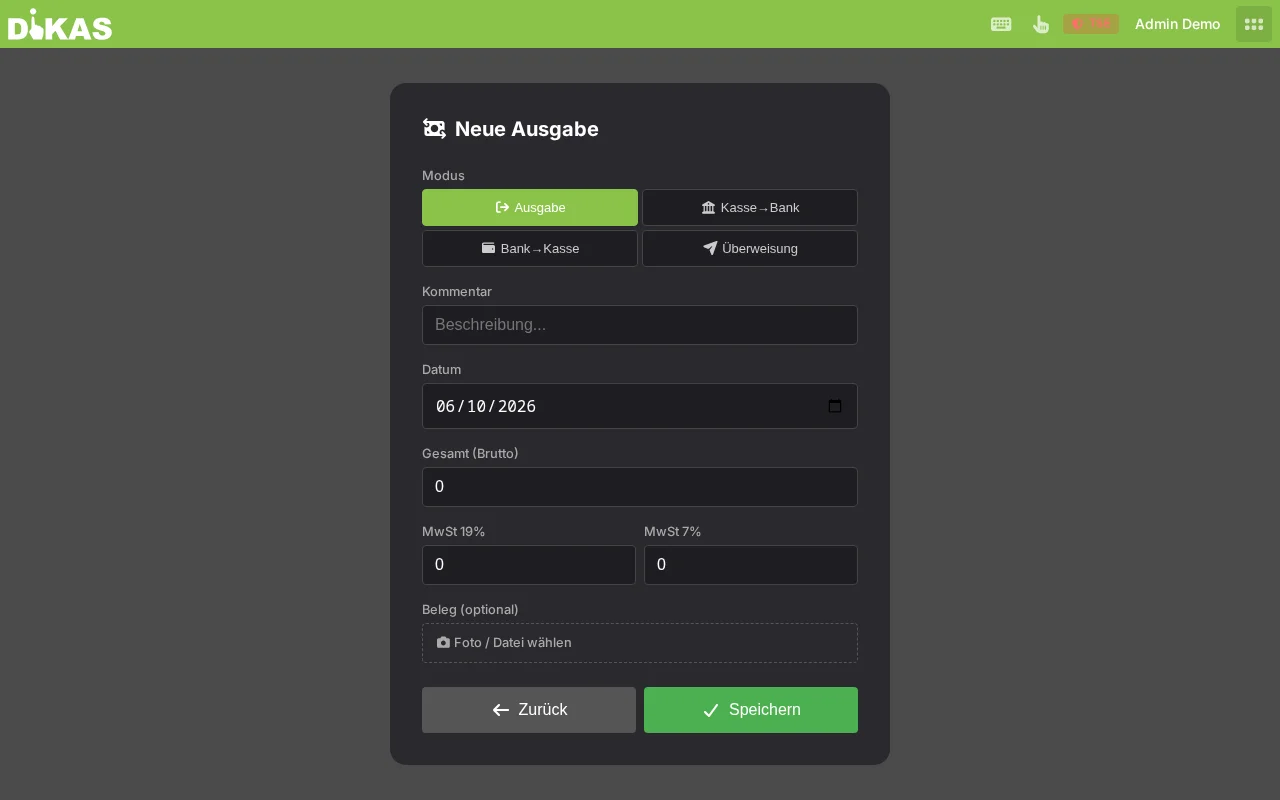
Nel punto cassa selezionate in alto la modalità tramite quattro pulsanti:
| Pulsante (UI) | Tipo | Effetto sulla cassa | Utilizzo |
|---|---|---|---|
| Uscita cassa | 1 | Il fondo cassa diminuisce | Acquisti, mancia, spese postali |
| Cassa→Banca | 2 | Il fondo cassa diminuisce | Portare denaro in banca, trasferimento di resto |
| Banca→Cassa | 3 | Il fondo cassa aumenta | Prelevare contanti dalla banca, altre entrate |
| Bonifico | 4 | Nessun effetto sulla cassa | Fatture pagate tramite bonifico, ordini online |
Perché quattro modalità?
- Uscita cassa (1): Il denaro esce dalla cassa per un acquisto → spesa aziendale rilevante ai fini dell'IVA detraibile
- Cassa→Banca (2): Il denaro viene portato in banca → nessuna spesa aziendale, solo variazione del fondo cassa
- Banca→Cassa (3): I contanti entrano in cassa (ad es. resto dalla banca) → aumenta il fondo cassa
- Bonifico (4): Viene registrato in contabilità, ma non ha alcuna influenza sul fondo cassa. Nella chiusura giornaliera compaiono come «Uscite differite».
Registrare un'uscita (POS)
⚙️ Attivabile/disattivabile: La registrazione delle uscite/ricevute nel POS si attiva in Impostazioni → Moduli → «Uscite cassa». La voce di menu «Uscite cassa» compare solo con modulo attivo e relativo permesso del personale.
- Nel punto cassa: Menu → Uscite cassa
- Selezionare la modalità (Uscita cassa, Cassa→Banca, Banca→Cassa, Bonifico)
- Compilare il modulo:
| Campo | Descrizione | Esempio |
|---|---|---|
| Commento | Cosa è stato acquistato/trasferito? | Riacquisto bevande presso il deposito |
| Data | Data del documento (preimpostata su oggi, modificabile) | 30.05.2026 |
| Totale (lordo) | Importo complessivo del documento IVA inclusa | 57,00 |
| IVA 19 % | Importo dell'imposta contenuto nel totale all'aliquota ordinaria | 9,10 |
| IVA 7 % | Importo dell'imposta contenuto nel totale all'aliquota ridotta | 0,00 |
- Opzionale: allegare un documento (foto/file)
- «Salva»
Come compilare correttamente i campi IVA
- Totale (lordo) è sempre l'importo finale che avete pagato.
- Nei campi IVA 19 % ovvero IVA 7 % inserite l'importo dell'imposta indicato sul documento (non la quota lorda). DiKAS calcola da questo la rispettiva quota netta/lorda.
- La quota esente da imposta non deve essere inserita — risulta automaticamente come «Totale − quote tassate».
💡 Esempio: Documento di 57,00 € lordi con IVA al 19 %. Sul documento è indicato «IVA 19 %: 9,10 €». Inserite: Totale 57,00 / IVA 19 % = 9,10. Per un'operazione puramente esente da imposta (ad es. trasferimento di denaro in banca) lasciate entrambi i campi IVA a 0.
Allegare documenti
A ogni uscita potete allegare lo scontrino o la fattura come immagine:
- Toccare «Scegli foto / file»
- A seconda del dispositivo si apre la fotocamera o la selezione file — scattare una foto o scegliere un'immagine/PDF
Compressione automatica delle immagini: Le immagini superiori a 500 KB vengono compresse automaticamente (JPEG, max. 2000 pixel, qualità 75 %). In questo modo i file restano maneggevoli senza compromettere la leggibilità.
I documenti allegati li trovate in seguito in Admin → Libro cassa → Uscite cassa → [Uscita] → Documenti.
Documenti al commercialista: Durante l'esportazione DATEV le uscite vengono contabilizzate; con l'opzione «Includi documenti» l'immagine del documento allegato viene collegata automaticamente alla registrazione (link documento DATEV) — vedere Esportare anche le immagini dei documenti.
Gestire le uscite nell'Admin
Admin → Libro cassa → Uscite cassa
La tabella delle uscite mostra tutte le uscite registrate:
| Colonna | Descrizione |
|---|---|
| Data | Data del documento |
| Commento | Cosa è stato acquistato/trasferito |
| Categoria | Categoria di uscita assegnata (se attribuita) |
| Importi | Quote tassate (19 %/7 %) e quota esente da imposta |
| Totale | Importo complessivo |
| Tipo | Uscita cassa / Cassa→Banca / Banca→Cassa / Bonifico |
| Dipendente | Chi ha registrato l'uscita |
| Documenti | Numero di documenti allegati |
| Stato | Aperto / chiuso (bloccato dopo la chiusura giornaliera) |
💡 Categorie: Le uscite possono essere assegnate a una categoria (con proprio conto DATEV e aliquota fiscale). Se è creata almeno una categoria, nel POS compare un campo di selezione. Le categorie facilitano la successiva analisi e l'esportazione DATEV. Una categoria inesistente viene rifiutata dal sistema (invece di essere ignorata silenziosamente).
ℹ️ Importi: Gli importi negativi vengono rifiutati — l'importo complessivo deve essere positivo.
Vista di dettaglio
Cliccate su un'uscita per vedere i dettagli: - Tutti i campi degli importi - Tipo e descrizione - Immagini dei documenti allegati (anteprima + download) - Possibilità di caricare ulteriori documenti o di eliminarli
Le uscite nella chiusura giornaliera
Le uscite vengono indicate separatamente per tipo nel rapporto Z e influenzano il riepilogo cassa:
RIEPILOGO CASSA
  Fondo iniziale:           200,00 €
  + Entrate contanti:       687,30 €
  + Entrate (Tipo 3):      15,00 €
  − Uscite contanti (Tipo 1):   −57,00 €
  − Trasferimenti (Tipo 2):   −30,00 €
  ═══════════════════════════════════
  = Saldo teorico:           815,30 €

  Uscite differite:   120,00 €  (bonifici, nessun effetto sulla cassa)
Alla chiusura giornaliera tutte le uscite aperte della giornata commerciale vengono chiuse automaticamente e assegnate al rapporto Z.
📊 Le uscite nell'esportazione DATEV
Le uscite vengono esportate nell'esportazione DATEV come registrazioni con codici BU dell'IVA detraibile:
| Aliquota IVA | Codice BU | Conto (SKR03) |
|---|---|---|
| 19 % | VSt 9 | 4980 (Altre uscite) |
| 7 % | VSt 8 | 4980 |
| 0 % | BU 40 | 4980 |
L'integrazione delle uscite può essere attivata nelle impostazioni DATEV tramite «Includi uscite».
Esempi pratici
Acquisto presso il grossista di bevande
Situazione: Il barista acquista rifornimenti per 57,00 € (tutto al 19 %).
- POS → Menu → Uscite cassa → Uscita cassa
- Commento: «Riacquisto bevande Trinkgut»
- Totale (lordo): 57,00 € · IVA 19 %: 9,10 €
- Fotografare lo scontrino → allegare
- Salvare → il fondo cassa diminuisce di 57,00 €
Portare denaro in banca
Situazione: La sera vengono portati in banca 500 € di eccedenza.
- POS → Menu → Uscite cassa → Cassa→Banca
- Commento: «Incassi giornalieri in banca»
- Totale (lordo): 500,00 € (campi IVA vuoti — puro trasferimento di denaro)
- Salvare → il fondo cassa diminuisce di 500,00 €
Fattura del fornitore tramite bonifico
Situazione: Il fornitore invia una fattura di 1.200,00 € netti (19 % IVA), pagata tramite bonifico.
- POS → Menu → Uscite cassa → Bonifico
- Commento: «Ft. 2026-1234 Metro alimentari»
- Totale (lordo): 1.428,00 € · IVA 19 %: 228,00 €
- Caricare la fattura come PDF
- Salvare → Nessun effetto sulla cassa, ma incluso nell'esportazione DATEV
Versare il fondo mance
Situazione: A fine mese le mance raccolte (85 €) vengono versate in cassa.
- POS → Menu → Uscite cassa → Banca→Cassa
- Commento: «Fondo mance marzo»
- Totale (lordo): 85,00 € (campi IVA vuoti)
- Salvare → il fondo cassa aumenta di 85,00 €
Domande frequenti
Posso modificare un'uscita in un secondo momento? Sì, finché la chiusura giornaliera non è ancora stata eseguita. Dopo la chiusura giornaliera l'uscita è chiusa e non può più essere modificata.
Come inserisco l'IVA? Inserite l'importo complessivo (lordo) e in aggiunta l'importo dell'imposta indicato sul documento nel campo «IVA 19 %» ovvero «IVA 7 %». La quota esente da imposta viene calcolata automaticamente da DiKAS. In questo modo l'IVA detraibile risulta corretta nell'esportazione DATEV.
Qual è la differenza tra «Uscita cassa» e «Cassa→Banca»? Un'uscita cassa è una spesa aziendale (ad es. un acquisto) e compare nell'esportazione DATEV come costo. Cassa→Banca è un puro trasferimento di denaro (contanti in banca) e non ha effetto sull'utile — diminuisce solo il fondo cassa.
Prossimo passo
→ Cambio cameriere — Cambiare il dipendente al dispositivo