Cambio cameriere e accesso
Durante il servizio più dipendenti lavorano allo stesso dispositivo. DiKAS offre tre metodi di accesso — PIN, carta NFC e password — per un cambio rapido senza interruzione del servizio.
🔑 Metodi di accesso
| Metodo | Velocità | Sicurezza | Configurazione |
|---|---|---|---|
| PIN / Password | Rapido | Media–Alta | Admin → Personale → Impostare la password |
| Carta NFC (solo schermata di login) | Il più rapido | Alta | Admin → Personale → Assegnare l'ID carta |
ℹ️ Il «PIN» è tecnicamente la password del dipendente. Non esiste una lunghezza fissa di 4 cifre — un PIN può avere qualsiasi lunghezza (breve PIN numerico o password completa).
Accesso con PIN (standard, cambio cameriere)
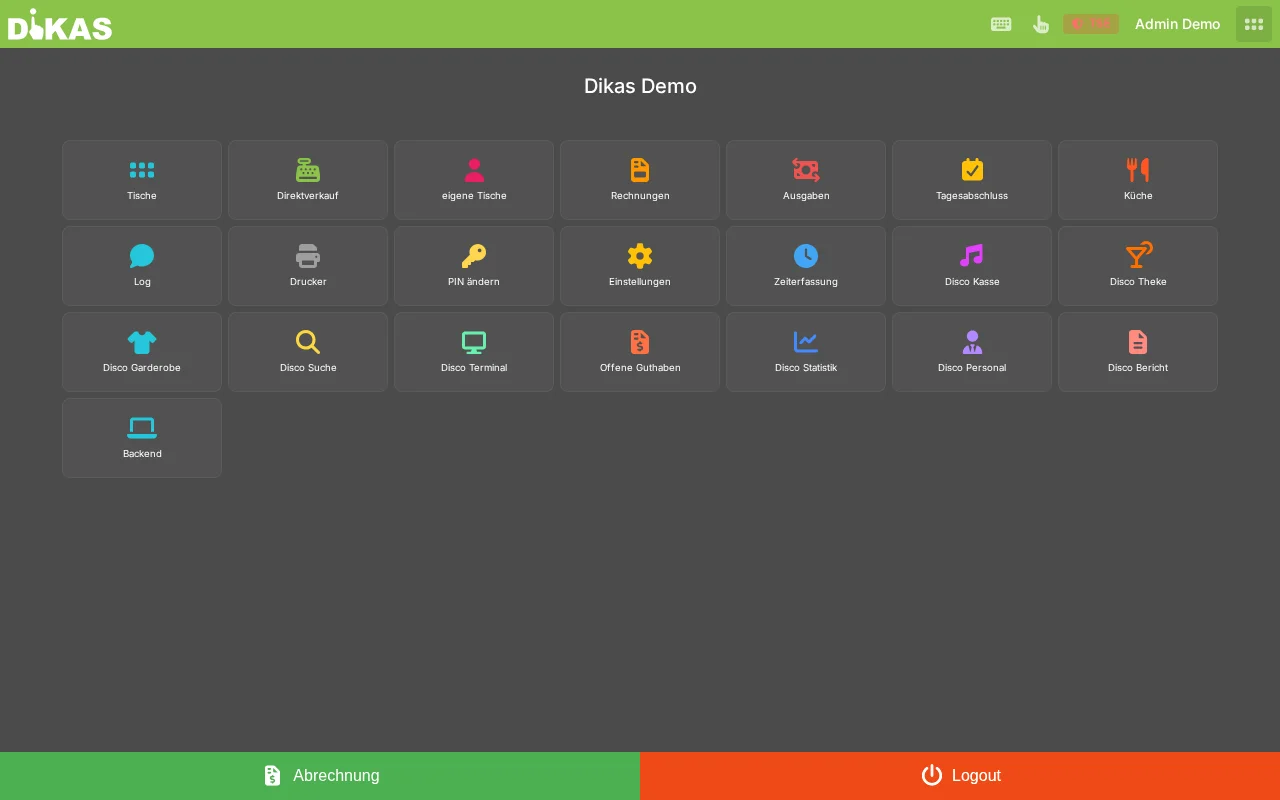
- Toccate il nome del dipendente nella barra superiore
- Compaiono i dipendenti usati più di recente (fino a 5) — tramite «Mostra tutti» vedete l'elenco completo
- Toccare il proprio nome
- Inserire il PIN tramite il tastierino numerico (oppure «Accesso manuale» per nome utente + password)
- Ora siete il cameriere attivo
Accesso con carta NFC
L'accesso con carta NFC è disponibile sulla schermata di login (ad es. dopo un riavvio): avvicinare la carta al lettore → DiKAS accede subito il dipendente, senza nome utente e password.
ℹ️ Durante il servizio (finestra di cambio cameriere tramite il nome nella barra superiore) l'accesso NFC al momento non è disponibile — qui si cambia tramite PIN/password.
Configurazione: Admin → Personale → [Dipendente] → riempire il campo «ID carta» con il numero della carta. Invece di digitare il numero, potete toccare il pulsante «Leggi carta NFC» accanto al campo e avvicinare la carta al lettore — l'ID viene acquisito automaticamente.
Lettori di carte supportati
Per l'accesso con carta si può utilizzare quasi ogni lettore NFC/RFID comune. DiKAS integra l'hardware in quattro modi:
| Tipo di lettore | Piattaforma | Collegamento |
|---|---|---|
| NFC integrato (smartphone/tablet) | Android | Diretto, nessun accessorio necessario |
| Qualsiasi lettore di carte PC/SC (lettore smartcard standard) | PC Windows / cassa | Tramite il bridge hardware locale DikasArch |
| Lettore NFC Baltech | PC Windows / cassa | Tramite il bridge hardware locale DikasArch |
| Lettore HID/keyboard-wedge (emettono l'ID come input da tastiera) | Tutti (browser/PC/Android) | Diretto — l'ID carta viene riconosciuto come un input da tastiera |
| Lettore NFC USB ACR122U | Android | Tramite il plugin USB-NFC integrato |
ℹ️ Lettori PC/SC e Baltech alla cassa PC/web: Il lettore di carte viene integrato tramite il bridge hardware locale DikasArch, che è in esecuzione sulla postazione di lavoro e fornisce l'ID carta a DiKAS. A tal fine attivate nelle impostazioni cassa l'interruttore «Bridge hardware locale (DikasArch)». I lettori HID che inviano il numero di carta come input da tastiera funzionano anche senza bridge, direttamente nel browser.
Accesso con password
Viene utilizzato per la schermata di login (ad es. dopo un riavvio o per l'accesso Admin). Durante il normale servizio di cassa si utilizza di norma PIN o NFC.
Aprire un turno
Alla prima registrazione della giornata viene aperto automaticamente un turno (Exchange) per il dipendente connesso (fondo iniziale 0). Potete anche aprire manualmente un turno con un fondo iniziale:
- Menu → Chiusura giornaliera (ovvero «Rendicontazione»)
- Toccare in alto «Apri cassa»
- Inserire il fondo iniziale tramite i tasti di selezione rapida (resto in cassa, ad es. 200,00 €) e confermare
Il fondo iniziale viene utilizzato nella chiusura giornaliera come valore di partenza per il riepilogo cassa.
ℹ️ Nota: Per ogni dipendente e giornata commerciale esiste esattamente un turno aperto. Se un turno è già aperto, viene proseguito.
Assegnazione delle registrazioni
Tutte le azioni nel punto cassa vengono assegnate al cameriere attualmente connesso:
| Azione | Assegnazione |
|---|---|
| Prendere un ordine | Cameriere sullo scontrino dell'ordine |
| Incassare un pagamento | Cameriere sul documento |
| Storno | Cameriere che esegue lo storno |
| Occupare un tavolo | Il cameriere viene assegnato al tavolo |
| Registrare un'uscita | Cameriere sull'uscita |
| Chiusura giornaliera | Cameriere nel rapporto Z |
Tavoli propri
DiKAS memorizza per ogni tavolo quale cameriere l'ha aperto (dipendente assegnato). I diritti «Solo tavoli propri» e «Pagare tutti i tavoli» possono essere impostati sul dipendente.
Il diritto «Solo tavoli propri» viene applicato: i camerieri con questa limitazione (e senza il diritto «Pagare tutti i tavoli» e senza diritti di Admin) non vedono i tavoli occupati altrui — solo i tavoli aperti da loro stessi. I tavoli liberi rimangono visibili a tutti e possono essere occupati. Chi ha aperto un tavolo è visibile nella finestra di informazioni tavolo (pressione prolungata).
ℹ️ Il diritto «Pagare tutti i tavoli» (o i diritti di Admin) annulla la limitazione — il dipendente vede e gestisce di nuovo tutti i tavoli.
Rendicontazione del cameriere
A fine turno ogni cameriere può consultare la propria rendicontazione:
Menu → «La mia rendicontazione»
Kellner: Maria Schmidt
Schicht: 05.03.2026, 11:00 – 22:30

Anfangsbestand:       200,00 €
+ Bar-Umsatz:         312,80 €
+ EC-Karte:           124,50 €
+ Hausbon:             50,00 €
− Ausgaben:           −15,00 €
────────────────────────────────
Umsatz gesamt:        487,30 €

Bons:    23
Stornos:  1 (8,50 €)
La rendicontazione mostra solo i fatturati propri — gli altri dipendenti vedono solo le proprie cifre (a meno che non sia impostato il diritto «Consultare i report»).
Chiudere un turno
Requisito: il diritto «Chiudere il turno» deve essere attivato.
- Menu → «Chiudi turno»
- Contare e inserire il contenuto della cassa
- DiKAS confronta il saldo teorico ed effettivo:
Soll-Bestand:       497,80 €
  (Anfang 200 € + Bar 312,80 € − Ausgaben 15,00 €)

Gezählt:            495,30 €
Differenz:           −2,50 €
- Opzionale: inserire una nota di chiusura
- Confermare «Chiudi turno»
I dati del turno confluiscono nella chiusura giornaliera.
Sicurezza durante il cambio
ℹ️ Il carrello viene svuotato automaticamente: In caso di cambio cameriere, un carrello aperto (non ancora inviato) nella vendita diretta viene svuotato automaticamente. In questo modo le registrazioni non possono essere assegnate erroneamente al nuovo cameriere.
Blocco automatico dello schermo: Nelle impostazioni POS è possibile attivare un blocco temporizzato tramite «Blocco automatico dopo (min, 0 = disattivato)». Dopo il periodo di inattività impostato viene forzato automaticamente il cambio cameriere/l'inserimento del PIN. L'impostazione predefinita è disattivato (0).
Protezione contro i tentativi falliti: Dopo 5 tentativi di accesso errati l'account interessato viene bloccato per 15 minuti. Il blocco si annulla poi automaticamente.
🔐 Panoramica dei permessi
I principali diritti di cassa che riguardano il cambio cameriere e il servizio a turni:
| Diritto | Effetto |
|---|---|
| Accesso consentito | Può accedere al sistema |
| Chiudere il turno | Concludere il proprio cambio |
| Chiusura giornaliera | Creare il rapporto Z |
| Solo tavoli propri | Il cameriere non vede i tavoli occupati altrui (i tavoli liberi rimangono visibili) |
| Pagare tutti i tavoli | Annulla «Solo tavoli propri» — accesso a tutti i tavoli |
| Livello di storno | Valore numerico; livello più alto = più diritti di storno (Admin sempre) |
| Nascondere i fatturati | Non vede le cifre di fatturato |
| Consentire sconto | Può concedere una riduzione di prezzo |
I diritti si configurano in Admin → Personale → [Dipendente] → scheda «Diritti».
→ Creare il personale — Dettagli su ruoli e diritti
Suggerimenti
- PIN dimenticato? L'amministratore può reimpostare il PIN nell'area Admin (Admin → Personale → [Dipendente] → PIN)
- Carta NFC smarrita? Nell'Admin eliminare l'ID carta e assegnare una nuova carta
- Più dispositivi: Un dipendente può essere connesso contemporaneamente su più dispositivi — ad es. cassa e tablet
- Turno non chiuso? I turni aperti vengono considerati automaticamente alla chiusura giornaliera
Prossimo passo
→ Area Admin — L'interfaccia di amministrazione