Primo accesso
Aprire DiKAS
Apra un browser (Chrome, Firefox, Edge) e inserisca l'indirizzo del suo sistema DiKAS:
- Sul PC cassa:
https://localhost— DiKAS si apre direttamente - In rete:
https://192.168.1.100(indirizzo IP del suo server) - App Android: Si apre automaticamente
DiKAS utilizza HTTPS (porta 443) con un certificato autofirmato. Al primo accesso nel browser compare un avviso di sicurezza SSL — è normale e non è un errore:
- Faccia clic su «Avanzate» (oppure «Mostra dettagli»)
- Faccia clic su «Procedi su ... (non sicuro)» ovvero «Accetta il rischio»
- Compare la schermata di accesso
Avviso SSL
L'avviso compare perché il certificato non proviene da un'autorità di certificazione pubblica. La connessione è comunque crittografata. L'avviso deve essere confermato una sola volta per ogni browser.
Vede la schermata di accesso con il logo DiKAS.
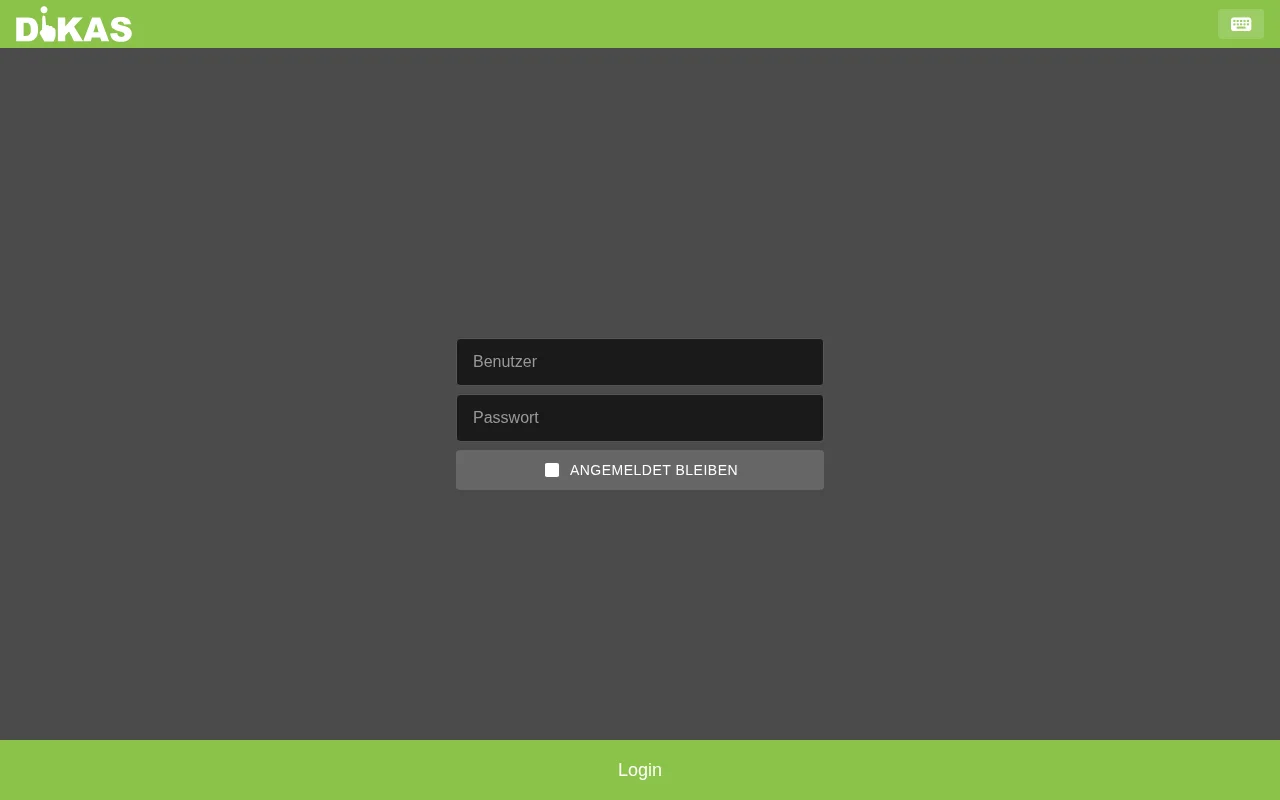
Accedere
| Campo | Valore predefinito | Descrizione |
|---|---|---|
| Nome utente | admin |
Il suo nome utente |
| Password | admin |
La sua password |
Faccia clic su «Accedi».
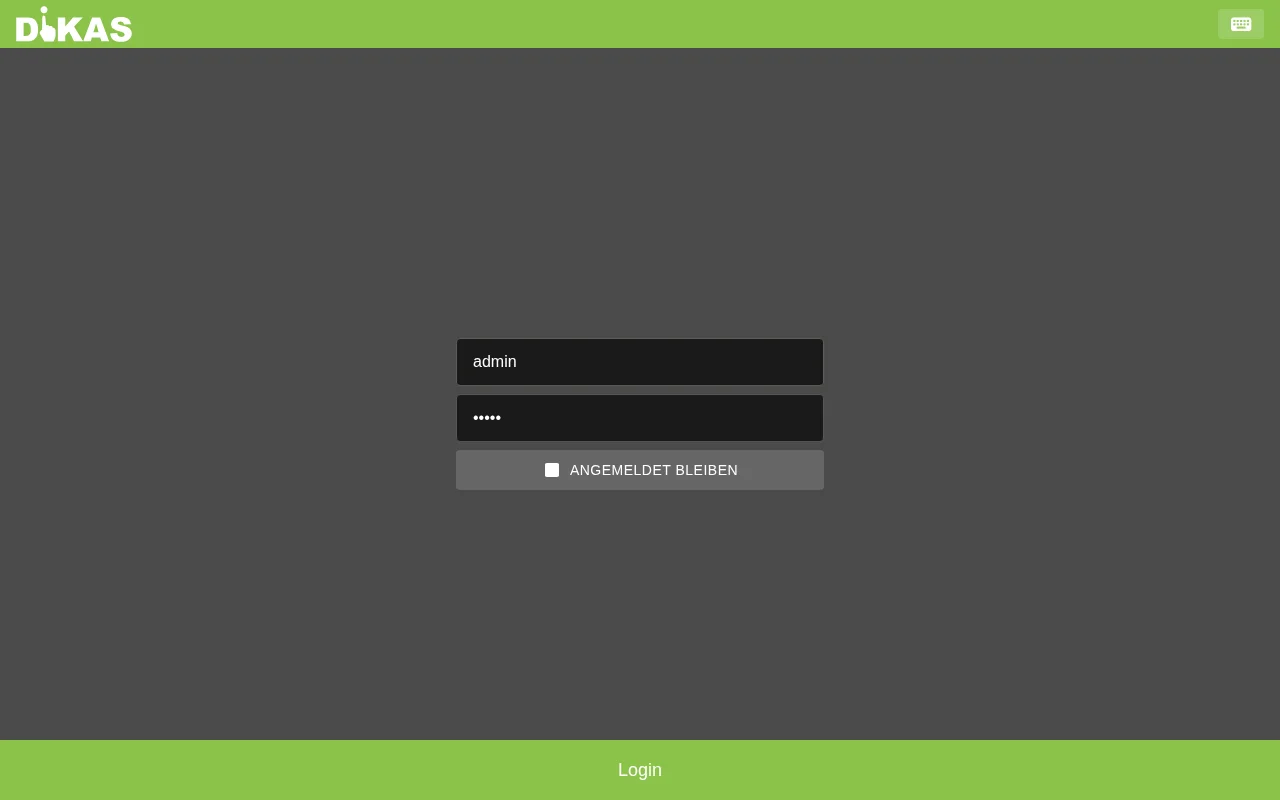
⚠️ Importante: Modifichi la password predefinita dopo il primo accesso sotto Admin → Personale → [Utente Admin] → Password.
Ricordare l'accesso: Attivi la casella di spunta «Rimani connesso», in modo da non dover inserire nuovamente le credenziali alla prossima apertura.
🖥️ Conoscere l'interfaccia
Dopo l'accesso si trova nella vista cassa (POS). DiKAS ha due aree principali:
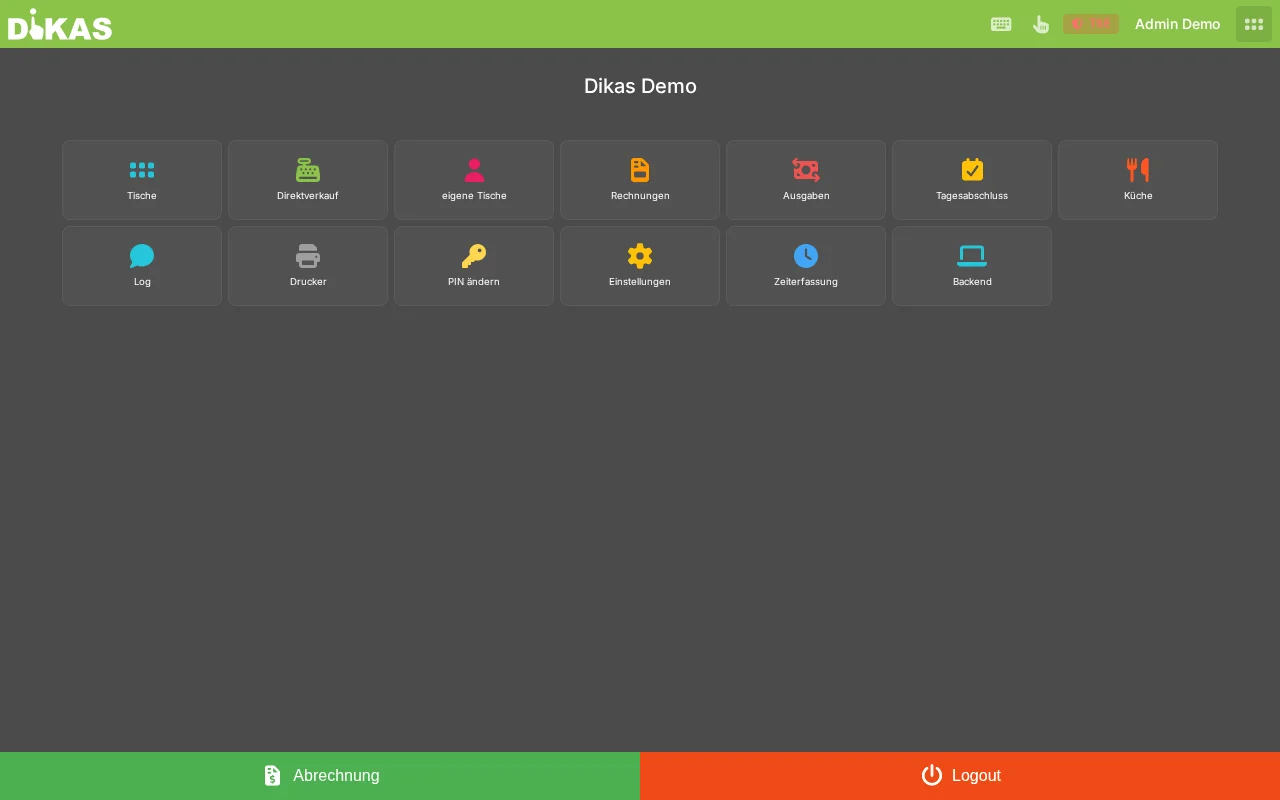
Area cassa (POS)
L'area di lavoro per l'attività quotidiana. Qui paga, gestisce i tavoli e prende gli ordini.
DiKAS ha due viste — a seconda che si lavori con o senza tavoli:
Vendita diretta (fast food, banco, panetteria) — gruppi articoli a sinistra, articoli come riquadri, scontrino a destra:
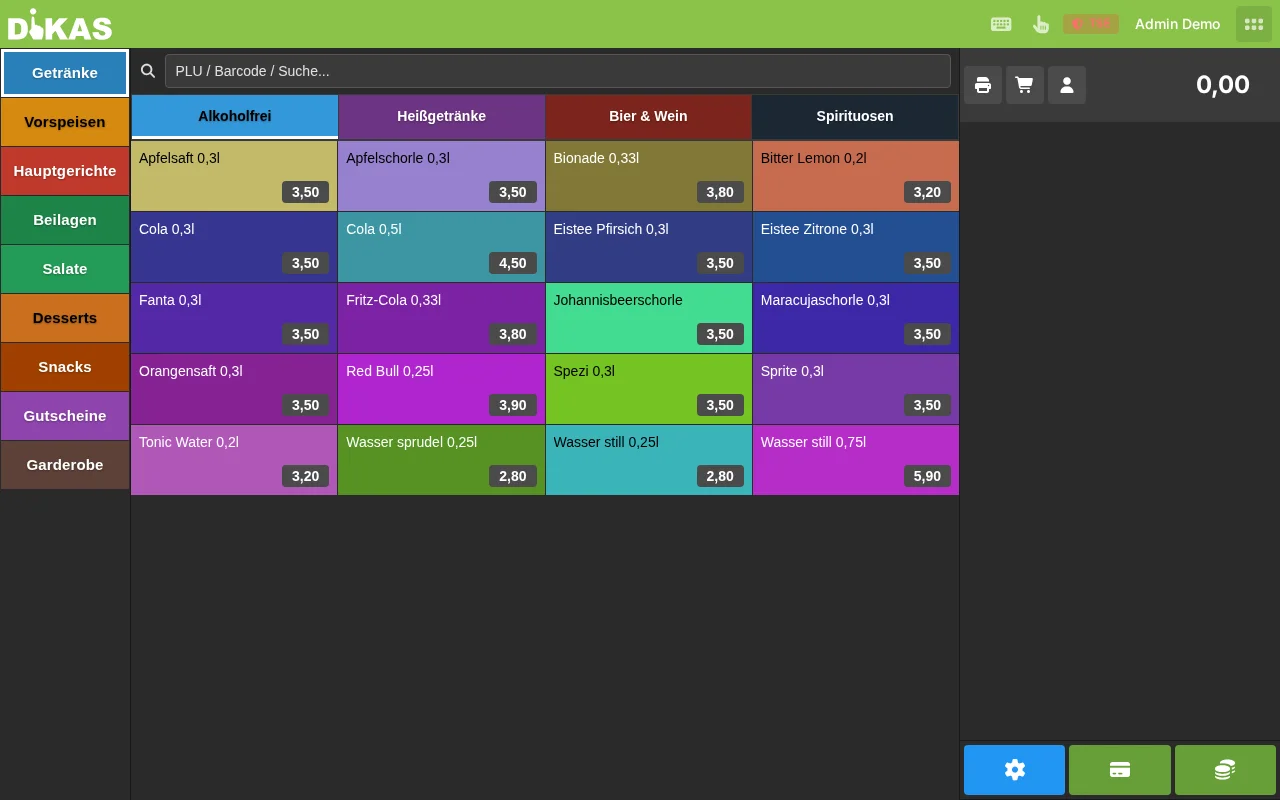
Servizio al tavolo (ristorante, caffetteria) — dapprima la panoramica dei tavoli con tutte le aree:
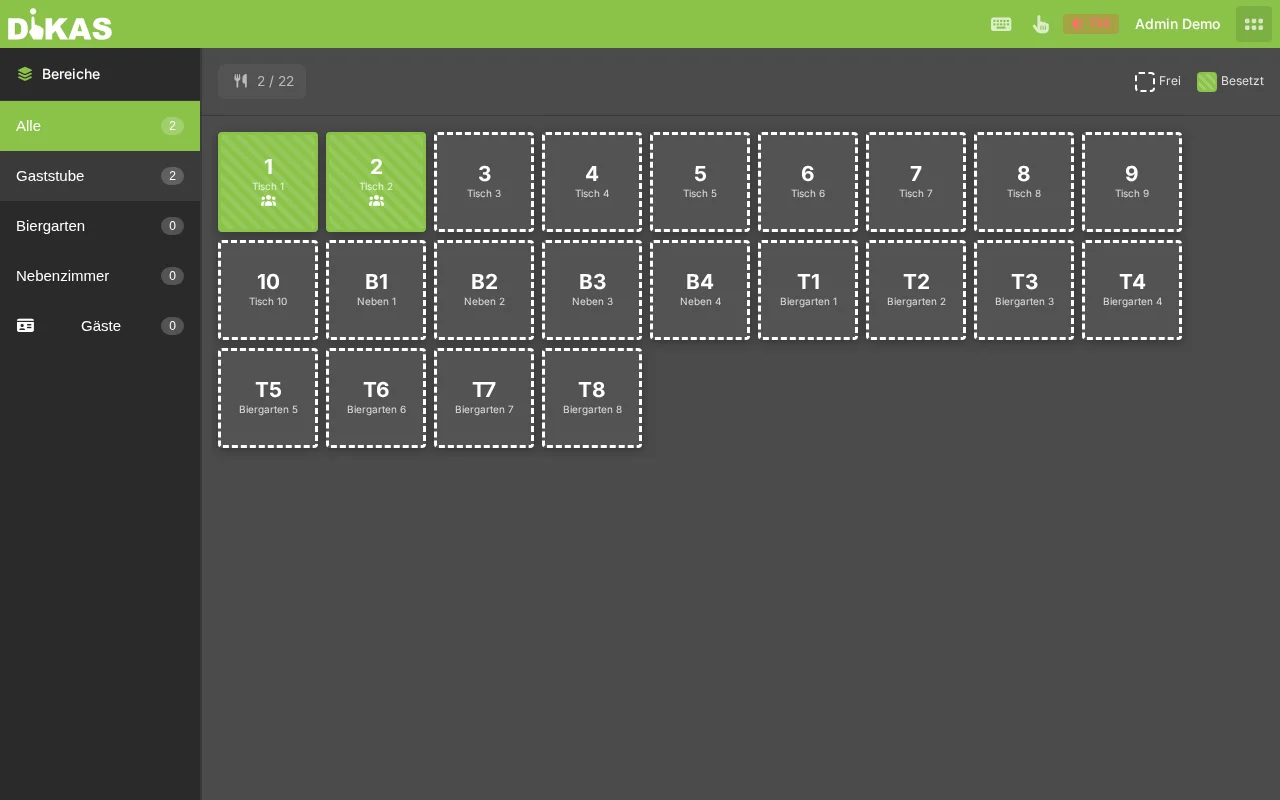
Dopo aver toccato un tavolo si apre la vista articoli con lo scontrino:
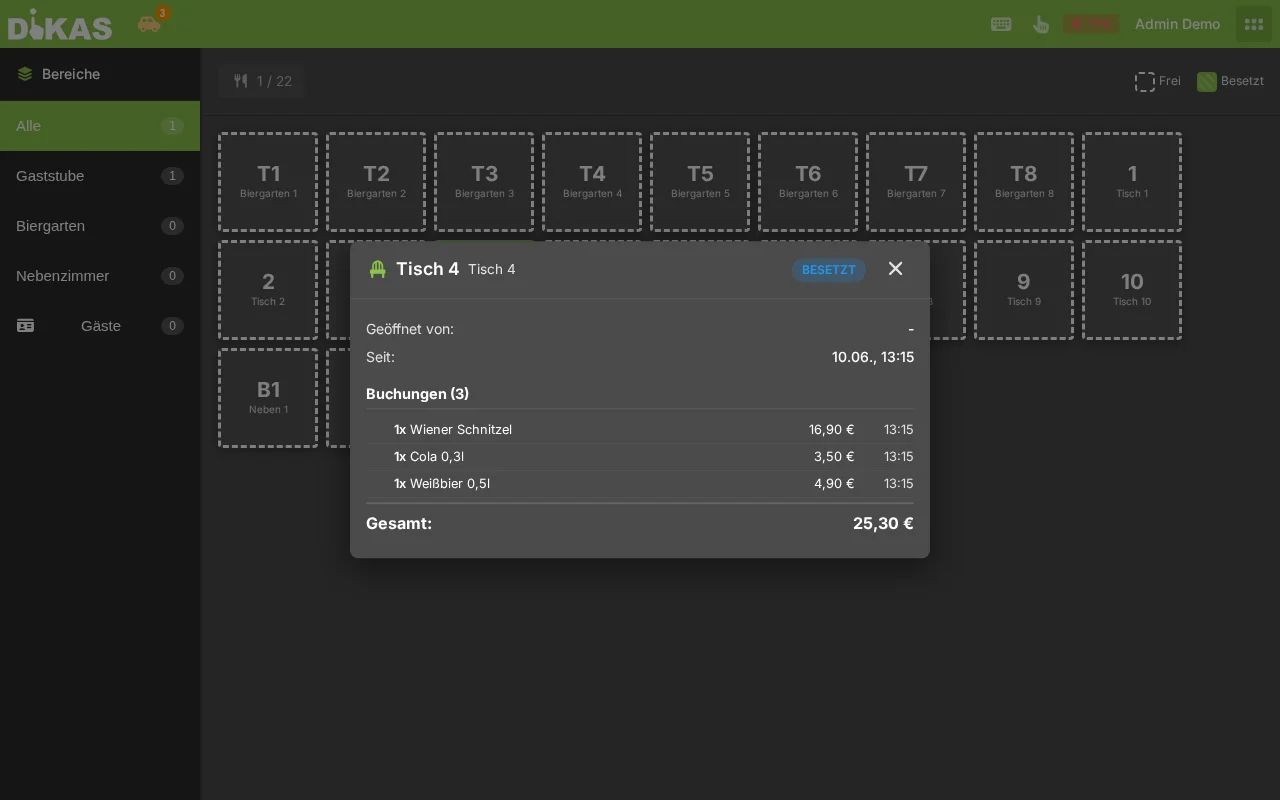
Barra superiore (in alto):
| Elemento | Descrizione |
|---|---|
| Logo DiKAS | Il clic apre il menu principale |
| Consegna / Online | Visibile se sono attivati servizio consegna / ordinazione online |
| Nome del dipendente | Chi è attualmente connesso (clic → cambio cameriere o disconnessione) |
| Tastiera virtuale | Attivare/disattivare la tastiera a schermo (per touchscreen) |
| Menu (☰) | Accesso a Punto cassa, Admin, Timbratura, Disconnessione |
Area Admin
L'area di amministrazione per impostazioni, articoli, clienti e report. Visibile solo ai dipendenti autorizzati.
Barra laterale nell'area Admin:
| Voce di menu | Descrizione |
|---|---|
| Dashboard | Panoramica fatturato, andamento giornaliero |
| Articoli | Gestire il menu, gruppi, prezzi |
| Clienti | Anagrafica clienti, credito, fatture |
| Personale | Dipendenti, diritti, turni |
| Libro cassa | Documenti, spese, chiusure giornaliere |
| Report | Analisi fatturato, articoli, ore |
| Tavoli | Gruppi tavoli e disposizione |
| Impostazioni | Configurazione di sistema (9 schede) |
| Importazione dati | Importazione articoli, Backup e Ripristino |
Voci di menu condizionali (visibili solo se attivate sotto Impostazioni → Attività):
| Voce di menu | Requisito |
|---|---|
| HACCP | Impostazioni → Attività → HACCP |
| Officina | Impostazioni → Attività → Officina |
| Rilevazione presenze | Impostazioni → Attività → Rilevazione presenze |
| Finanze | Impostazioni → Attività → Finanze |
| Disco | Impostazioni → Attività → Disco |
Passare tra Punto cassa e Admin
| Azione | Descrizione |
|---|---|
| Punto cassa → Admin | Menu (☰) → «Admin» oppure icona della barra laterale |
| Admin → Punto cassa | Pulsante «Torna al punto cassa» nella barra laterale Admin |
💡 Suggerimento: Può aprire più schede del browser — una per il punto cassa, una per l'area Admin. Le modifiche vengono sincronizzate in tempo reale.
📱 Più dispositivi
DiKAS è un sistema web — può utilizzarlo contemporaneamente su quanti dispositivi desidera:
| Dispositivo | Impiego |
|---|---|
| PC touch al banco | Cassa principale, vendita diretta |
| Tablet nel servizio | Prendere ordini ai tavoli |
| PC in ufficio | Admin, report, contabilità |
| Smartphone | Verifica rapida dello stato |
Tutti i dispositivi accedono agli stessi dati. Ordini, pagamenti e stato dei tavoli vengono aggiornati in tempo reale su tutti i dispositivi tramite SignalR.
Disconnettersi
Faccia clic sul suo nome dipendente nella barra superiore → «Disconnetti».
Durante il funzionamento, al posto della disconnessione completa utilizzi il cambio cameriere — in questo modo i dipendenti cambiano rapidamente tramite PIN o carta NFC, senza chiudere il browser.
Passo successivo
→ Configurazione di base — Configurare nome dell'attività, aliquote fiscali e stampanti