Primer inicio de sesión
Abrir DiKAS
Abra un navegador (Chrome, Firefox, Edge) e introduzca la dirección de su sistema DiKAS:
- En el PC de caja:
https://localhost— DiKAS se abre directamente - En la red:
https://192.168.1.100(dirección IP de su servidor) - App de Android: Se abre automáticamente
DiKAS utiliza HTTPS (puerto 443) con un certificado autofirmado. La primera vez que se accede en el navegador, aparece una advertencia de seguridad SSL — esto es normal y no es un error:
- Haga clic en «Avanzado» (o «Mostrar detalles»)
- Haga clic en «Continuar a ... (no seguro)» o «Aceptar el riesgo»
- Aparece la pantalla de inicio de sesión
Advertencia SSL
La advertencia aparece porque el certificado no procede de una autoridad de certificación pública. Aun así, la conexión está cifrada. La advertencia solo hay que confirmarla una vez por navegador.
Verá la pantalla de inicio de sesión con el logotipo de DiKAS.
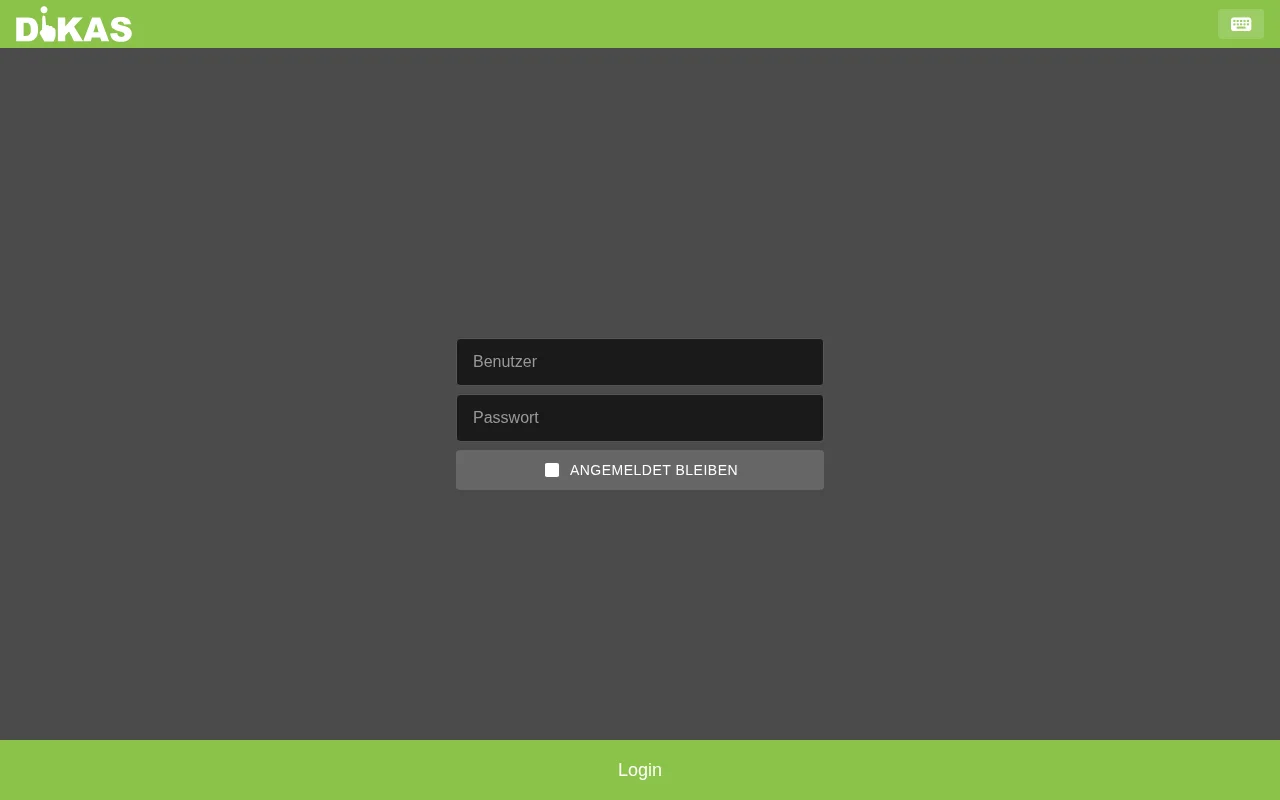
Iniciar sesión
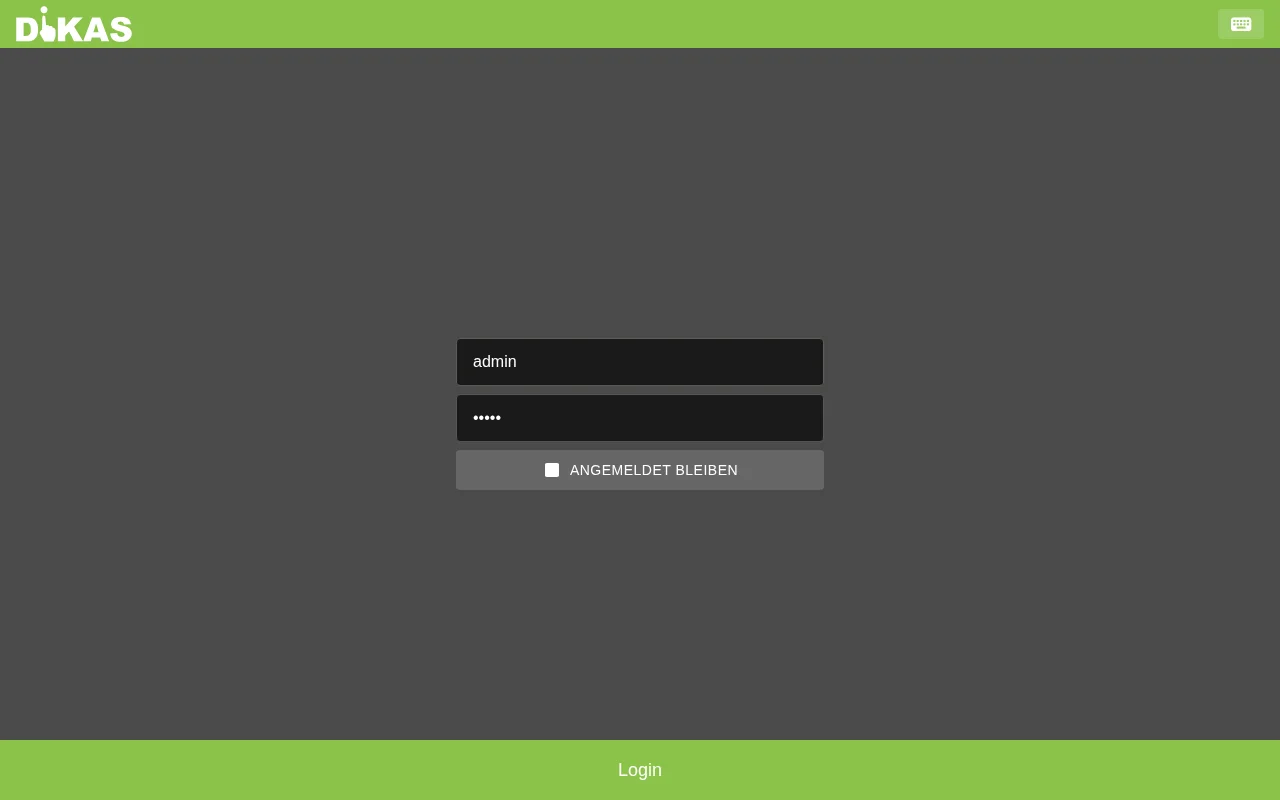
| Campo | Valor estándar | Descripción |
|---|---|---|
| Nombre de usuario | admin |
Su nombre de usuario |
| Contraseña | admin |
Su contraseña |
Haga clic en «Iniciar sesión».
⚠️ Importante: Cambie la contraseña estándar tras el primer inicio de sesión en Admin → Personal → [usuario administrador] → Contraseña.
Recordar sesión: Marque la casilla «Mantener la sesión iniciada» para no tener que volver a introducir los datos de acceso la próxima vez que abra el sistema.
🖥️ Conocer la interfaz
Tras iniciar sesión, se encuentra en la vista del punto de venta (POS). DiKAS tiene dos áreas principales:
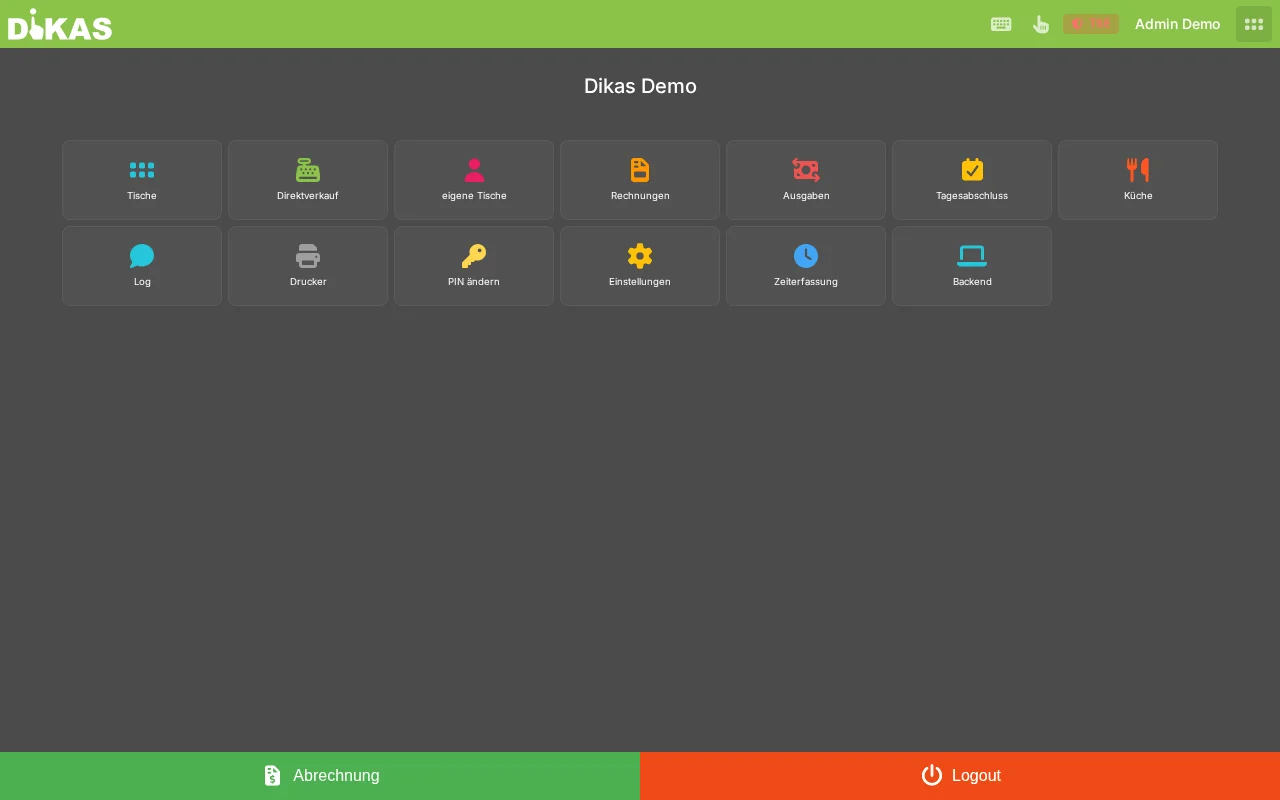
Área del punto de venta (POS)
El área de trabajo para el funcionamiento diario. Aquí cobra, gestiona las mesas y toma los pedidos.
DiKAS tiene dos vistas — según se trabaje con mesas o sin ellas:
Venta directa (puesto de comida rápida, barra, panadería) — grupos de artículos a la izquierda, artículos como mosaicos, recibo a la derecha:
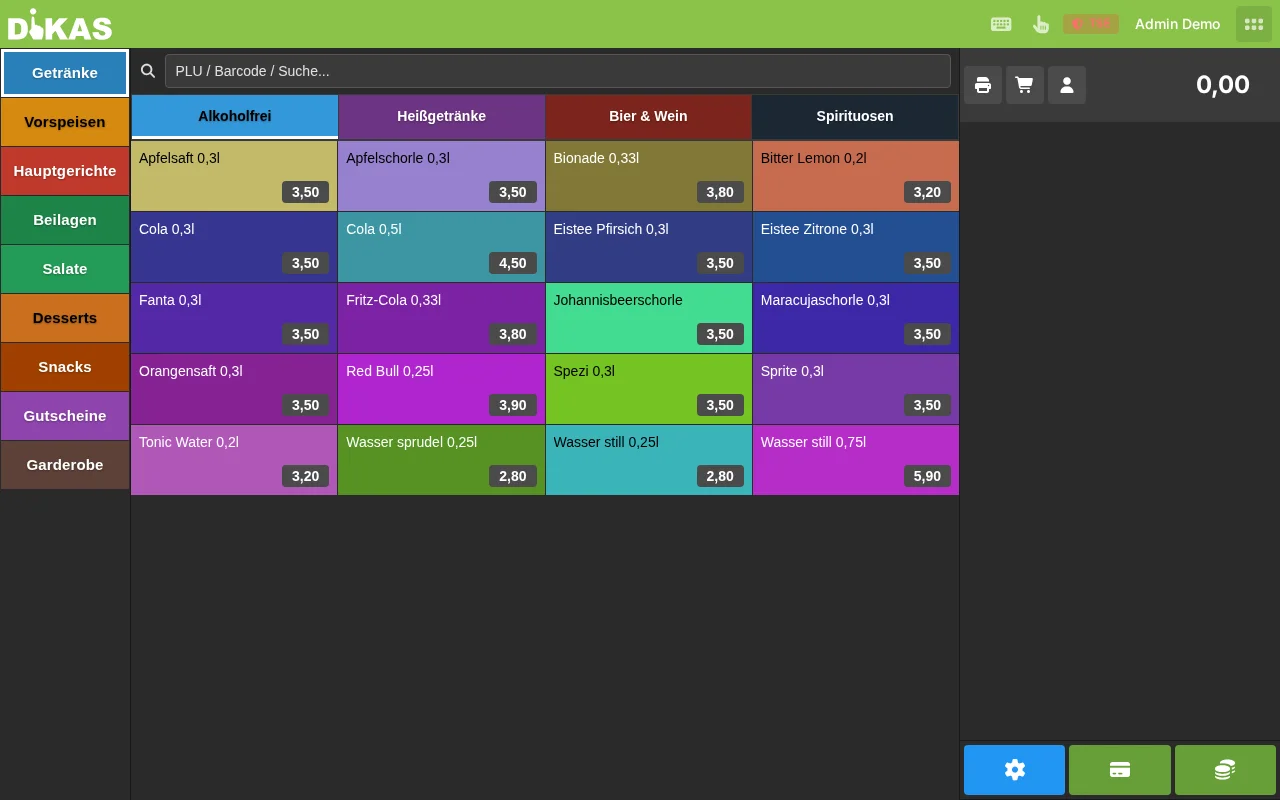
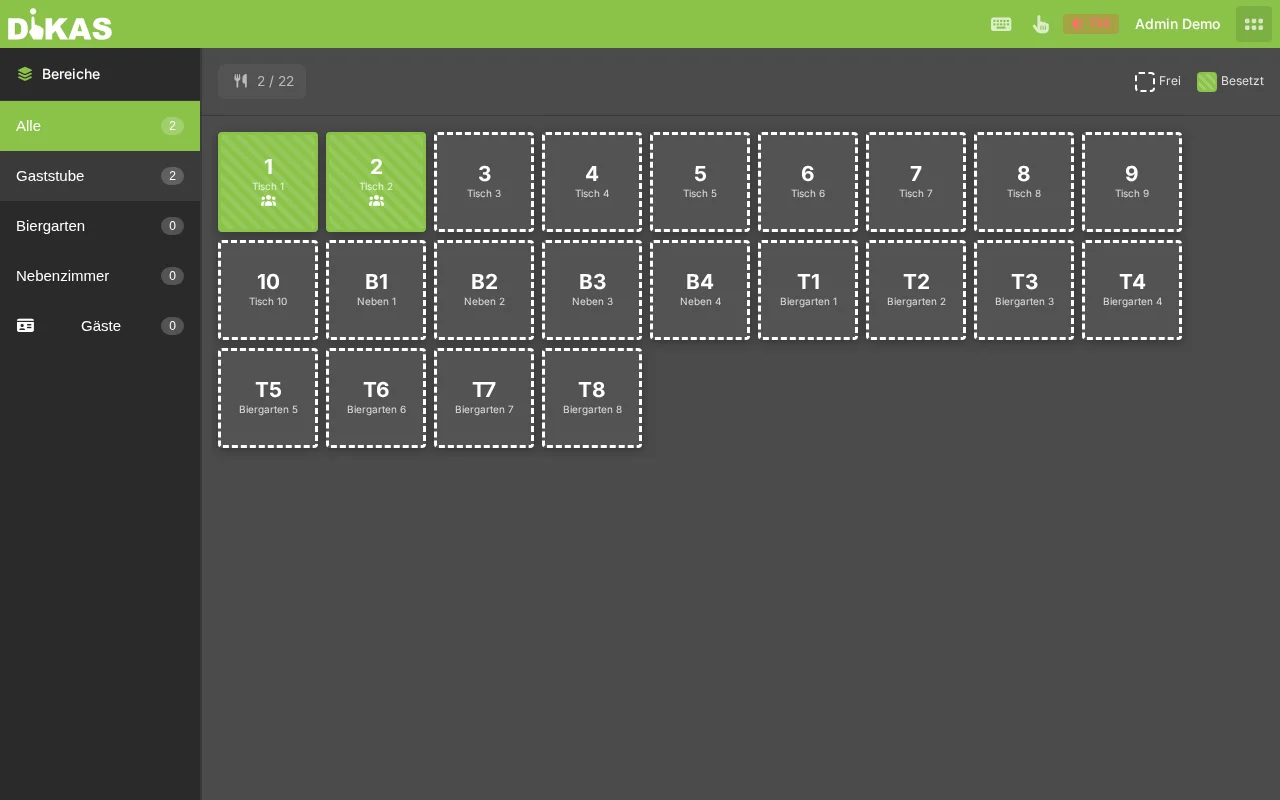
Servicio de mesa (restaurante, café) — primero la vista general de mesas con todas las áreas:
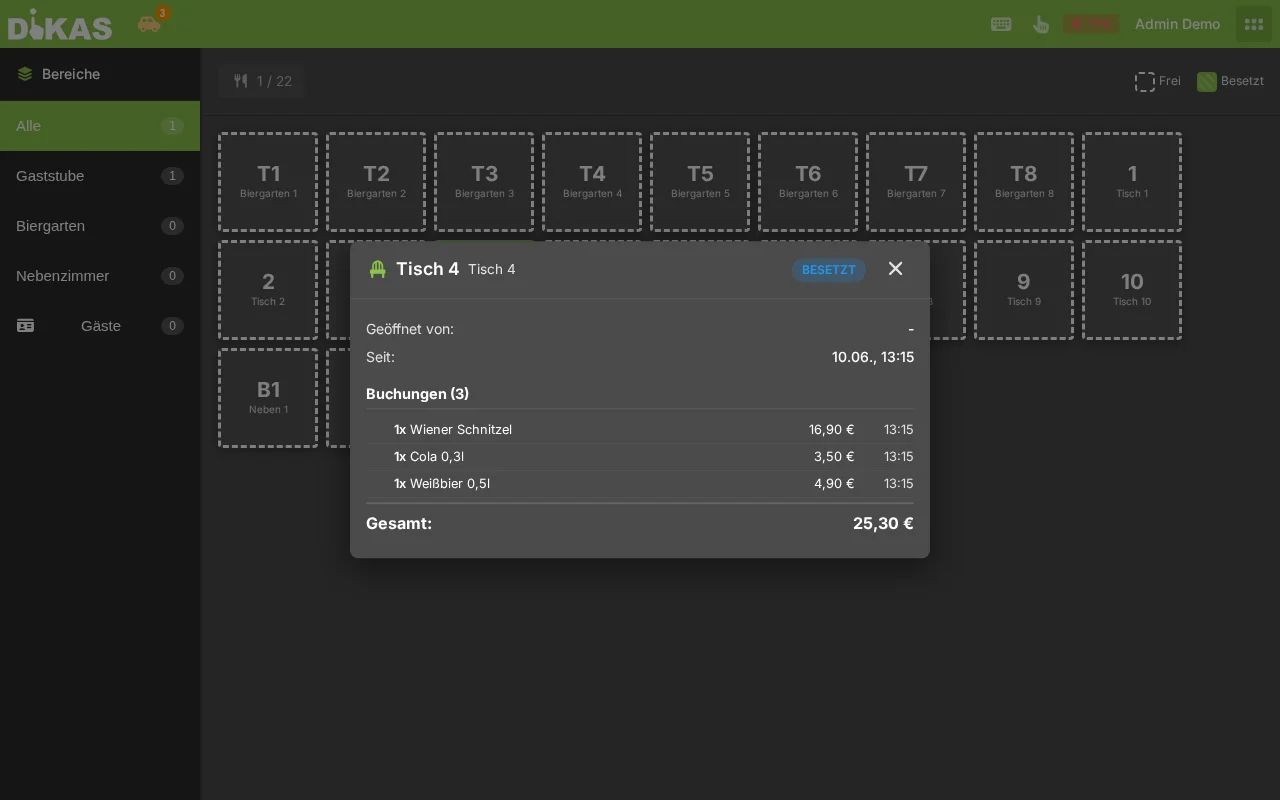
Tras tocar una mesa, se abre la vista de artículos con el recibo:
Barra superior (arriba):
| Elemento | Descripción |
|---|---|
| Logotipo de DiKAS | Al hacer clic se abre el menú principal |
| Entrega / En línea | Visible si están activados el servicio de entrega / el pedido en línea |
| Nombre del empleado | Quién tiene la sesión iniciada actualmente (clic → cambio de camarero o cerrar sesión) |
| Teclado virtual | Activar/desactivar el teclado en pantalla (para pantallas táctiles) |
| Menú (☰) | Acceso a Punto de venta, Admin, Fichar, Cerrar sesión |
Área de administración
El área de gestión para la configuración, los artículos, los clientes y los informes. Solo visible para los empleados autorizados.
Barra lateral en el área de administración:
| Punto de menú | Descripción |
|---|---|
| Panel | Resumen de facturación, evolución del día |
| Artículos | Gestionar la carta, grupos, precios |
| Clientes | Datos maestros de clientes, saldo, facturas |
| Personal | Empleados, permisos, turnos |
| Libro de caja | Recibos, gastos, cierres de caja |
| Informes | Análisis de facturación, de artículos y de horas |
| Mesas | Grupos de mesas y disposición |
| Configuración | Configuración del sistema (9 pestañas) |
| Importación de datos | Importar artículos, copia de seguridad y restauración |
Puntos de menú condicionales (solo visibles si se activan en Configuración → Negocio):
| Punto de menú | Requisito |
|---|---|
| HACCP | Configuración → Negocio → HACCP |
| Taller | Configuración → Negocio → Taller |
| Control de horario | Configuración → Negocio → Control de horario |
| Finanzas | Configuración → Negocio → Finanzas |
| Disco | Configuración → Negocio → Disco |
Cambiar entre el punto de venta y el área de administración
| Acción | Descripción |
|---|---|
| Punto de venta → Admin | Menú (☰) → «Admin» o icono de la barra lateral |
| Admin → Punto de venta | Botón «Volver al punto de venta» en la barra lateral de administración |
💡 Consejo: Puede abrir varias pestañas del navegador — una para el punto de venta y otra para el área de administración. Los cambios se sincronizan en tiempo real.
📱 Varios dispositivos
DiKAS es un sistema web — puede utilizarlo simultáneamente en cuantos dispositivos quiera:
| Dispositivo | Uso |
|---|---|
| PC táctil en la barra | Caja principal, venta directa |
| Tableta en el servicio | Tomar pedidos de mesa |
| PC en la oficina | Admin, informes, contabilidad |
| Smartphone | Comprobación rápida del estado |
Todos los dispositivos acceden a los mismos datos. Los pedidos, los pagos y el estado de las mesas se actualizan en tiempo real en todos los dispositivos mediante SignalR.
Cerrar sesión
Haga clic en su nombre de empleado en la barra superior → «Cerrar sesión».
Durante el servicio, en lugar de cerrar la sesión por completo, utilice el cambio de camarero — con él los empleados cambian rápidamente mediante PIN o tarjeta NFC, sin cerrar el navegador.
Siguiente paso
→ Configuración básica — Configurar el nombre del negocio, los tipos de impuesto y las impresoras