Erster Login
DiKAS öffnen
Öffnen Sie einen Browser (Chrome, Firefox, Edge) und geben Sie die Adresse Ihres DiKAS-Systems ein:
- Am Kassen-PC:
https://localhost— DiKAS öffnet sich direkt - Im Netzwerk:
https://192.168.1.100(IP-Adresse Ihres Servers) - Android-App: Wird automatisch geöffnet
DiKAS verwendet HTTPS (Port 443) mit einem selbstsignierten Zertifikat. Beim ersten Aufruf im Browser erscheint eine SSL-Sicherheitswarnung — das ist normal und kein Fehler:
- Klicken Sie auf „Erweitert" (oder „Details anzeigen")
- Klicken Sie auf „Weiter zu ... (unsicher)" bzw. „Risiko akzeptieren"
- Der Login-Bildschirm erscheint
SSL-Warnung
Die Warnung erscheint, weil das Zertifikat nicht von einer öffentlichen Zertifizierungsstelle stammt. Die Verbindung ist trotzdem verschlüsselt. Die Warnung muss pro Browser nur einmal bestätigt werden.
Sie sehen den Login-Bildschirm mit dem DiKAS-Logo.
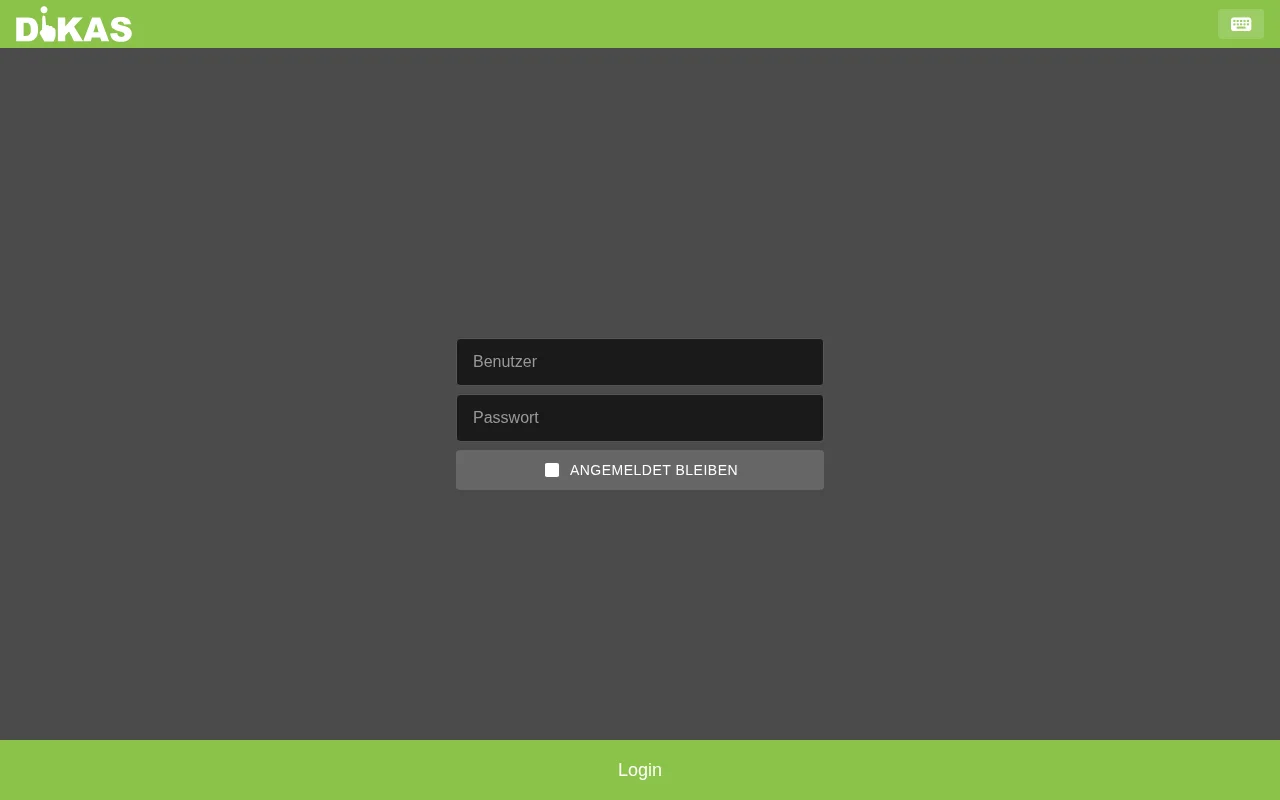
Anmelden
| Feld | Standard-Wert | Beschreibung |
|---|---|---|
| Benutzername | admin |
Ihr Benutzername |
| Passwort | admin |
Ihr Passwort |
Klicken Sie auf „Anmelden".
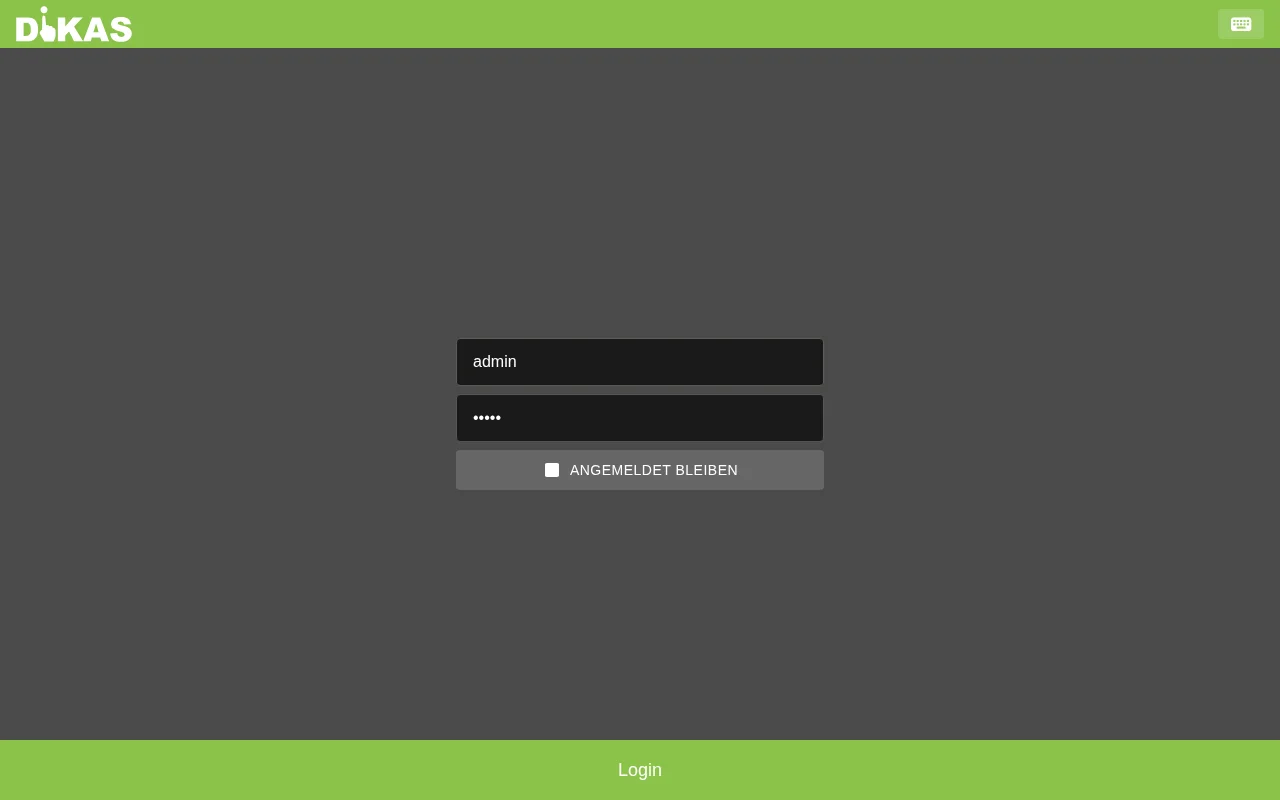
⚠️ Wichtig: Ändern Sie das Standard-Passwort nach dem ersten Login unter Admin → Personal → [Admin-Benutzer] → Passwort.
Anmelden merken: Aktivieren Sie das Häkchen „Angemeldet bleiben", damit Sie beim nächsten Öffnen nicht erneut Zugangsdaten eingeben müssen.
🖥️ Die Oberfläche kennenlernen
Nach dem Login befinden Sie sich in der Kassenansicht (POS). DiKAS hat zwei Hauptbereiche:
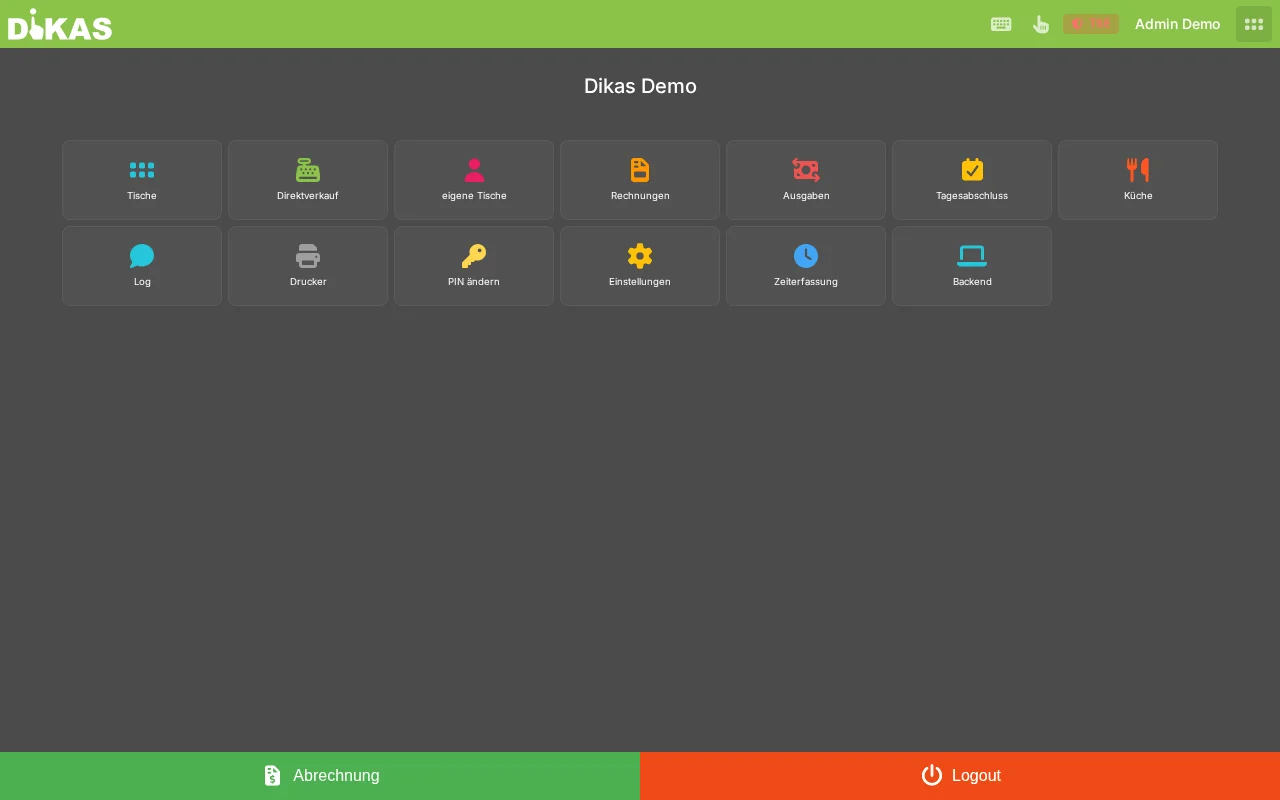
Kassenbereich (POS)
Der Arbeitsbereich für den täglichen Betrieb. Hier kassieren Sie, verwalten Tische und nehmen Bestellungen auf.
DiKAS hat zwei Ansichten — je nachdem ob mit oder ohne Tische gearbeitet wird:
Direktverkauf (Imbiss, Theke, Bäckerei) — Artikelgruppen links, Artikel als Kacheln, Bon rechts:
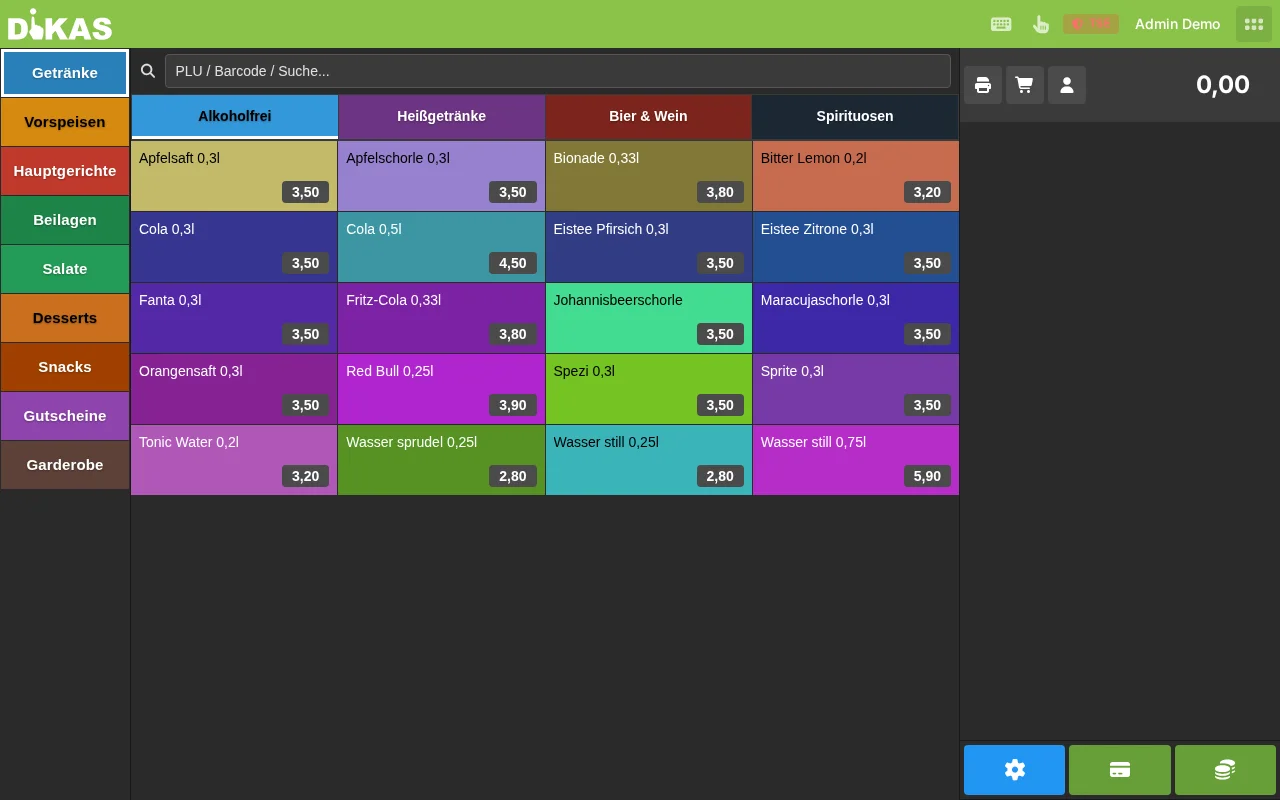
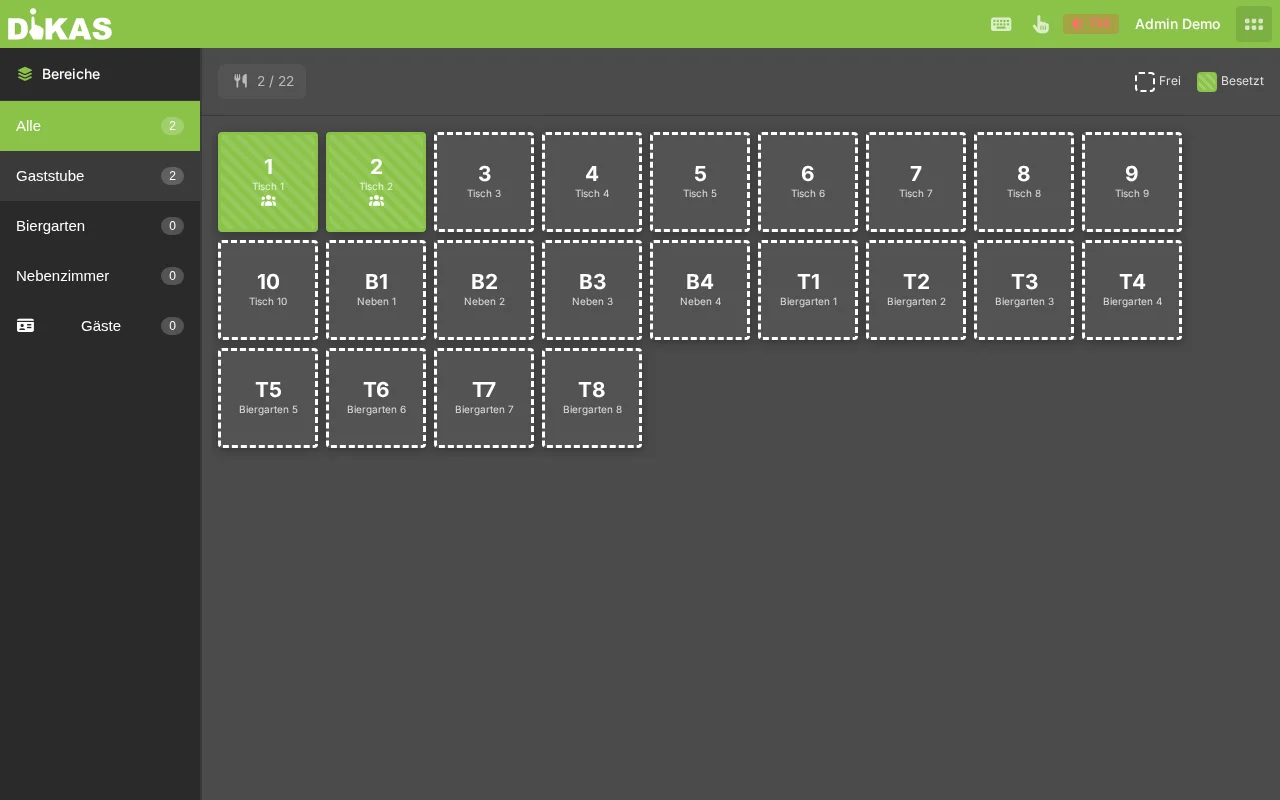
Tischbetrieb (Restaurant, Café) — zuerst die Tischübersicht mit allen Bereichen:
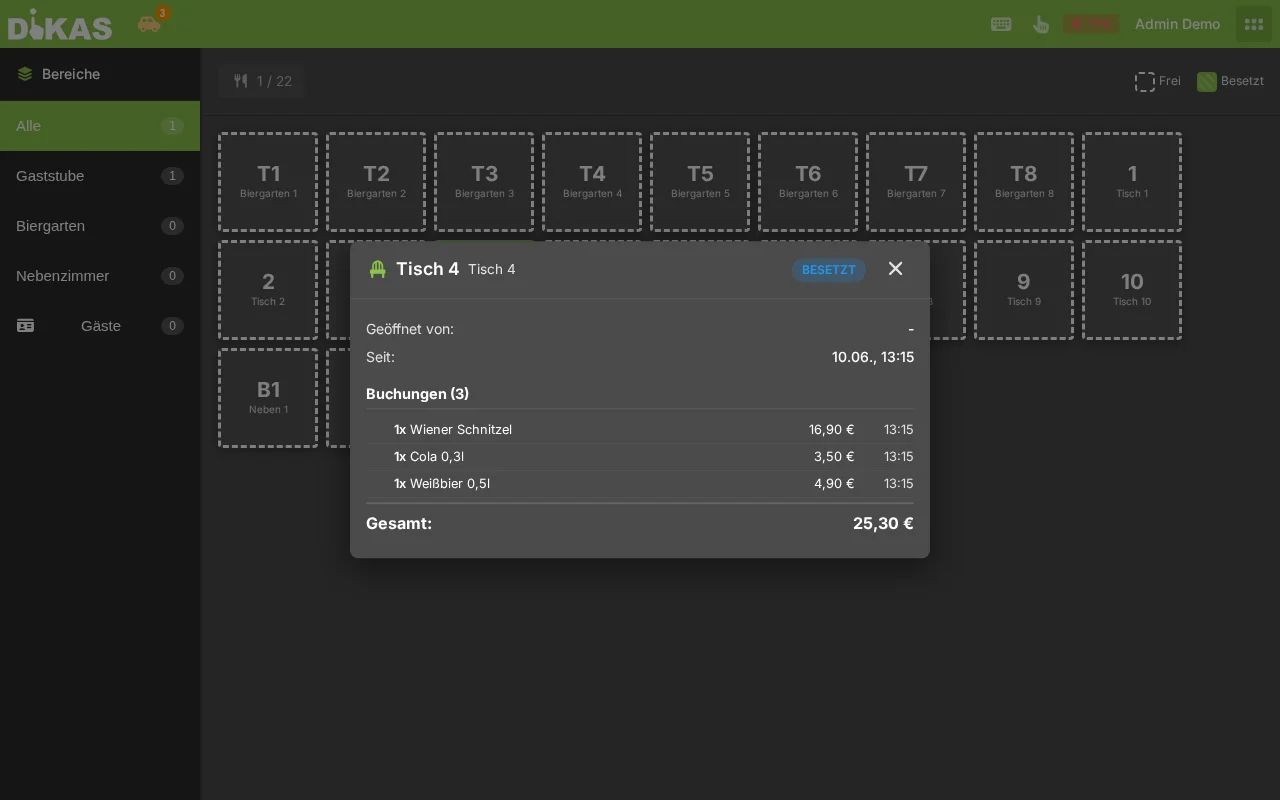
Nach Antippen eines Tisches öffnet sich die Artikelansicht mit Bon:
Kopfleiste (oben):
| Element | Beschreibung |
|---|---|
| DiKAS-Logo | Klick öffnet das Hauptmenü |
| Lieferung / Online | Sichtbar wenn Lieferservice / Online-Bestellung aktiviert |
| Mitarbeitername | Wer gerade angemeldet ist (Klick → Kellnerwechsel oder Abmelden) |
| Virtuelle Tastatur | Bildschirmtastatur ein/aus (für Touchscreens) |
| Menü (☰) | Zugang zu Kasse, Admin, Stempeln, Abmelden |
Admin-Bereich
Der Verwaltungsbereich für Einstellungen, Artikel, Kunden und Berichte. Nur für berechtigte Mitarbeiter sichtbar.
Seitenleiste im Admin-Bereich:
| Menüpunkt | Beschreibung |
|---|---|
| Dashboard | Umsatz-Übersicht, Tagesverlauf |
| Artikel | Speisekarte verwalten, Gruppen, Preise |
| Kunden | Kundenstammdaten, Guthaben, Rechnungen |
| Personal | Mitarbeiter, Rechte, Schichten |
| Kassenbuch | Belege, Ausgaben, Tagesabschlüsse |
| Berichte | Umsatz-, Artikel-, Stundenauswertung |
| Tische | Tischgruppen und -anordnung |
| Einstellungen | Systemkonfiguration (9 Tabs) |
| Datenimport | Artikel-Import, Backup & Restore |
Bedingte Menüpunkte (nur sichtbar wenn unter Einstellungen → Betrieb aktiviert):
| Menüpunkt | Voraussetzung |
|---|---|
| HACCP | Einstellungen → Betrieb → HACCP |
| Werkstatt | Einstellungen → Betrieb → Werkstatt |
| Zeiterfassung | Einstellungen → Betrieb → Zeiterfassung |
| Finanzen | Einstellungen → Betrieb → Finanzen |
| Disco | Einstellungen → Betrieb → Disco |
Zwischen Kasse und Admin wechseln
| Aktion | Beschreibung |
|---|---|
| Kasse → Admin | Menü (☰) → „Admin" oder Seitenleiste-Icon |
| Admin → Kasse | „Zurück zur Kasse"-Button in der Admin-Seitenleiste |
💡 Tipp: Sie können mehrere Browser-Tabs öffnen — einen für die Kasse, einen für den Admin-Bereich. Änderungen werden in Echtzeit synchronisiert.
📱 Mehrere Geräte
DiKAS ist ein Web-System — Sie können es auf beliebig vielen Geräten gleichzeitig nutzen:
| Gerät | Einsatz |
|---|---|
| Touch-PC an der Theke | Hauptkasse, Direktverkauf |
| Tablet im Service | Tischbestellungen aufnehmen |
| PC im Büro | Admin, Berichte, Buchhaltung |
| Smartphone | Schnelle Statusprüfung |
Alle Geräte greifen auf dieselben Daten zu. Bestellungen, Zahlungen und Tischstatus werden per SignalR in Echtzeit auf allen Geräten aktualisiert.
Abmelden
Klicken Sie auf Ihren Mitarbeiternamen in der Kopfleiste → „Abmelden".
Im laufenden Betrieb nutzen Sie statt der vollständigen Abmeldung den Kellnerwechsel — damit wechseln Mitarbeiter schnell per PIN oder NFC-Karte, ohne den Browser zu schließen.
Nächster Schritt
→ Grundeinrichtung — Betriebsname, Steuersätze und Drucker konfigurieren