Kundenrechnungen
DiKAS erstellt vollständige Kundenrechnungen — für Firmenkunden, Hausbons auf Rechnung, Catering-Abrechnungen und wiederkehrende Leistungen. Die Rechnungsstellung umfasst PDF-Erzeugung, E-Mail-Versand, SEPA-Lastschrift, Skonto und ein dreistufiges Mahnwesen.
Admin → Kunden → [Kunde] → Rechnungen
Wann brauche ich Rechnungen?
| Anwendungsfall | Beschreibung |
|---|---|
| Hausbons / Sammelrechnung | Stammkunde bezahlt per Hausbon, monatliche Sammelrechnung |
| Catering | Firmenevent wird im Nachhinein abgerechnet |
| Firmenessen | Mittagessen für Firmenmitarbeiter |
| Abonnements | Wiederkehrende Leistungen (→ Abonnements) |
| Werkstatt | Reparaturauftrag wird als Rechnung abgerechnet |
Rechnung erstellen
Automatisch (aus Hausbons)
Wenn ein Kunde per Hausbon (Zahlungsart „auf Rechnung") bezahlt, sammeln sich die offenen Beträge auf dem Kundenkonto. Daraus wird die Rechnung erstellt:
- Admin → Kunden → [Kunde] → Rechnungen
- „+ Neue Rechnung"
- Offene Hausbons werden automatisch als Positionen aufgelistet
- Rechnungsdatum und Zahlungsziel einstellen
- „Erstellen" → Rechnungsnummer wird vergeben, Kassenbeleg wird erzeugt
Manuell
Sie können auch Rechnungen ohne vorherige Hausbons erstellen:
- „+ Neue Rechnung"
- Positionen manuell hinzufügen (Beschreibung, Menge, Einzelpreis, Steuersatz)
- Optional: Rabatt pro Position
- Optional: Gesamtrabatt für die ganze Rechnung (Tab Zahlung → siehe Gesamtrabatt)
- Rechnungsdatum und Zahlungsziel einstellen
- „Erstellen"
Aus Werkstattauftrag
Wenn ein Werkstattauftrag abgeschlossen ist:
- Auftragsstatus auf „Fertig" setzen
- „Abrechnen" klicken → Rechnung wird automatisch erstellt
- Arbeitszeit und Material werden als Positionen übernommen
- Auftragsnummer wird in der Rechnung referenziert
Rechnungspositionen
Jede Position enthält:
| Feld | Beschreibung |
|---|---|
| Beschreibung | Artikelname oder freier Text |
| Menge | Anzahl (Standard: 1) |
| Einzelpreis | Preis pro Einheit |
| Steuersatz | 19 %, 7 % oder 0 % |
| Rabatt % | Positionsrabatt in Prozent |
| Netto | Menge × Einzelpreis × (1 − Rabatt%) |
| MwSt | Netto × Steuersatz / 100 |
| Brutto | Netto + MwSt |
Gesamtrabatt (Rechnungsrabatt)
Neben dem Rabatt pro Position lässt sich ein Gesamtrabatt für die ganze Rechnung festlegen:
- Im Rechnungs-Editor in den Tab Zahlung wechseln
- Feld Gesamtrabatt (%) ausfüllen (z. B.
10) - Netto, MwSt und Brutto in der Positionsliste aktualisieren sich sofort
Der Gesamtrabatt wirkt nach dem Positionsrabatt auf das Netto und wird steuerlich korrekt je Steuersatz-Gruppe angewendet — bei gemischten Sätzen (19 % / 7 %) wird die Umsatzsteuer also pro Gruppe sauber reduziert. Auf der PDF-Rechnung erscheint eine eigene Zeile „Gesamtrabatt X %"; die USt-Aufstellung weist die rabattierten Beträge aus.
0 % = kein Gesamtrabatt. Der Gesamtrabatt ersetzt nicht den Positionsrabatt, sondern kommt zusätzlich obendrauf.
Rechnungsinhalt
══════════════════════════════════════════
  Pizzeria Da Mario
  Hauptstraße 12, 80331 München
  Steuernummer: 143/123/12345
══════════════════════════════════════════

  RECHNUNG Nr. RE-2026-0042

  An:
  Firma Müller GmbH
  Thomas Müller
  Industriestraße 5
  80333 München

  Datum: 05.03.2026
  Zahlungsziel: 19.03.2026
  Skonto: 2 % bei Zahlung bis 12.03.2026

  ─────────────────────────────────────
  Pos  Beschreibung       Menge  Betrag
  ─────────────────────────────────────
   1   Mittagsmenü          12  143,88
   2   Getränke pauschal     1   35,00
  ─────────────────────────────────────
  Netto:                        150,32
  MwSt 19 %:                     13,70
  MwSt  7 %:                     14,86
  ─────────────────────────────────────
  Gesamtbetrag:                 178,88

  Bitte überweisen Sie den Betrag
  bis zum 19.03.2026 auf folgendes Konto:

  IBAN: DE89 3704 0044 0532 0130 00
  BIC: COBADEFFXXX
  Verwendungszweck: RE-2026-0042

══════════════════════════════════════════
📊 Rechnungsstatus
Eine Rechnung durchläuft folgende Status:
Entwurf → Offen → Teilbezahlt → Bezahlt
                → Überfällig → Mahnung 1 → Mahnung 2 → Mahnung 3
                → Storniert
| Status | Beschreibung |
|---|---|
| Entwurf | Rechnung wurde angelegt, kann noch bearbeitet werden |
| Offen | Rechnung wurde versendet, Zahlung steht aus |
| Teilbezahlt | Ein Teilbetrag wurde verbucht |
| Bezahlt | Vollständig bezahlt (manuell oder per Bankimport) |
| Überfällig | Zahlungsziel überschritten |
| Mahnung 1–3 | Mahnungen versendet (→ Mahnwesen) |
| Storniert | Rechnung wurde storniert, Gutschrift erstellt |
🌍 Netto-Modus (Reverse Charge)
Für Firmenkunden im EU-Ausland mit gültiger USt-IdNr. (z. B. FR12345678901, AT12345678):
- DiKAS erkennt automatisch anhand der USt-IdNr., ob Reverse Charge gilt
- Kriterium: USt-IdNr. beginnt mit 2-Buchstaben-Ländercode, der NICHT „DE" ist
- Rechnungspositionen werden mit 0 % MwSt ausgewiesen
- Der Hinweis „Steuerschuldnerschaft des Leistungsempfängers (Reverse Charge)" wird ergänzt
| USt-IdNr. | Ergebnis |
|---|---|
DE123456789 |
Normale Besteuerung (19 %/7 %) |
FR12345678901 |
Reverse Charge (0 %) |
AT12345678 |
Reverse Charge (0 %) |
143/123/12345 (Steuernummer) |
Normale Besteuerung |
Skonto (Skontoabzug)
Bieten Sie Ihren Kunden einen Anreiz für schnelle Zahlung:
| Feld | Beschreibung |
|---|---|
| Skonto-Prozent | Abzug bei Zahlung innerhalb der Frist (z. B. 2 %) |
| Skonto-Tage | Frist in Tagen ab Rechnungsdatum (z. B. 7 Tage) |
| Skonto-Betrag | Automatisch berechneter Abzug |
| Skonto-Frist | Berechnetes Datum (Rechnungsdatum + Skonto-Tage) |
📧 Rechnung versenden
Per E-Mail
- Rechnung öffnen → „Per E-Mail senden"
- E-Mail-Vorschau wird angezeigt (Betreff, Text mit Platzhaltern)
- Optional: Text anpassen
- „Senden" → Rechnung als PDF und ZUGFeRD-XML im Anhang
Verfügbare Platzhalter:
| Platzhalter | Wird ersetzt durch |
|---|---|
{Firma} |
Firmenname des Kunden |
{Name} |
Anzeigename des Kunden |
{Vorname} / {Nachname} |
Vor- und Nachname |
{RechnungsNr} |
Rechnungsnummer |
{RechnungsDatum} |
Rechnungsdatum (dd.MM.yyyy) |
{FaelligDatum} |
Zahlungsziel (dd.MM.yyyy) |
{Netto} / {MwSt} / {Brutto} |
Beträge (formatiert: 1.000,00 €) |
{OffenerBetrag} |
Noch offener Restbetrag |
{IBAN} / {BIC} / {Bank} |
Ihre Bankverbindung |
{Kontoinhaber} |
Ihr Kontoinhaber |
{Mandatsreferenz} |
SEPA-Mandatsreferenz |
Als PDF
- Rechnung öffnen → „PDF"
- PDF wird generiert (FlexCel-Template) und zum Download angeboten
- Ausdrucken oder manuell versenden
ZUGFeRD (E-Rechnung)
DiKAS erzeugt zu jeder Rechnung eine ZUGFeRD-XML-Datei — das maschinenlesbare E-Rechnungsformat, das ab 2025 im B2B-Bereich zunehmend Pflicht wird.
- Download über „XML"-Button
- Wird auch automatisch als Anhang bei E-Mail-Versand mitgesendet
Abweichende Rechnungsadresse
Wenn die Rechnungsadresse vom Kundenstamm abweicht (z. B. zentrale Buchhaltung):
| Feld | Beschreibung |
|---|---|
| Rechnungs-Firmenname | Abweichender Firmenname |
| Rechnungs-Name | Abweichender Ansprechpartner |
| Rechnungs-Straße | Abweichende Straße |
| Rechnungs-PLZ / Ort | Abweichende PLZ und Stadt |
Diese Felder können direkt auf der Rechnung oder im Abonnement gesetzt werden.
Gutschrift / Stornierung
Wenn eine Rechnung storniert werden muss:
- Rechnung öffnen → „Stornieren"
- DiKAS erstellt eine Gutschrift (Rechnung mit negativen Beträgen)
- Die Originalrechnung wird auf Status „Storniert" gesetzt
- Die Gutschrift referenziert die Originalnummer
💳 Zahlungseingang
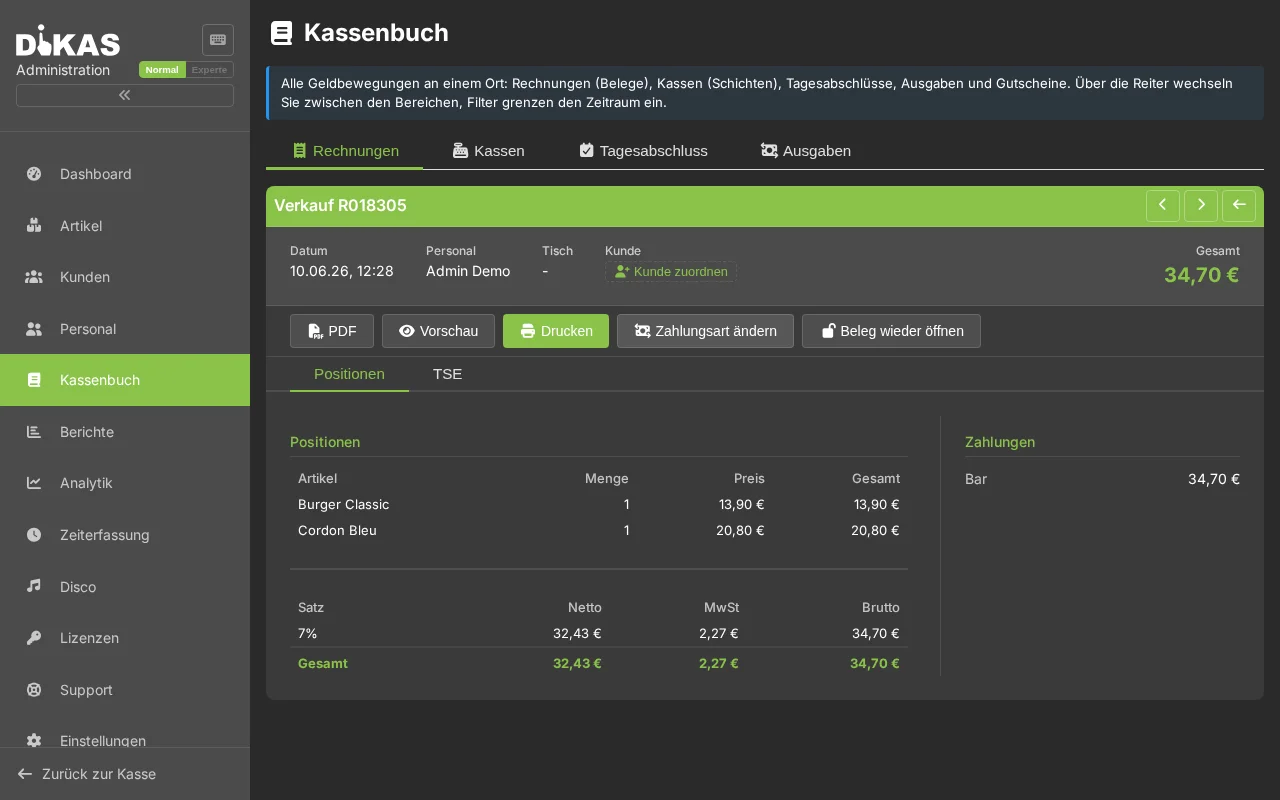
Manuell
- Rechnung öffnen → „Zahlung verbuchen"
- Betrag und Zahlungsdatum eingeben
- Optional: Notiz (z. B. Überweisungsreferenz)
- Status wechselt zu „Bezahlt" (oder „Teilbezahlt" bei Teilzahlung)
Automatisch (Bankimport)
Wenn Sie den Bankimport nutzen, erkennt DiKAS eingehende Zahlungen automatisch anhand von Rechnungsnummer, Kundennamen, IBAN und Betrag — und ordnet sie der Rechnung zu.
Per SEPA-Lastschrift
Wenn beim Kunden IBAN und SEPA-Mandat hinterlegt sind:
- Rechnung wird mit „Lastschrift" markiert
- SEPA-Datei (pain.008) wird generiert
- Datei in Ihr Online-Banking hochladen
- Status wird automatisch aktualisiert
Rechnungsübersicht
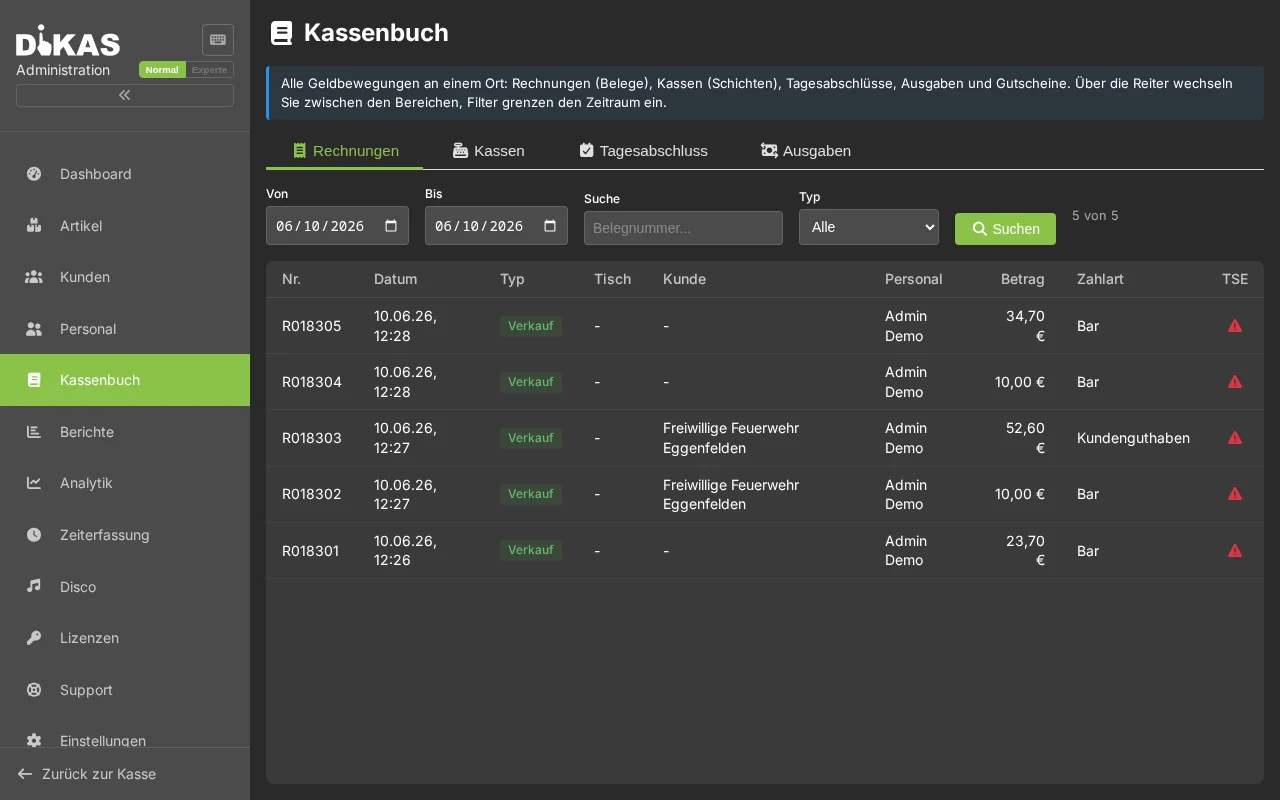
Die Rechnungsliste bietet umfangreiche Filter:
| Filter | Beschreibung |
|---|---|
| Kunde | Nur Rechnungen eines bestimmten Kunden |
| Status | Offen, Bezahlt, Überfällig, etc. |
| Zeitraum | Von-Bis-Datum |
| Mahnstufe | Filterung nach Dunning-Level |
| Suche | Freitextsuche in Rechnungsnummer und Kundenname |
Offene-Posten-Übersicht
Unter Admin → Rechnungen → Übersicht sehen Sie alle offenen Rechnungen gruppiert nach Mahnstufe — ideal für den schnellen Überblick über ausstehende Forderungen.
Praxisbeispiel: Monatliche Firmenrechnung
Situation: Restaurant beliefert eine Firma monatlich mit Mittagessen.
- Mitarbeiter bestellen täglich per Hausbon (Zahlungsart „Rechnung")
- Am Monatsende: Admin → Kunden → Firma Müller → Rechnungen → „+ Neue Rechnung"
- Alle Hausbons des Monats werden als Positionen aufgelistet
- Zahlungsziel: 14 Tage, Skonto 2 % bei Zahlung innerhalb 7 Tagen
- „Erstellen" → „Per E-Mail senden" → PDF + ZUGFeRD im Anhang
- Nach 14 Tagen: Bankimport erkennt die Überweisung automatisch → Status „Bezahlt"
- Falls keine Zahlung: Automatisches Mahnwesen (→ Mahnwesen)
Nächster Schritt
→ Mahnwesen — Offene Rechnungen mahnen