Kundenguthaben
Stammkunden können ein Prepaid-Guthaben auf ihrem Kundenkonto haben. Das Guthaben wird bei Einkäufen automatisch abgebucht — schneller als Bar oder Karte, und ideal für Stammgäste, Firmenkunden und Mitarbeiter.
💰 Zwei-Konten-System
Das Kundenguthaben in DiKAS besteht aus zwei getrennten Konten:
| Konto | Beschreibung | Aufladung | Auszahlbar? |
|---|---|---|---|
| Barkonto (AccountBalance) | Eingezahltes Guthaben | Bar, Karte, Überweisung | Ja |
| Bonuskonto (BonusBalance) | Geschenkter Aufladebonus | Automatisch bei Aufladung | Nein |
Warum zwei Konten?
Das Barkonto enthält echtes Geld, das der Kunde eingezahlt hat. Das Bonuskonto enthält den Aufladebonus, den Sie als Anreiz gewähren. Der Bonus kann nicht ausgezahlt werden — er kann nur zum Bezahlen verwendet werden. So schützen Sie sich vor Missbrauch.
Steuerliche Behandlung
| Vorgang | MwSt | Steuerliche Bedeutung |
|---|---|---|
| Aufladung | 0 % | Vorauszahlung — keine Umsatzsteuer (Verbindlichkeit) |
| Bonus-Gutschrift | 0 % | Rabatt-Versprechen — noch kein Umsatz |
| Bezahlen mit Guthaben | Normale MwSt | Umsatz entsteht erst beim Kauf der Artikel |
| Bonus-Verbrauch | Normaler Steuersatz | Wird als Rabattartikel auf dem Beleg ausgewiesen (Steuersatz = aktuell gültiger Normalsatz, z. B. 19 %) |
Guthaben aufladen
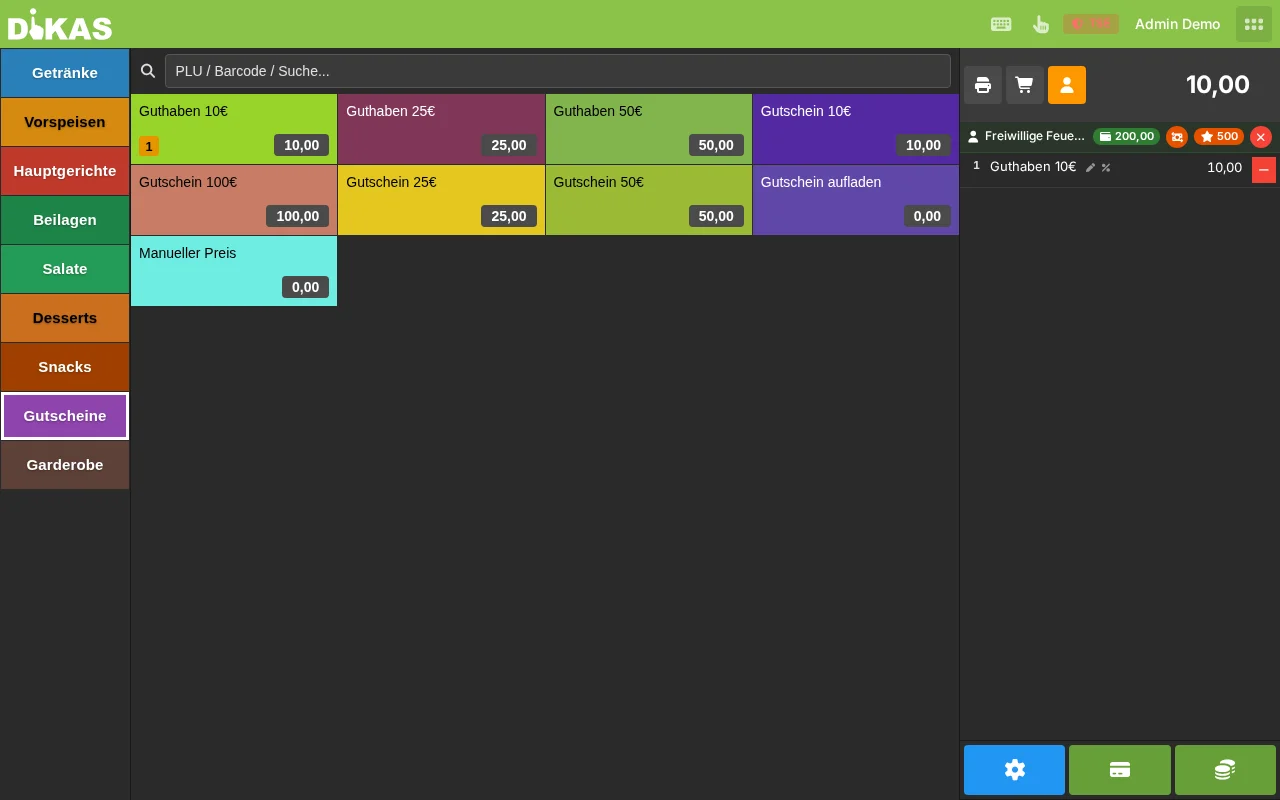
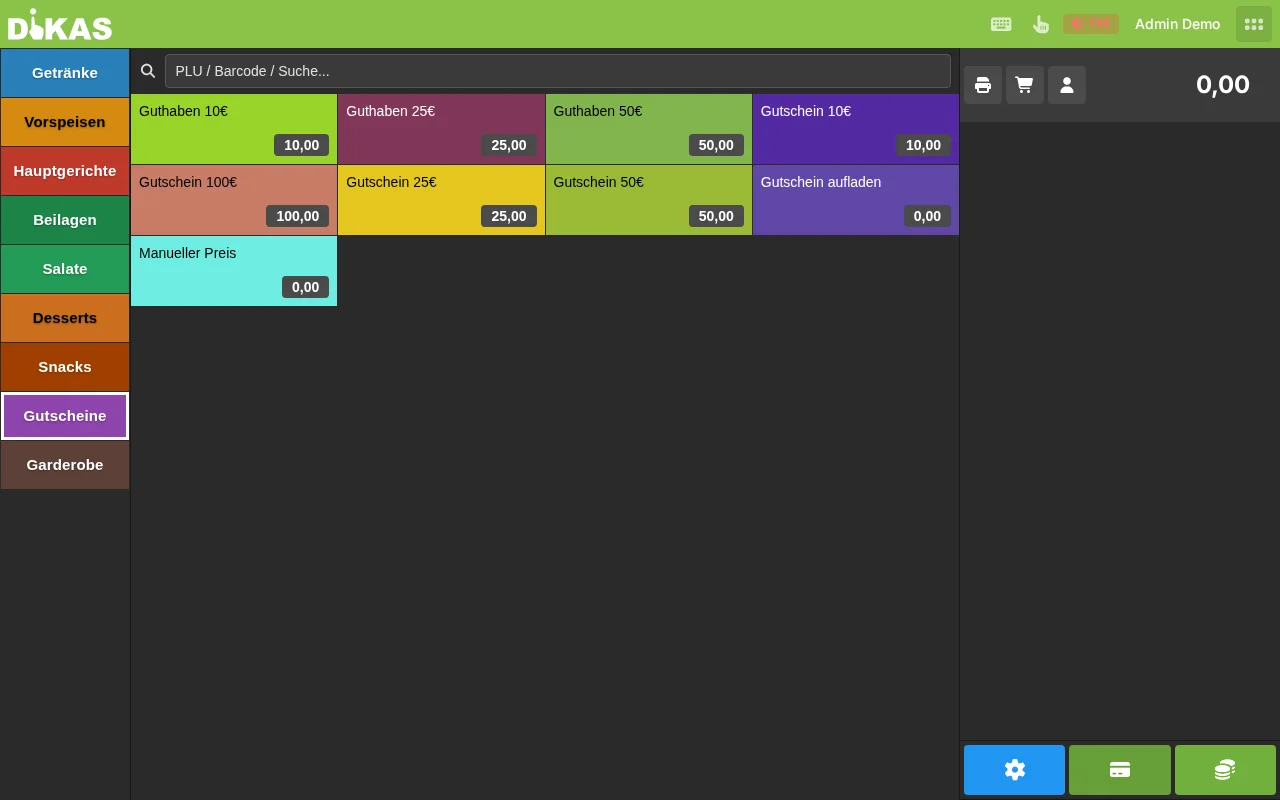
An der Kasse
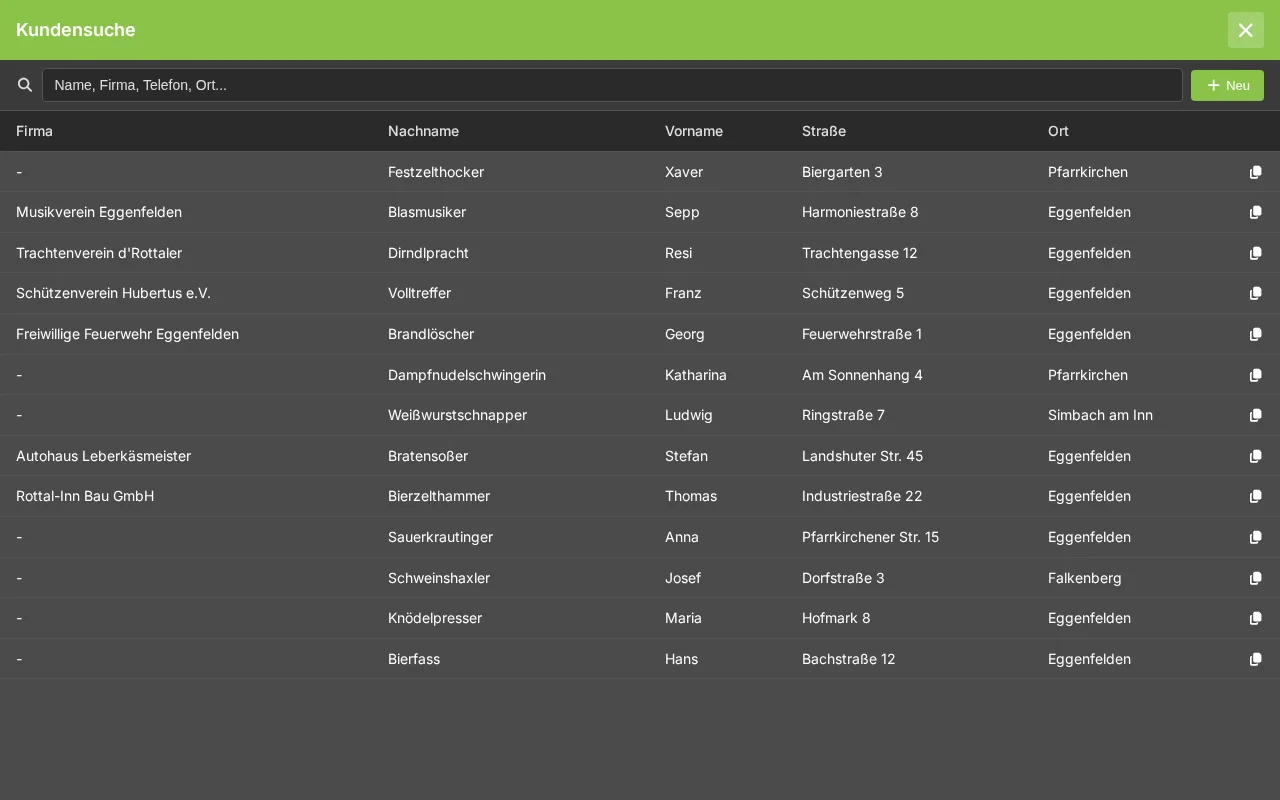
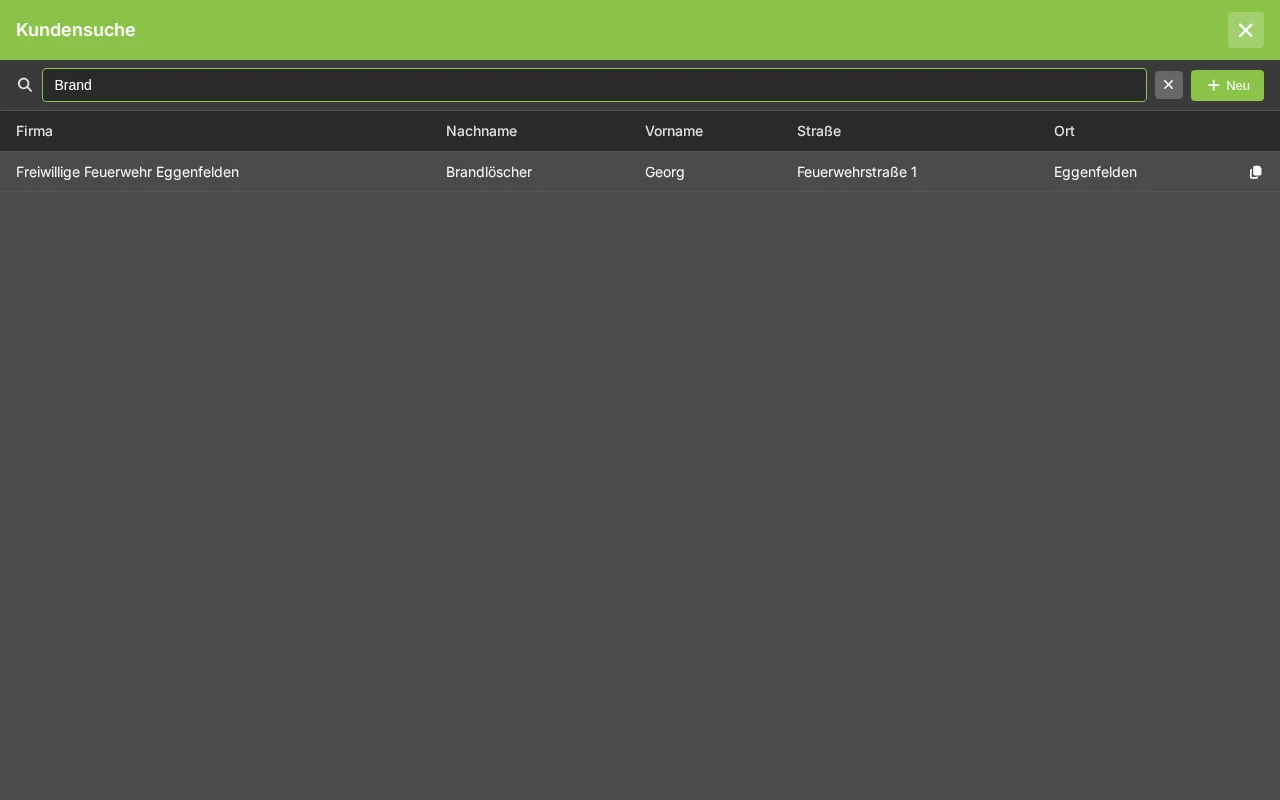
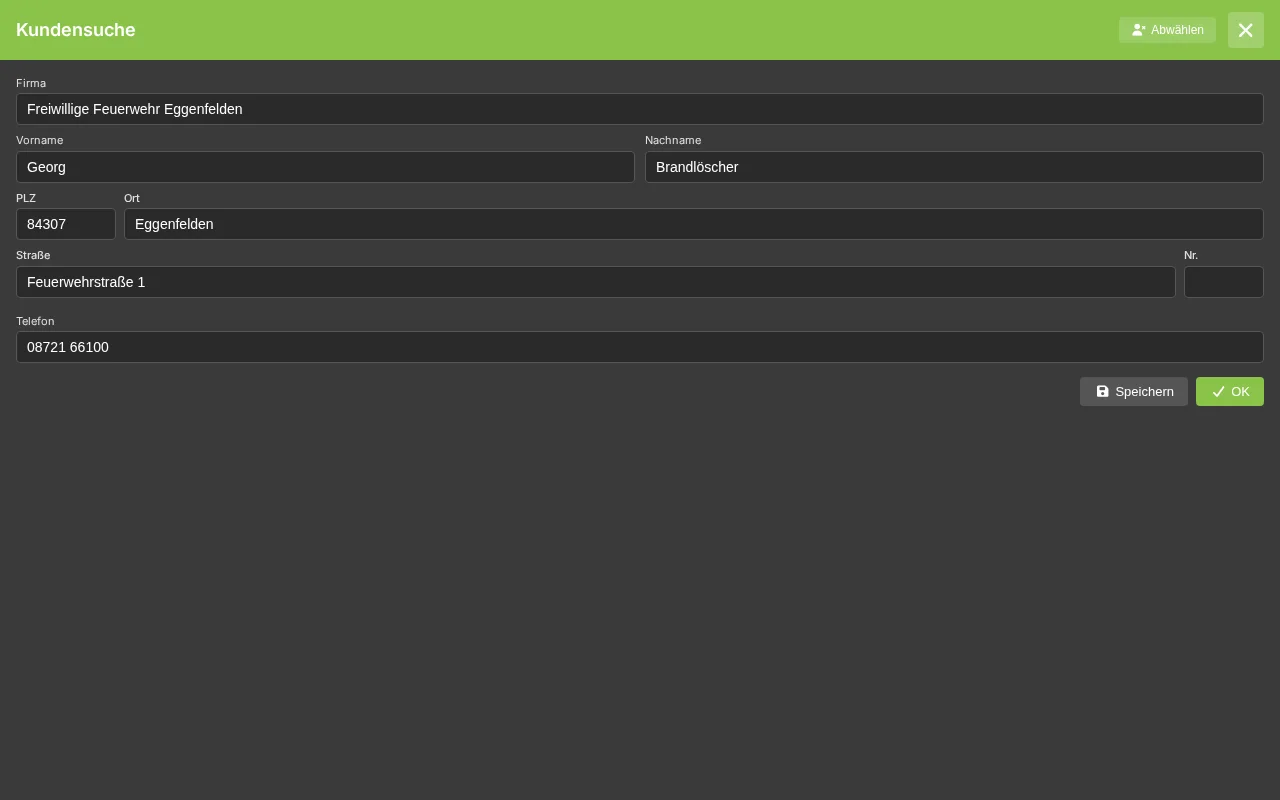
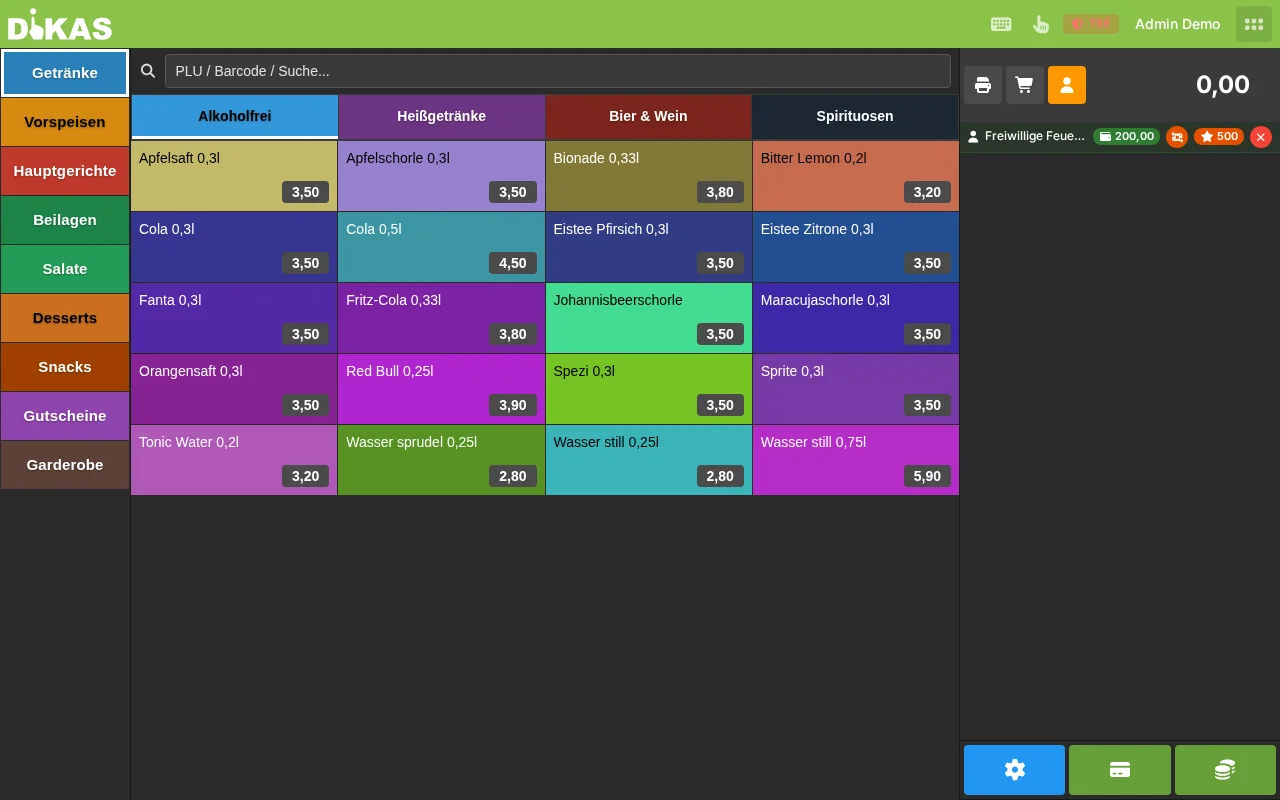
- Kunden auswählen (Kunden-Button → suchen → auswählen)
- Artikel „Guthaben aufladen" wählen
- Betrag eingeben (z. B. 50,00 €)
- „Zahlen" → Bar oder Karte
- Das Guthaben wird sofort auf dem Kundenkonto gutgeschrieben
Aufladebonus
Wenn ein Aufladebonus konfiguriert ist, wird der Bonus automatisch berechnet:
Aufladung:           100,00 €
+ Bonus (10 %):       10,00 €
+ Bonus (fix 5 €):     5,00 €
─────────────────────────────
Neues Guthaben:      115,00 €
  davon Barkonto:    100,00 €
  davon Bonuskonto:   15,00 €
Bonus-Konfiguration
Der Bonus wird pro Auflade-Artikel konfiguriert:
| Einstellung | Beschreibung | Beispiel |
|---|---|---|
| CardUploadPercent | Prozent-Bonus auf den Aufladebetrag | 10 = 10 % Bonus |
| CardUploadAmount | Fester Bonus pro Aufladung | 5 = 5,00 € Bonus |
Beide Bonus-Arten können kombiniert werden. Der Bonus wird automatisch dem Bonuskonto gutgeschrieben.
Im Admin
Admin → Kunden → [Kunde wählen] → Guthaben
Hier können Sie:
| Aktion | Beschreibung |
|---|---|
| Saldo einsehen | Barkonto und Bonuskonto getrennt |
| Korrektur buchen | Guthaben manuell erhöhen/reduzieren (z. B. bei Reklamation) |
| Transaktionshistorie | Alle Buchungen: Aufladungen, Verwendungen, Korrekturen, Auszahlungen |
Mit Guthaben bezahlen
Ablauf
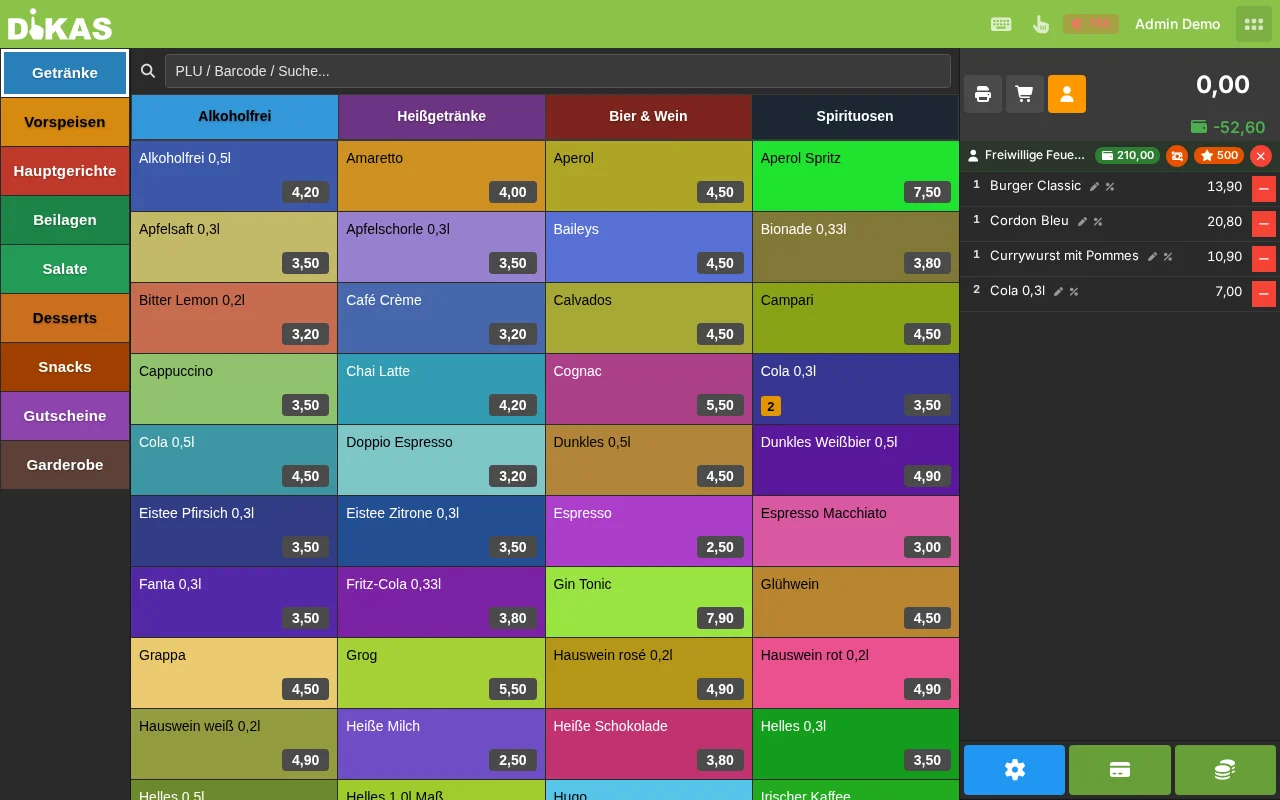
- Kunden auswählen (vor dem Zahlen!)
- Artikel wählen → „Bezahlen"
- Hat der Kunde Guthaben, zieht DiKAS es automatisch vom Rechnungsbetrag ab und zeigt den Abzug oben im Zahlungsdialog an:
- Verbleibt 0,00 €, wird der Vorgang direkt abgeschlossen. Bleibt ein Restbetrag, wählen Sie dafür Bar/Karte.
ℹ️ Kundenguthaben ist keine Zahlungsart-Schaltfläche zum Anwählen — es wird automatisch verrechnet, sobald ein Kunde mit Guthaben gewählt ist.
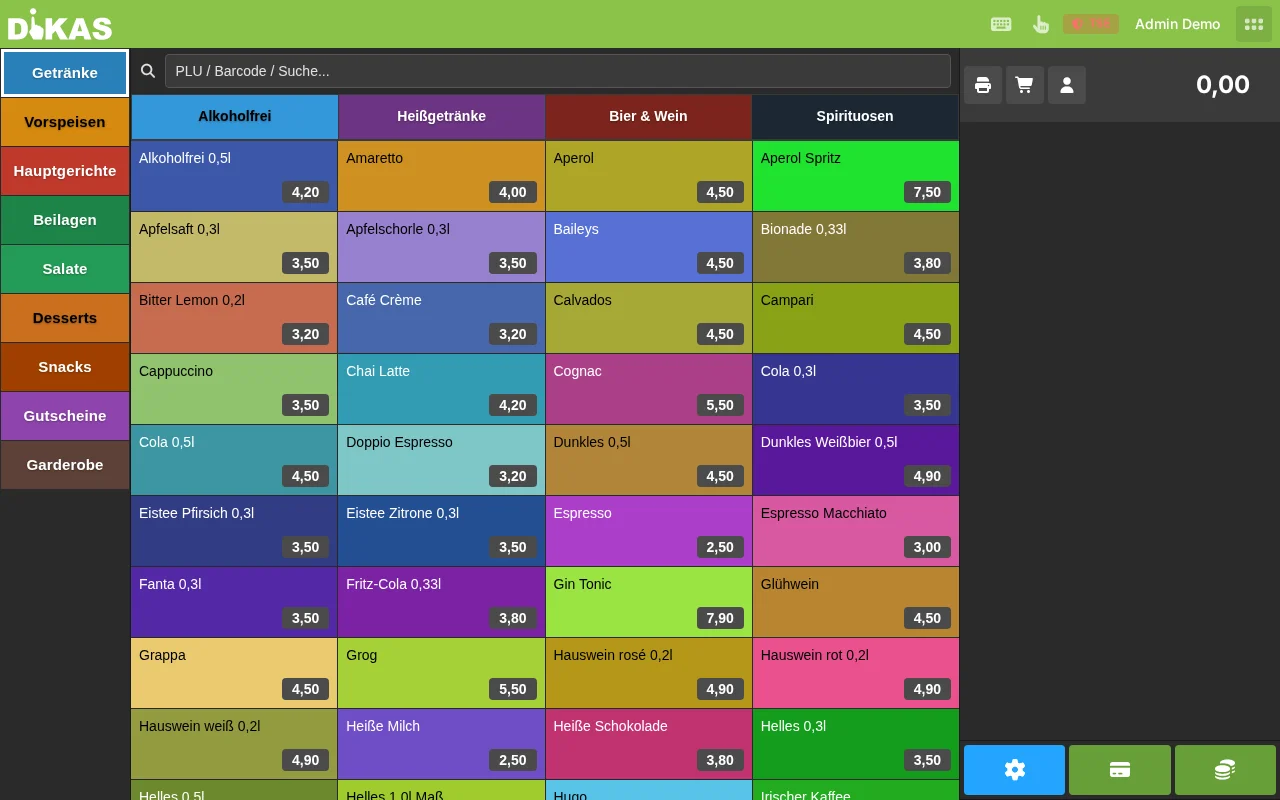
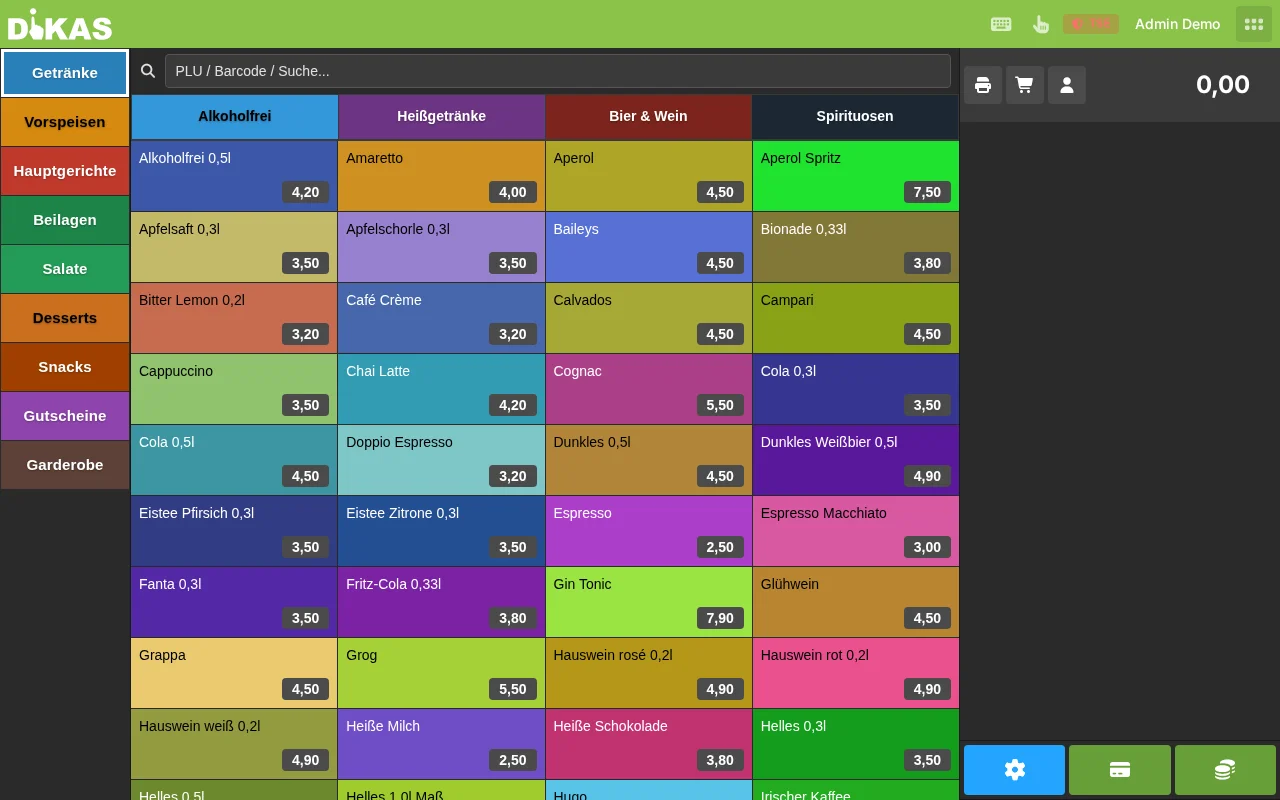
Welches Konto wird zuerst belastet?
DiKAS verwendet das Guthaben in dieser Reihenfolge:
- Barkonto zuerst (eingezahltes Geld)
- Bonuskonto danach (geschenkter Bonus)
Wenn Bonus verbraucht wird, erscheint automatisch ein Rabattartikel „Aufladebonus" auf dem Kassenbeleg. Dieser zeigt den Bonus-Anteil mit 19 % MwSt als negativen Betrag.
Beispiel: Gemischte Abbuchung
Einkauf:              35,00 €

Barkonto vorher:      20,00 €
Bonuskonto vorher:    15,00 €

Abbuchung:
  vom Barkonto:       20,00 €
  vom Bonuskonto:     15,00 €  → Rabattartikel „Aufladebonus" -15,00 €

Barkonto nachher:      0,00 €
Bonuskonto nachher:    0,00 €
Guthaben reicht nicht aus → automatische Splitzahlung
Reicht das gesamte Guthaben (Bar + Bonus) nicht für den Rechnungsbetrag, öffnet DiKAS automatisch eine Splitzahlung: Das vorhandene Guthaben wird voll verrechnet, und der Restbetrag wird in der von Ihnen gewählten Zahlart (Bar, Karte …) kassiert. Der Zahlungsdialog zeigt dies klar aufgeschlüsselt:
Splitzahlung — Guthaben reicht nicht aus
  Kundenguthaben:   35,00 €
  Restbetrag:       10,00 €
─────────────────────────────────────────
Restbetrag begleichen mit:  [ Bar ] [ EC-Karte ] …
- Kunde mit Guthaben ist gewählt → Guthaben wird automatisch (am Tisch: per Guthaben-Schalter) angesetzt
- Deckt es den Betrag nicht, erscheint die Split-Ansicht mit Guthaben-Anteil und Restbetrag
- Zahlart für den Restbetrag antippen und bestätigen — beide Teilzahlungen landen auf einem Beleg
Kredit erlauben
Für besonders vertrauenswürdige Kunden können Sie in den Kundendaten „Kredit erlauben" aktivieren und ein Kreditlimit setzen. Der Kunde kann dann auch ohne Guthaben auf Kredit bestellen.
| Einstellung | Beschreibung |
|---|---|
| Kredit erlauben | Ja/Nein — darf das Barkonto negativ werden? |
| Kreditlimit | Maximaler Negativbetrag (z. B. 100,00 €) |
⚠️ Bekannte Einschränkung: Beim Bezahlen über Kundenguthaben an der Kasse wird das Kreditlimit derzeit nicht berücksichtigt — reicht das vorhandene Guthaben nicht, wird die Guthaben-Zahlung abgelehnt. Für Kredit-/Rechnungskunden nutzen Sie stattdessen die Zahlungsart Hausbon (auf Rechnung).
Guthaben auszahlen
Wenn ein Kunde sein Restguthaben ausgezahlt haben möchte, gibt es zwei Wege:
Weg 1 — Im Admin (Teilbetrag möglich):
- Admin → Kunden → [Kunde] → Guthaben
- „Auszahlung" klicken
- Betrag eingeben (bis max. Barkonto)
→ Hier bleibt das Bonus-Guthaben erhalten.
Weg 2 — An der Kasse (gesamtes Barkonto):
- Kunden auswählen → neben dem Kundennamen erscheint ein Auszahlen-Symbol
- Antippen → das gesamte Barkonto wird als Bar-Auszahlung gebucht (kein Teilbetrag wählbar)
⚠️ Wichtig: - Nur das eingezahlte Guthaben (Barkonto) wird ausgezahlt — Bonus-Guthaben ist nicht auszahlbar. - Bei der Kassen-Auszahlung (Weg 2) bleibt ein vorhandenes Bonus-Guthaben erhalten (kein Verfall mehr) — es wird nur das Barkonto ausgezahlt. - Reicht das Barguthaben nicht für die gewünschte Auszahlung, kommt eine Fehlermeldung (kein stiller Abbruch).
Regeln im Detail:
| Regel | Beschreibung |
|---|---|
| Nur Barkonto | Nur das eingezahlte Guthaben (Barkonto) kann ausgezahlt werden |
| Kein Bonus | Bonus-Guthaben ist nicht auszahlbar |
| Maximum | Auszahlung maximal bis zur Höhe des Barkontos |
| Buchung | Wird als Auszahlungs-Transaktion (Typ 5) protokolliert |
| Kassenbeleg | Ein Auszahlungsbeleg wird erstellt |
Transaktionstypen
Alle Guthaben-Bewegungen werden lückenlos protokolliert:
| Typ | Name | Beschreibung |
|---|---|---|
| 0 | Aufladung | Guthaben eingezahlt (Bar/Karte) |
| 1 | Verwendung | Guthaben zum Bezahlen genutzt |
| 2 | Korrektur | Manuelle Anpassung (Admin) |
| 3 | Bonus-Aufladung | Aufladebonus gutgeschrieben |
| 4 | Bonus-Verwendung | Bonus-Guthaben beim Bezahlen verbraucht |
| 5 | Auszahlung | Guthaben an Kunden ausgezahlt |
Jede Transaktion enthält den Saldo danach (BalanceAfter, BonusBalanceAfter) — so ist der Kontostand zu jedem Zeitpunkt nachvollziehbar.
⭐ Kundenpunkte (Loyalty-Programm)
Neben dem Guthaben können Kunden automatisch Treuepunkte sammeln.
Punkte sammeln
Bei jedem Einkauf werden Punkte gutgeschrieben — basierend auf dem Punkte-Wert des jeweiligen Artikels:
| Artikel | Punkte pro Stück | Beispiel |
|---|---|---|
| Kaffee | 1 | 3× Kaffee = 3 Punkte |
| Pizza | 2 | 1× Pizza = 2 Punkte |
| Wasser | 0 | Keine Punkte |
Punkte einlösen
Artikel mit negativem Punkte-Wert können mit Punkten „gekauft" werden:
| Prämie | Punkte-Kosten | Beschreibung |
|---|---|---|
| Gratis-Kaffee | -10 Punkte | Kostet 10 Punkte |
| Dessert gratis | -20 Punkte | Kostet 20 Punkte |
- Kunden auswählen
- Prämien-Artikel wählen (z. B. „Gratis-Kaffee")
- DiKAS prüft, ob genügend Punkte vorhanden sind
- Punkte werden abgezogen, Artikel wird auf den Bon gesetzt
Punkte-Konfiguration
Die Punkte-Einstellungen finden Sie unter Admin → Einstellungen → Kunden:
| Einstellung | Beschreibung |
|---|---|
| Punkte pro Artikel | Wird direkt am Artikel konfiguriert (Feld „Punkte") |
| Punkte-Einlösung | Negativer Punkte-Wert am Prämien-Artikel |
Praxisbeispiele
Stammkunden-Programm für ein Café
Ziel: Stammgäste binden, Wiederkaufrate erhöhen.
Einrichtung: - Auflade-Artikel: „Guthaben aufladen", Bonus 10 % - Punkte: 1 Punkt pro Kaffee, „Gratis-Kaffee" kostet 10 Punkte
Alltag: 1. Stammgast Frau Weber lädt 50 € auf → erhält 5 € Bonus → Gesamtguthaben: 55 € 2. Jeden Morgen: Cappuccino (3,80 €) per Guthaben zahlen → 1 Punkt 3. Nach 10 Besuchen: 10 Punkte → „Gratis-Kaffee" einlösen 4. Guthaben reicht für ca. 14 Kaffee statt 13 (dank 10 % Bonus)
Vorteil für den Betrieb: Frau Weber hat 50 € im Voraus bezahlt und kommt garantiert wieder.
B2B Catering-Kunde mit Kredit
Ziel: Firmenkunde ohne Vorauszahlung bedienen, monatlich abrechnen.
Einrichtung: - Kunde: „Baufirma Schmidt GmbH" - Zahlung auf Rechnung über Hausbon - Kein Aufladebonus (B2B)
Alltag: 1. Mitarbeiter der Firma kommen mittags, bestellen und zahlen mit „Hausbon" (auf Rechnung) 2. Die Beträge sammeln sich auf dem Kundenkonto als offene Posten 3. Am Monatsende: Admin → Buchhaltung → Rechnung erstellen 4. Firma überweist → Zahlung wird der Rechnung zugeordnet
Disco-Karten mit Guthaben
Ziel: Gäste laden Karten auf und zahlen kontaktlos im Club.
Einrichtung: - NFC-Karten mit Kundenzuordnung - Auflade-Artikel mit 0 % Bonus (oder 5 % als Anreiz) - Kredit: Nein (nur Vorauszahlung)
Alltag: 1. Gast kauft NFC-Karte und lädt 30 € auf 2. An der Bar: Karte scannen → Getränk bestellen → automatisch vom Guthaben abgezogen 3. Am Ende des Abends: Restguthaben bleibt erhalten (nächster Besuch) 4. Auszahlung auf Wunsch an der Kasse möglich (nur Barkonto)
Mitarbeiter-Verpflegung
Ziel: Mitarbeiter erhalten Verpflegungszuschuss.
Einrichtung: - Mitarbeiter als Kunden anlegen - Monatlich 100 € Guthaben aufladen (Korrektur-Buchung im Admin) - Kein Aufladebonus (ist bereits ein Zuschuss) - Kein Kredit erlaubt
Alltag: 1. Mitarbeiter scannt Ausweis oder gibt Personalnummer ein 2. Bestellt Mittagessen → zahlt mit Kundenguthaben 3. Am Monatsende: Lohnbuchhaltung prüft Verbrauch über Transaktionshistorie
Häufige Fragen
Kann ein Kunde gleichzeitig Guthaben und Gutschein verwenden? Ja. Sie können in einem Vorgang Kundenguthaben + Gutschein + Bar/Karte kombinieren.
Was passiert, wenn ein Kunde gelöscht wird? Das Guthaben verfällt. Vor dem Löschen sollte das Restguthaben ausgezahlt werden.
Können mehrere Personen dasselbe Konto nutzen? Ja, wenn sie denselben Kunden auswählen. Typisch bei Familien oder Firmenkonten.
Wo sehe ich alle Guthaben-Salden? Admin → Kunden → Kundenliste zeigt den aktuellen Saldo jedes Kunden. Über Berichte können Sie auch einen Gesamtbericht aller Guthaben erstellen.
Wie buche ich eine Rückerstattung auf das Kundenkonto? Admin → Kunden → [Kunde] → Guthaben → „Korrektur buchen" → positiven Betrag eingeben.
Nächster Schritt
→ Küchendrucker & Küchemonitor — Bestellungen an die Küche senden