Einstellungen¶
Unter Admin → Einstellungen konfigurieren Sie das gesamte DiKAS-System. Die Einstellungen sind in Tabs organisiert und decken alle Bereiche ab — von Stammdaten über Drucker und Terminals bis hin zu Integrationen mit Bankensystemen, KI-Diensten und Schankanlagen.
Admin → Einstellungen
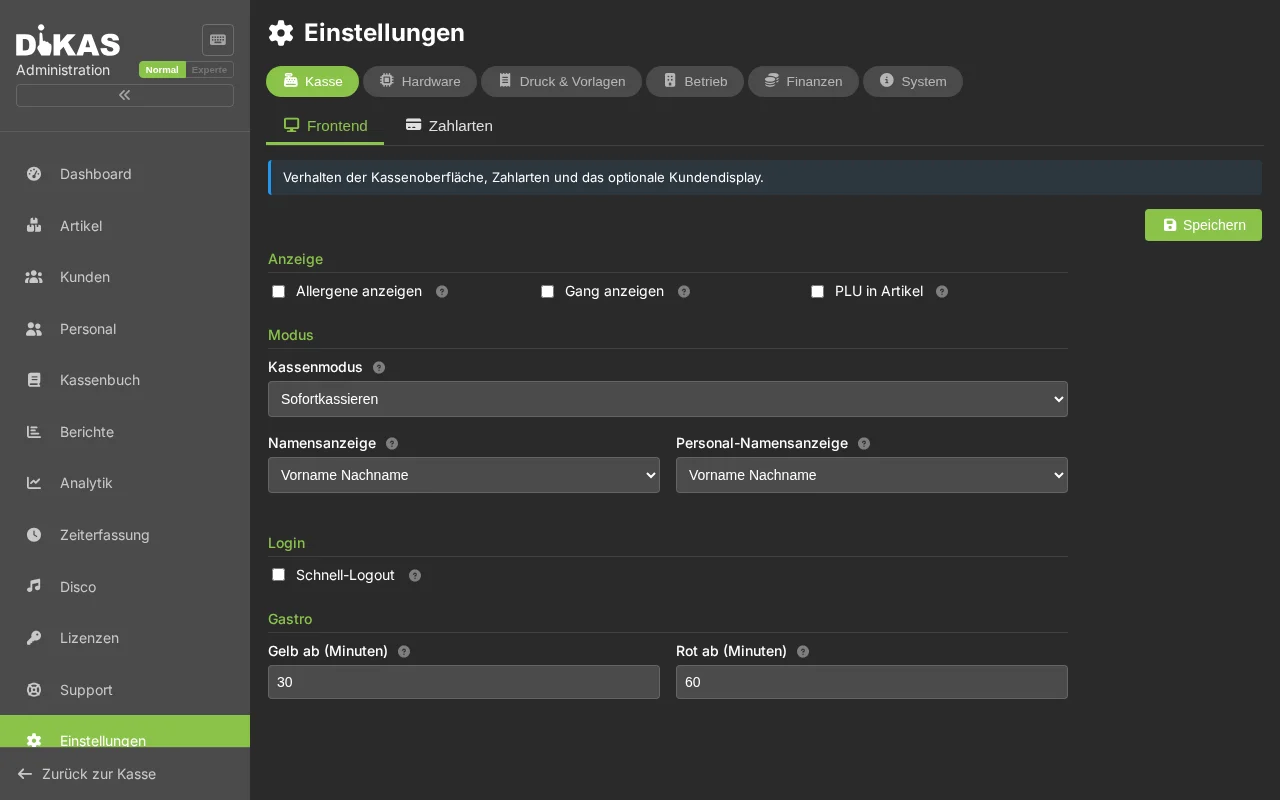
💡 Über den Normal/Experte-Umschalter (oben rechts) reduzieren Sie die Ansicht: Im Normal-Modus zeigt jede Kategorie nur ihre Kern-Unter-Reiter (z. B. Kasse → Frontend/Zahlarten, Finanzen → Steuersätze/TSE). Der Experte-Modus blendet alle ~46 Unter-Reiter ein. Jede Kategorie hat oben eine kurze Erklärbox, und kryptische Optionen tragen Hilfe-Symbole (?).
Aufbau der Einstellungen¶
Die Einstellungen sind in Kategorien mit jeweils mehreren Unter-Reitern gegliedert (nicht eine flache Tab-Liste). Die wichtigsten:
| Kategorie | Unter-Reiter (Auswahl) |
|---|---|
| Kasse | Kassenmodus/Anzeige, Zahlarten, Kundendisplay |
| Hardware | Drucker, EC-Terminals, Schankanlagen, Bargeld-Automaten, SumUp, Anruferkennung |
| Druck & Vorlagen | Bon-Designer, PDF-Vorlagen, E-Mail (SMTP + Vorlagen), WhatsApp |
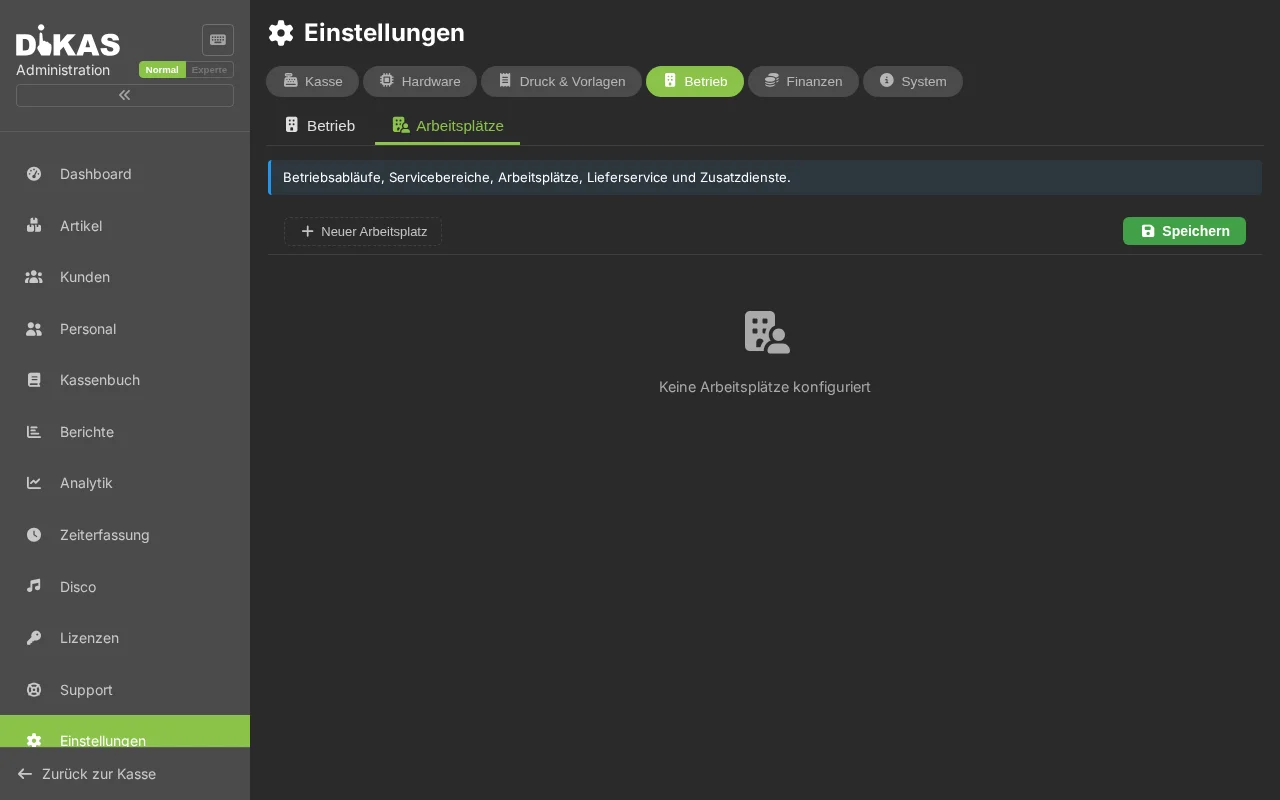
| Betrieb | Allgemein (Währung, Arbeitstag, Auto-Tagesabschluss, Druck, Feature-Module), Lieferservice, Self-Order, Servicebereiche, Arbeitsplätze, Allergene, Dienste (E2N, KI-Import, Adress-Dienste), Sonstiges |
| Finanzen | Steuersätze, TSE/Export, DATEV, Kassenmeldung |
| System | Lizenz & Server-Info, API-Keys, Datenimport, Cloud-Sync, Backup/Restore, Audit-Log |
ℹ️ Wichtige Hinweise: - Es gibt keinen Tab „Allgemein" mit Betriebsdaten/Logo — die Lizenz-/Betriebsdaten stehen unter System → System. Ein Datenbank-Provider lässt sich hier nicht umstellen (nur Anzeige von Lizenz/Version). - Reiter wie Lieferservice, Self-Order, Arbeitsplätze, Kundendisplay, Alarmierung erscheinen erst, wenn das jeweilige Feature aktiviert ist. Die Feature-Module unter „Betrieb → Allgemein" sind nur sichtbar, wenn das passende Plugin geladen ist. - Es gibt drei getrennte Konfigurationen mit eigenem Speichern: Betrieb (OperationalConfig), Anzeige (FrontendConfig) und Server/Dienste (BackendConfig). Bei Passwort-/API-Key-Feldern bedeutet leer lassen = unverändert bzw. löscht den Wert.
1. Allgemein¶
Betriebsdaten (nur lesen)
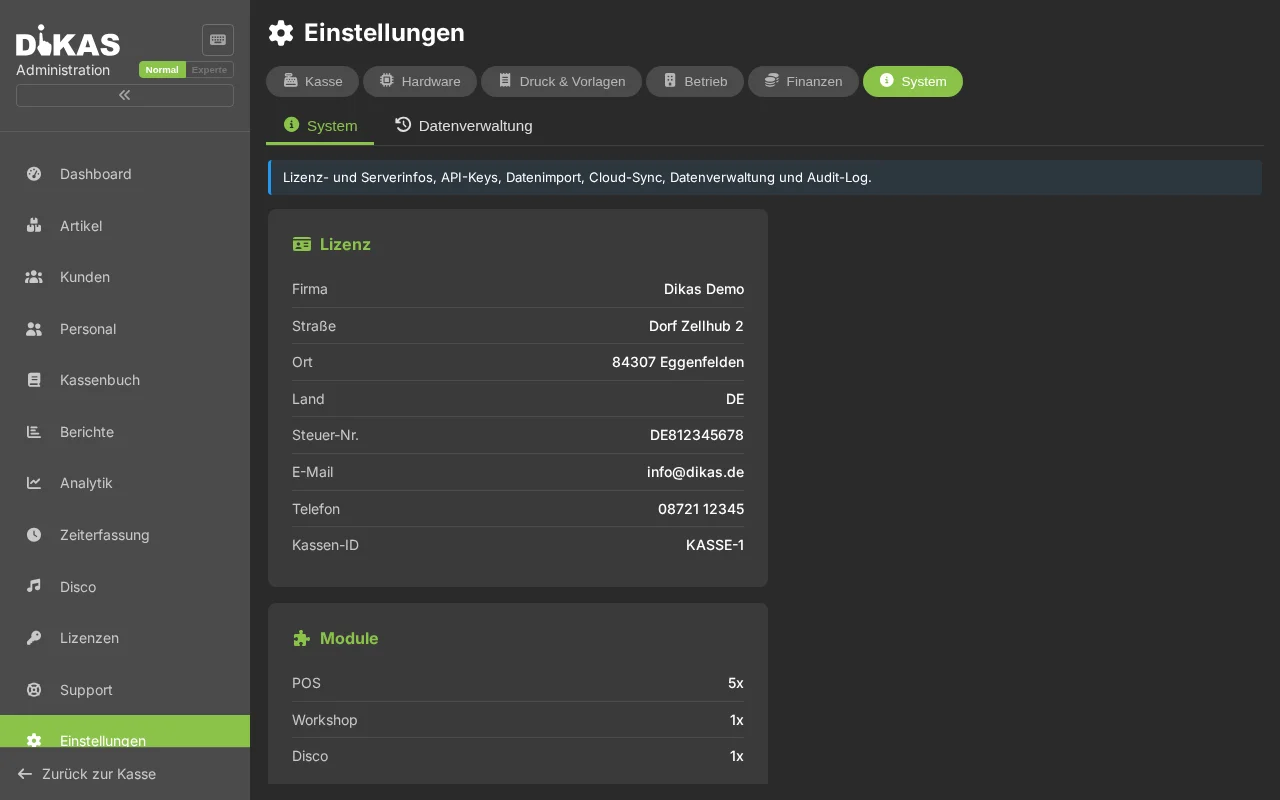
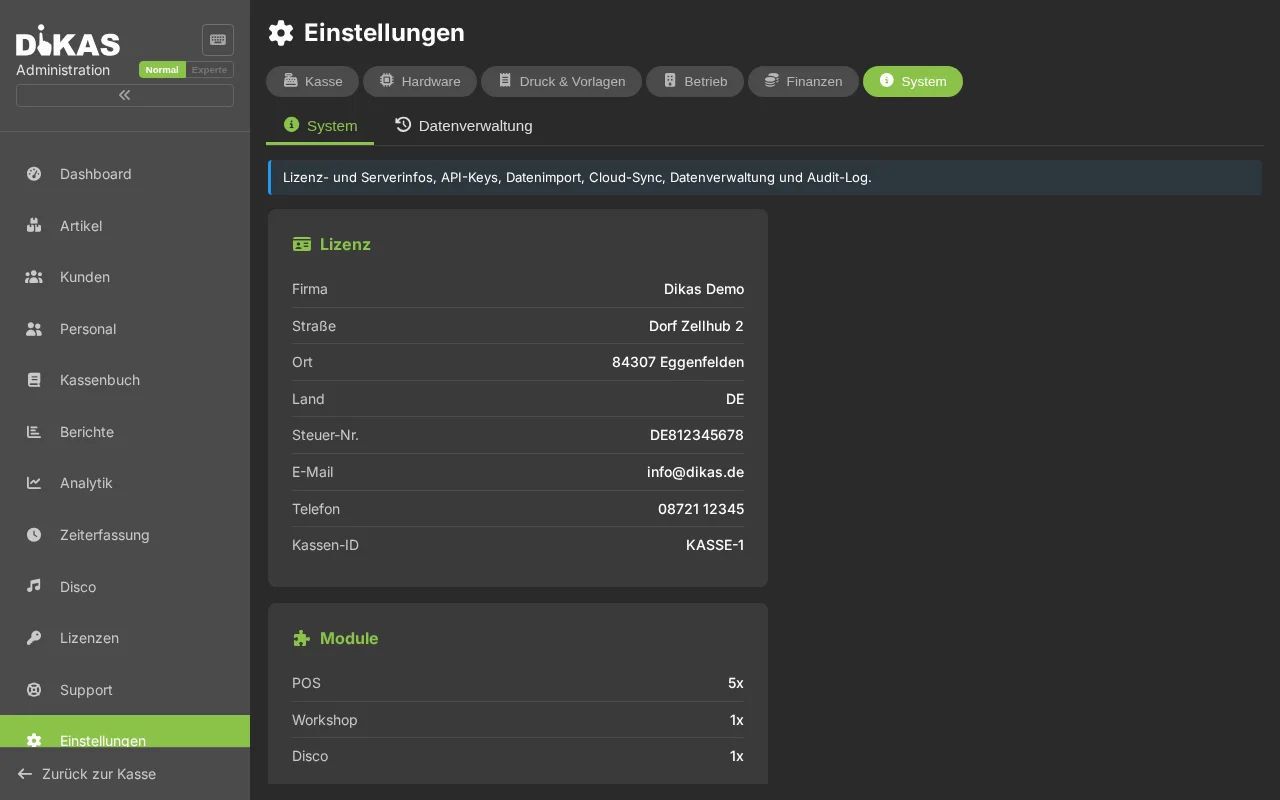
Betriebsname, Adresse, Steuernummer und USt-IdNr. werden automatisch aus der Lizenz übernommen und können hier nicht geändert werden. Bei Änderungswünschen wenden Sie sich bitte an den DiKAS-Support.
Die Betriebsdaten erscheinen auf Bons, Rechnungen und in der TSE-Signatur.
| Einstellung | Beschreibung |
|---|---|
| Betriebsname | Aus Lizenz — wird auf Bons und Rechnungen gedruckt |
| Adresse | Aus Lizenz — Straße, PLZ, Ort |
| Steuernummer | Aus Lizenz — Pflicht für Kassenbons (§ 14 UStG) |
| USt-IdNr. | Aus Lizenz — falls vorhanden |
| Logo | Wird auf Bons gedruckt (Bitmap, max. 576px breit) |
Währung & Steuersätze¶
| Einstellung | Beschreibung |
|---|---|
| Hauptwährung | Standard: EUR |
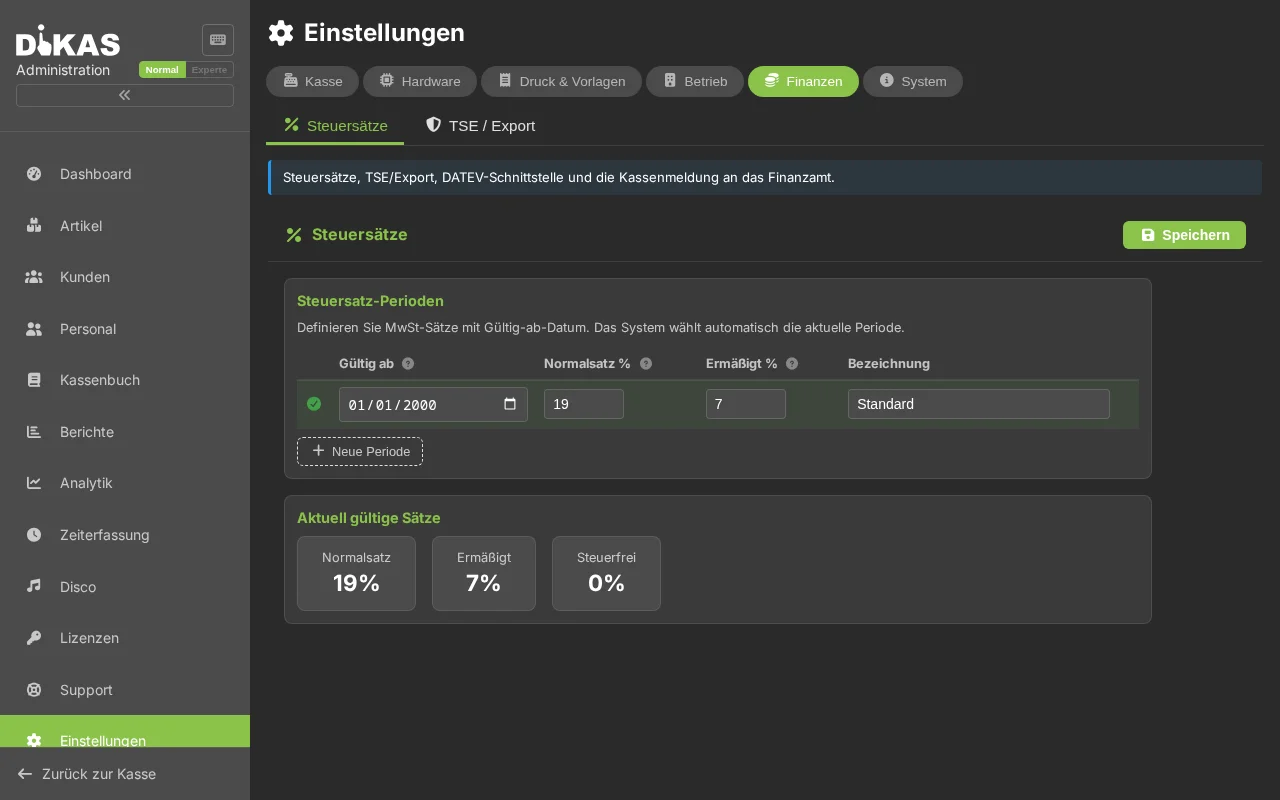
| Steuersatzperioden | Datums-basierte Steuersätze (Normal / Ermäßigt) |
Steuersatzperioden erlauben es, historische Steuersätze zu hinterlegen (z. B. die befristete MwSt-Senkung 2020). DiKAS wählt automatisch den zum Buchungsdatum gültigen Satz.
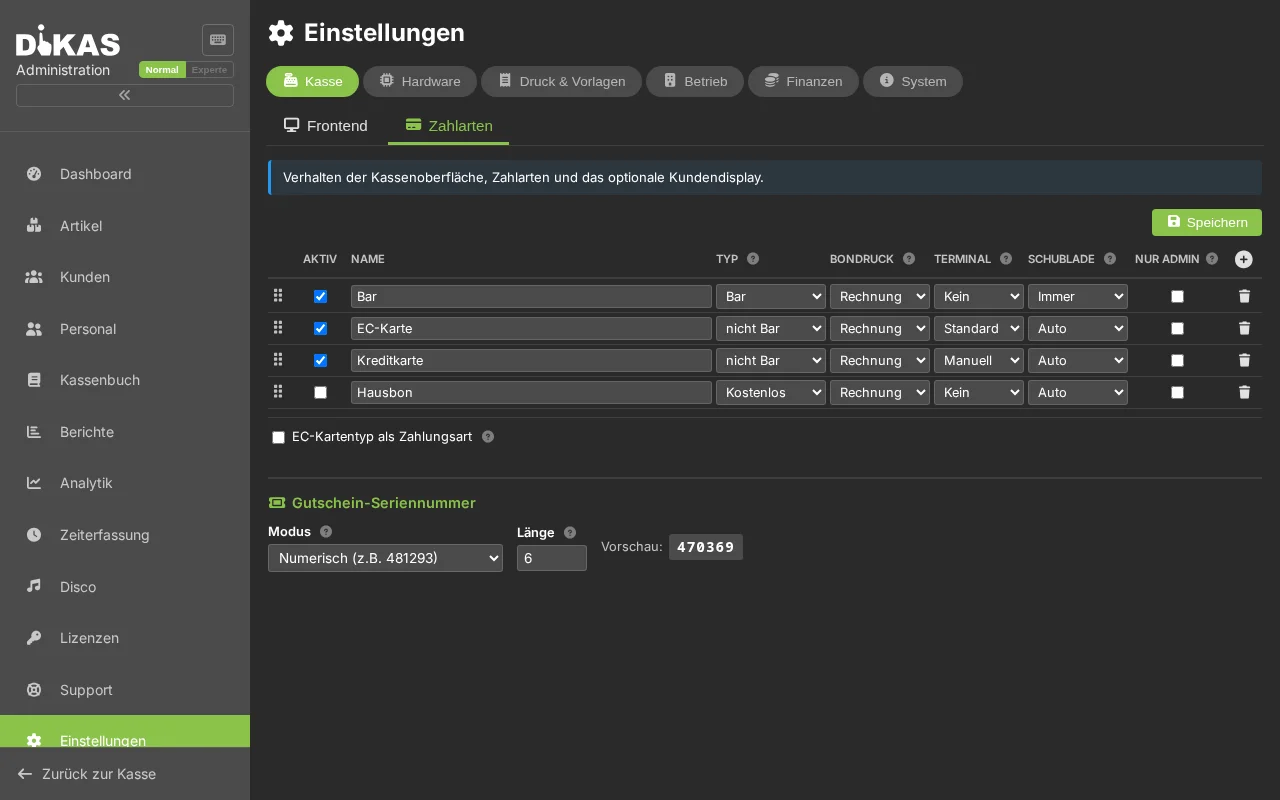
Zahlarten¶
Allergene¶
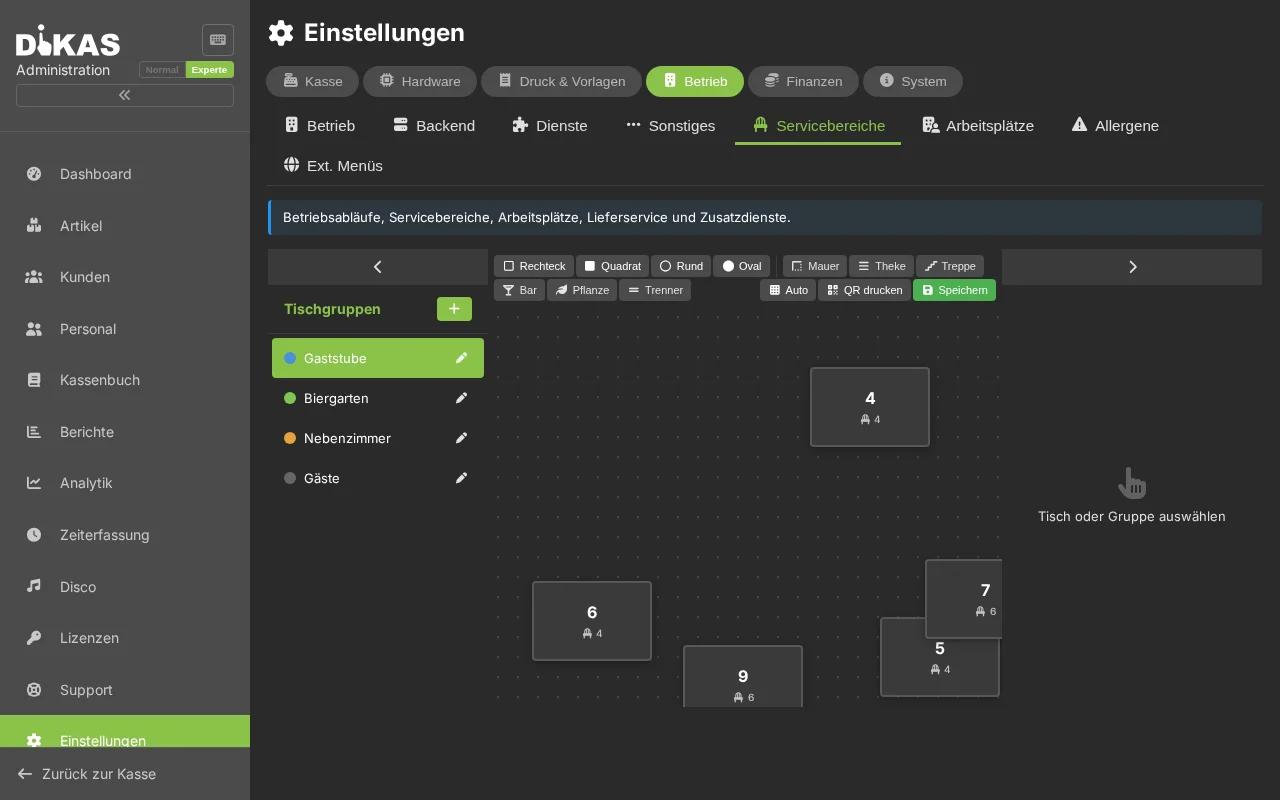
Servicebereiche¶
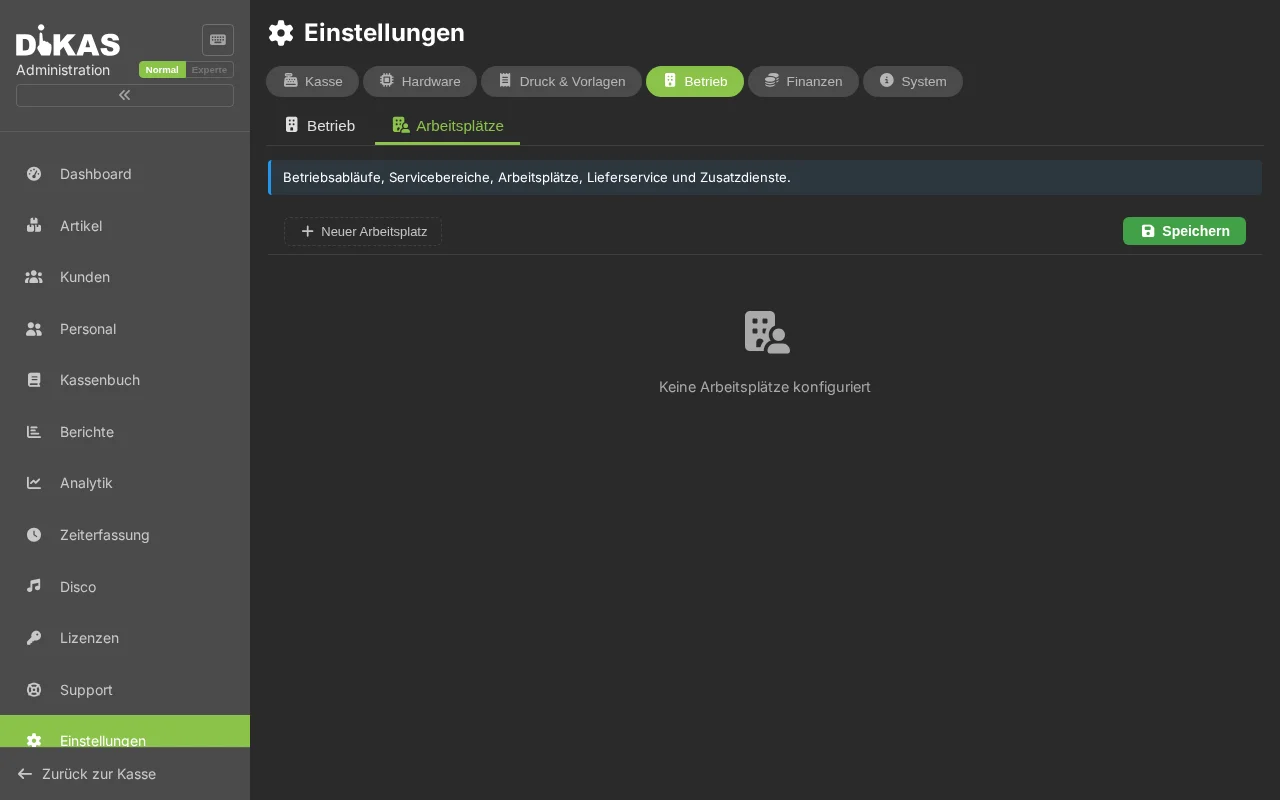
Arbeitsplätze¶
2. Betrieb¶
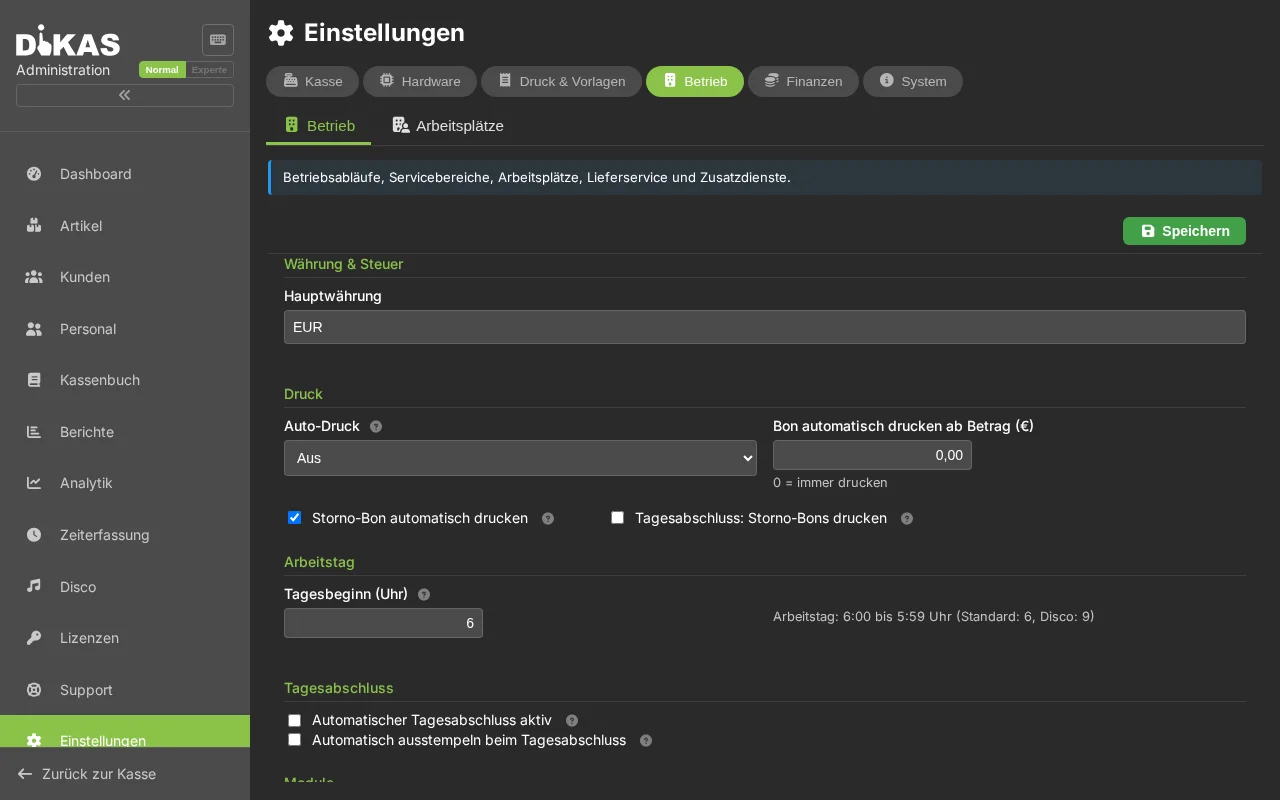
Betriebliche Konfiguration und Feature-Toggles:
Druck¶
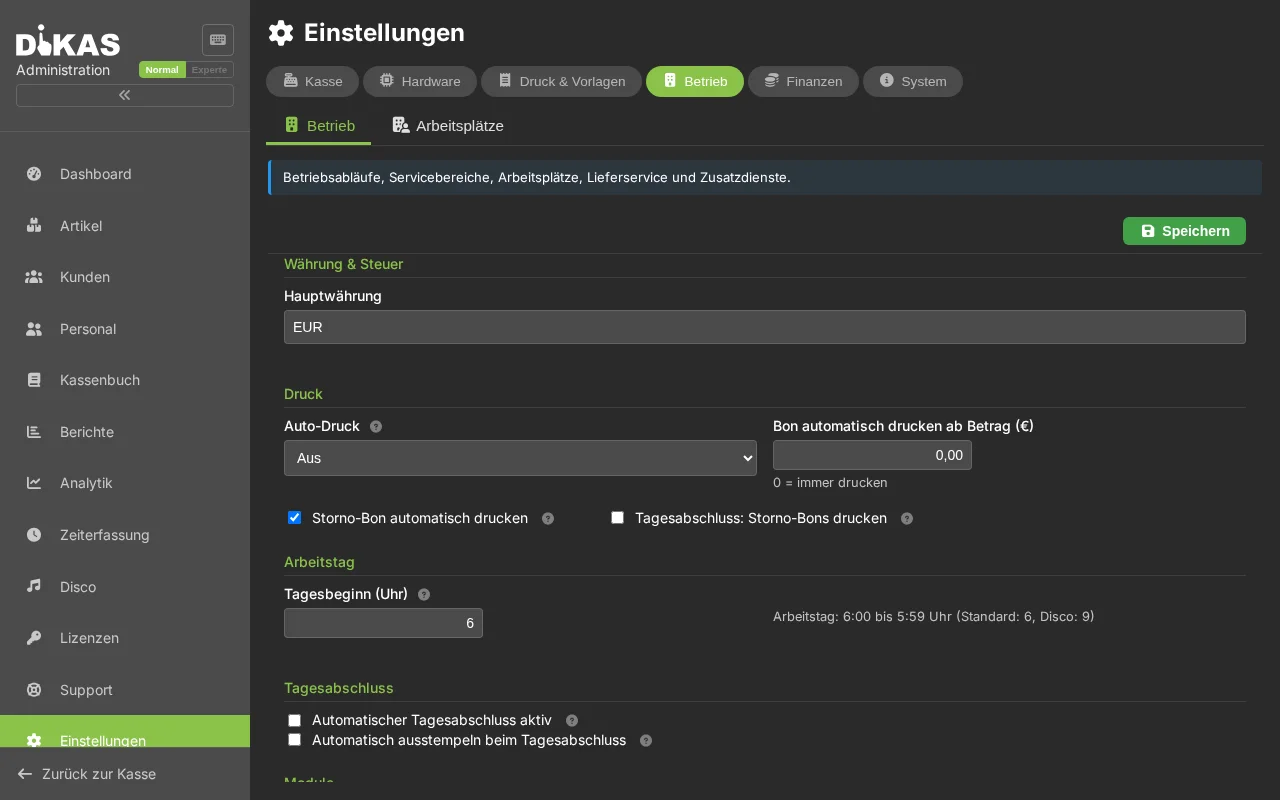
| Einstellung | Beschreibung |
|---|---|
| Auto-Druck | Steuert den automatischen Bon-Druck nach der Zahlung: Aus, Immer drucken, Nur Küche oder Alle Drucker |
| Bon automatisch drucken ab Betrag (€) | Mindestbetrag (brutto), ab dem der Bon automatisch gedruckt wird. Liegt die Belegsumme darunter, wird nicht automatisch gedruckt (spart Papier bei Kleinbeträgen). 0 = immer drucken. Der manuelle Druck/Nachdruck bleibt davon unberührt |
| Storno-Bon automatisch drucken | Bei Stornierungen automatisch einen Storno-Bon ausgeben |
| Tagesabschluss: Storno-Bons drucken | Storno-Bons beim Tagesabschluss mit ausdrucken |
Mindestbetrag in Kombination mit Auto-Druck
Der Mindestbetrag wirkt zusätzlich zum Auto-Druck-Modus: Ist der Auto-Druck aus, wird ohnehin nichts gedruckt. Ist er aktiv, wird nur ab dem eingestellten Betrag gedruckt.
Arbeitstag¶
| Einstellung | Beschreibung |
|---|---|
| Geschäftstag-Beginn | Stunde, ab der ein neuer Geschäftstag beginnt (Standard: 6:00 Uhr) |
| Automatischer Tagesabschluss aktiv | Ein/Aus-Schalter für den automatischen Z-Bericht. Aus = kein Auto-Abschluss, Uhrzeit ausgeblendet |
| Uhrzeit | Nur bei aktivem Schalter: feste Uhrzeit für den automatischen Z-Bericht (z. B. 03:00 Uhr) |
| Auto-Ausstempeln | Mitarbeiter bei Tagesabschluss automatisch ausstempeln |
Features aktivieren / deaktivieren¶
| Feature | Beschreibung |
|---|---|
| Küchen-Monitor | Kitchen Display System (KDS) |
| Ausgaben-Erfassung | Ausgaben im POS erfassen |
| Zeiterfassung | Stempeluhr für Mitarbeiter |
| Lagerverwaltung | Bestandsführung für Artikel |
| Kundenanzeige | Kunden-Display an der Kasse |
| Online-Bestellung | Webshop-Integration |
| Arbeitsplätze | Mehrere Kassenplätze verwalten |
| Finanzen | Banking- und Rechnungsmodul |
| HACCP | Hygiene-Dokumentation |
| Disco | Club-Management |
Tisch-Reinigungspflicht¶
| Einstellung | Beschreibung |
|---|---|
| Reinigungspflicht | Nach Zahlung: Tisch wird violett markiert (Status „Reinigung") |
| Ablauf | Mitarbeiter scannt/klickt → Tisch wird wieder frei |
Kundenguthaben¶
| Einstellung | Beschreibung |
|---|---|
| Aufladebonus % | Prozentualer Bonus bei Guthaben-Aufladung |
| Aufladebonus Betrag | Fester Betrag als Bonus |
| Kartenpfand | Pfand für Kundenkarte |
| Gültigkeitstage | Tage, die eine Kundenkarte gültig ist |
Punkte¶
| Einstellung | Beschreibung |
|---|---|
| Punkte pro Euro | Wie viele Punkte pro Umsatz-Euro gesammelt werden |
3. 🖨️ Drucker¶
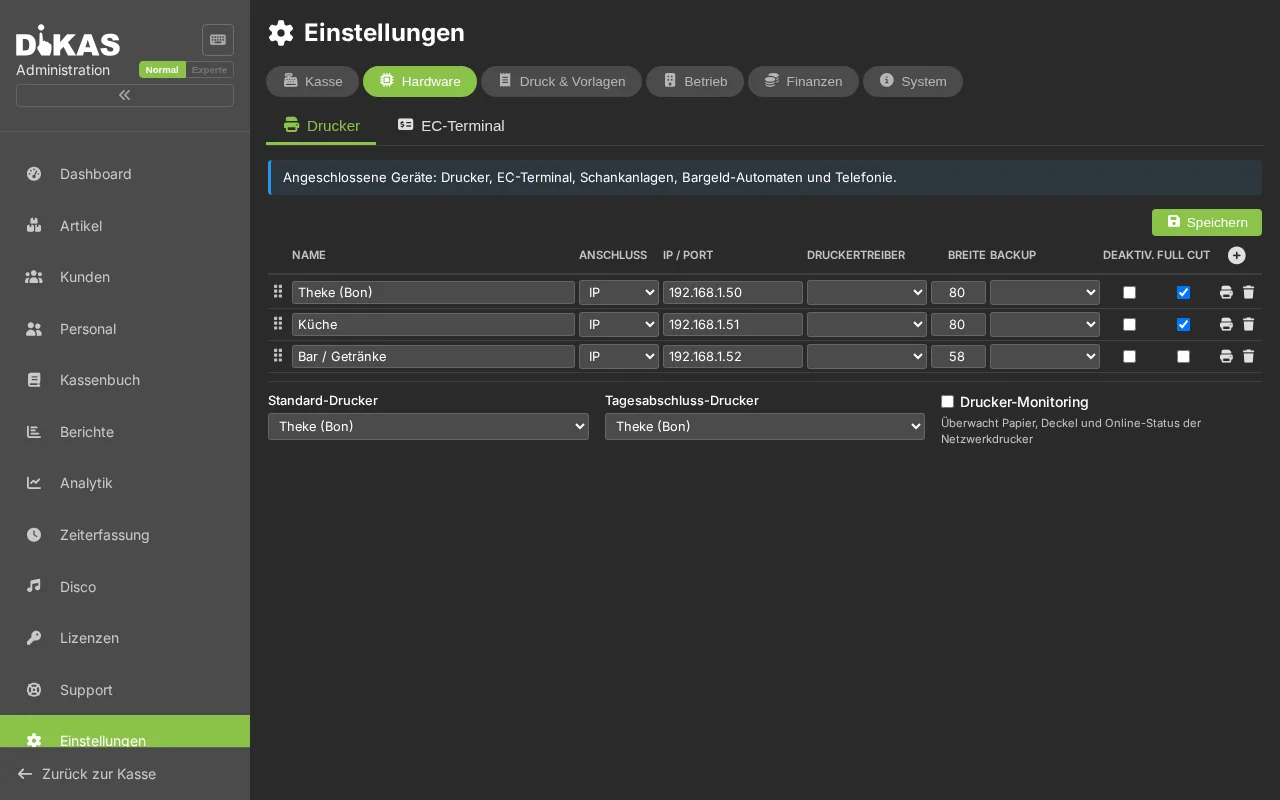
Bondrucker konfigurieren (ESC/POS-kompatibel):
| Einstellung | Beschreibung |
|---|---|
| Name | Frei wählbar (z. B. „Küchendrucker", „Theke") |
| Typ | Lokal (USB), Netzwerk (IP), Client, A4 (CUPS) |
| IP / Port | Netzwerkadresse (Standard-Port: 9100) |
| Bonbreite | 58 mm oder 80 mm |
| Zeichensatz | Codepage (Standard: 858) |
| Backup-Drucker | Fallback bei Ausfall |
| Deaktiviert | Drucker temporär abschalten |
Druckertypen¶
| Typ | Beschreibung | Einsatz |
|---|---|---|
| Lokal (0) | USB-Drucker am Rechner | Einzelplatz-Kasse |
| Netzwerk (1) | IP-Drucker im Netzwerk | Standard für Gastro |
| Client (3) | Druck über Client-App | Mobile Endgeräte |
| A4 (4) | DIN-A4-Drucker über CUPS | Rechnungsdruck |
Drucker suchen¶
Ein Klick auf „Drucker suchen" durchsucht automatisch den lokalen IP-Bereich (/24 des Servers) nach Netzwerkdruckern auf Port 9100. Gefundene Drucker werden mit IP-Adresse und – falls ermittelbar – Hostname aufgelistet; per Klick auf „Übernehmen" wird der Drucker in die Konfiguration eingetragen. A4-Drucker (Typ 4) werden zusätzlich über die lokale Hardware-Bridge (DikasArch/CUPS) eingerichtet, sofern diese verfügbar ist – der Druckername aus CUPS wird dabei automatisch übernommen.
💡 Der Scan kann einen Moment dauern, da jede Adresse im Subnetz geprüft wird.
Standard-Drucker¶
| Einstellung | Beschreibung |
|---|---|
| Standard-Drucker | Für Kassenbons |
| Tagesabschluss-Drucker | Für Z-Berichte |
A4-Direktdruck (PDF)¶
Im Beleg- und Druckdialog steht ein „A4 drucken"-Button zur Verfügung. Läuft DiKAS auf einem Kiosk oder Arbeitsplatz mit lokaler DikasArch-Bridge und ist mindestens ein A4-Drucker (Typ 4, CUPS) eingerichtet, wird das PDF direkt am lokalen A4-Drucker gedruckt — sind mehrere A4-Drucker vorhanden, erscheint eine Auswahl. Ist keine Bridge verfügbar, druckt alternativ der Server-seitige Druckdienst oder das PDF öffnet sich zur Vorschau in einem neuen Browser-Tab.
Im Cloud-Betrieb kann der A4-Druck — sofern der Standort über eine lokale DiKAS-Instanz erreichbar ist — direkt am Standort gedruckt werden, ohne dass das PDF im Browser geöffnet wird. Beim ersten A4-Druck wird gefragt, ob der Druck „Lokal am Standort" oder „Über den Server" (Browser-Tab) erfolgen soll; die Auswahl wird gespeichert. Das bevorzugte Druckziel lässt sich jederzeit unter POS-Einstellungen → „A4-Druckziel" ändern.
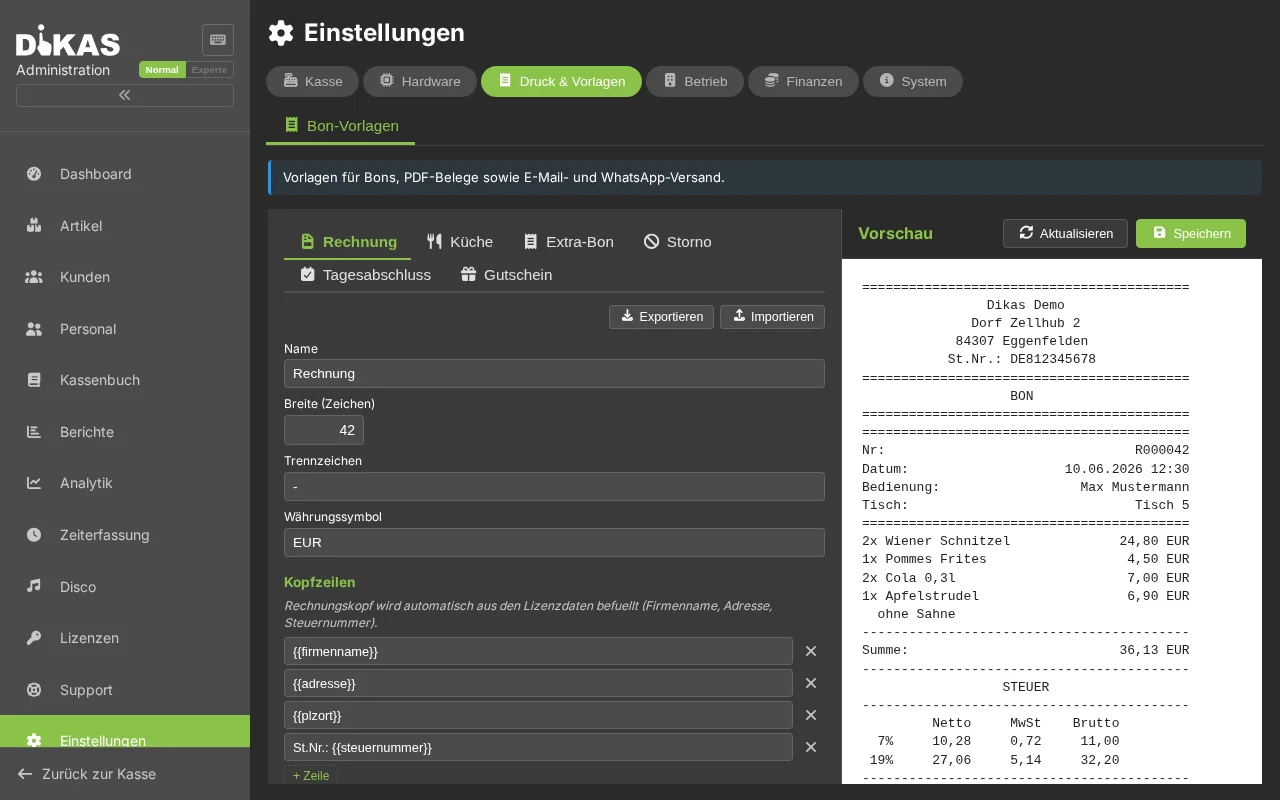
4. Bon-Vorlagen¶
Vorlagentypen¶
| Typ | Beschreibung |
|---|---|
| Rechnungsbon (0) | Kassenbon für den Gast |
| Sammelbon (1) | Bestellübersicht für die Küche |
| Extra-Bon (2) | Zusätzlicher Druck (z. B. Theke, Bar) |
| Storno-Bon (3) | Bei Stornierungen |
| Tagesabschluss (4) | Z-Bericht |
| Gutschein (5) | Gutschein-Druck |
Anpassbare Elemente¶
Jede Vorlage kann individuell gestaltet werden:
| Element | Beschreibung |
|---|---|
| Kopfzeilen | Frei definierbare Zeilen über dem Bon-Inhalt |
| Fußzeilen | Frei definierbare Zeilen unter dem Bon-Inhalt |
| Logo | Anzeige ja/nein |
| QR-Code | QR-Code auf dem Bon (z. B. für Bewertungen) |
| TSE-Daten | TSE-Signatur, Transaktionsnummer, Seriennummer |
| Steueraufschlüsselung | Netto/Brutto/MwSt pro Steuersatz |
| Zahlungsdetails | Zahlungsart, Wechselgeld |
| Artikel-Sortierung | Nach Gang, Gruppe oder Bonreihenfolge |
| Schriftarten | Getrennt für Gruppen, Artikel, Optionen |
Bon-Designer¶
Der visuelle Bon-Designer zeigt eine Live-Vorschau des Bons mit: - Template-Typ-Tabs (Rechnung, Sammelbon, Extra, Storno) - Drag & Drop für Kopf-/Fußzeilen - Schriftgrößen-Auswahl - Druck-Simulator (Test-Druck)
5. 💳 Terminals (EC / Kartenzahlung)¶
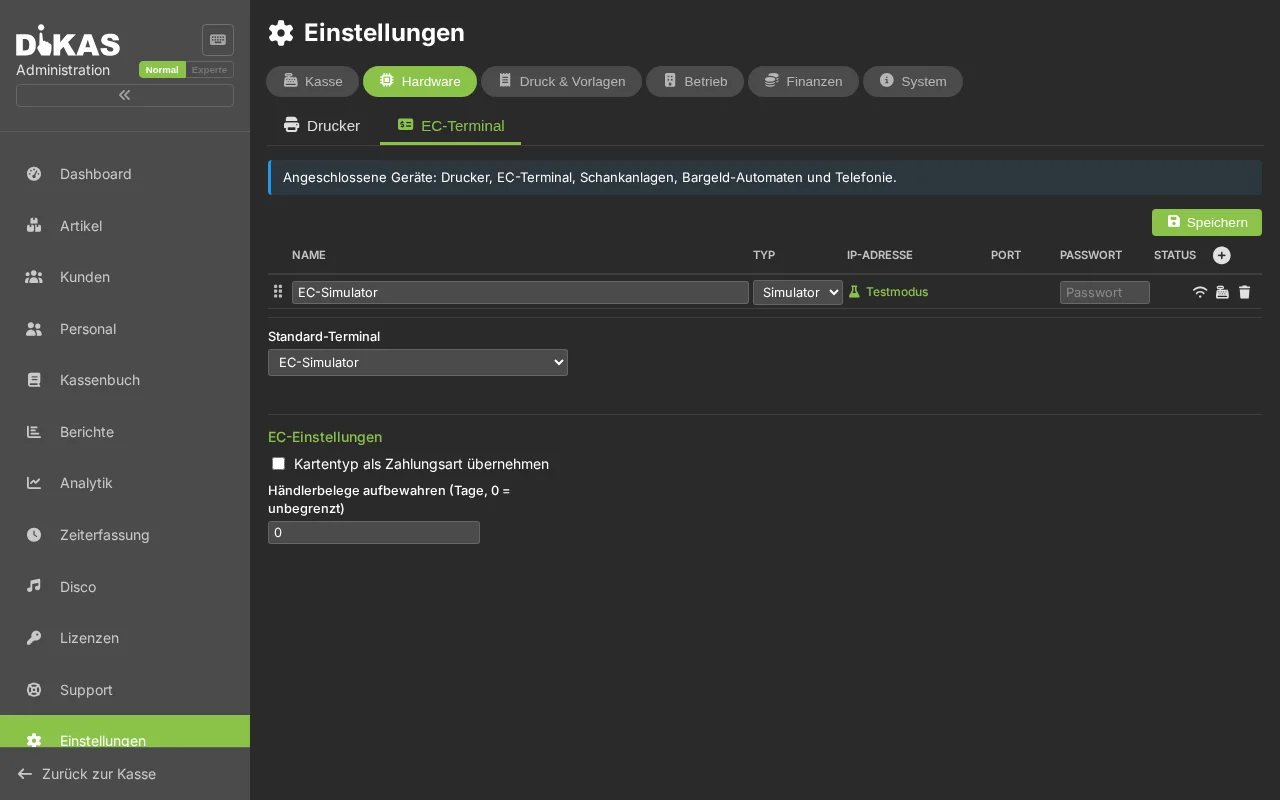
Terminal hinzufügen¶
| Einstellung | Beschreibung |
|---|---|
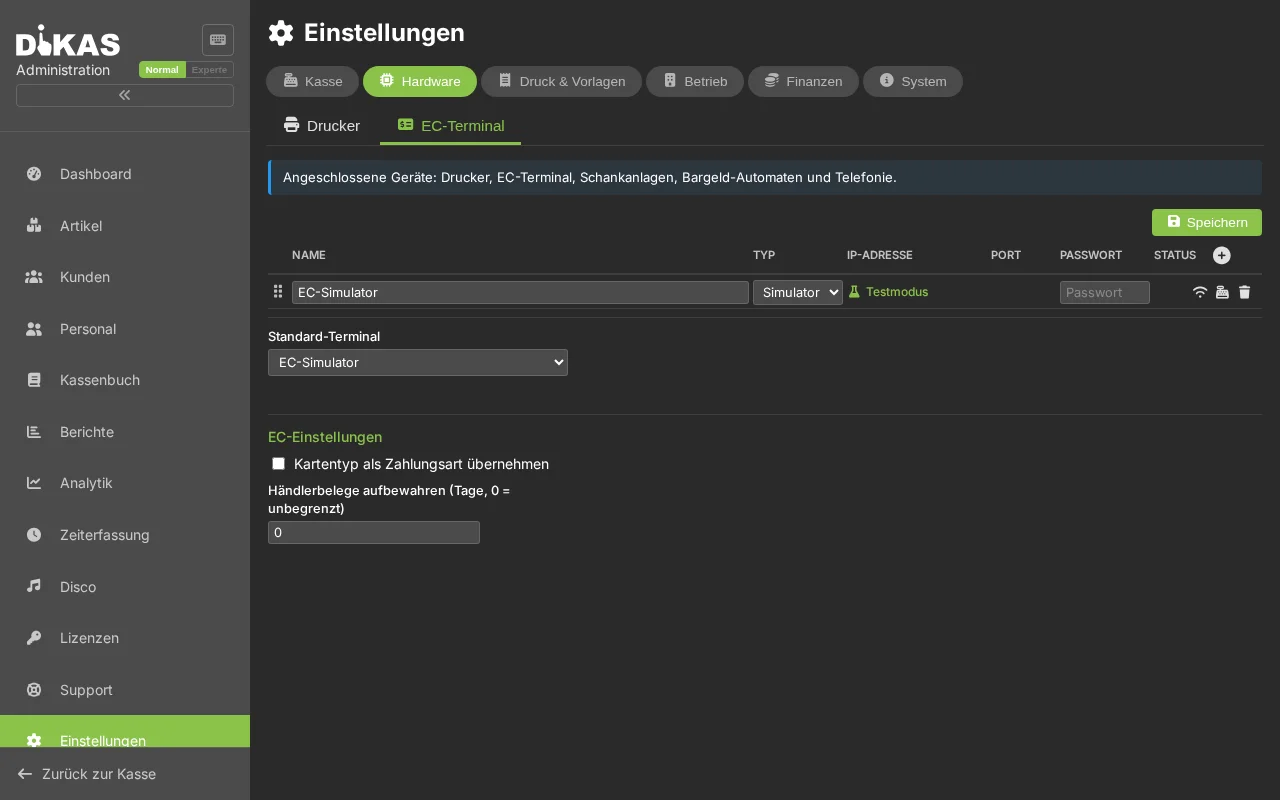
| Name | Bezeichnung (z. B. „EC-Terminal Theke") |
| Typ | ZVT, SumUp Reader, Tap-to-Pay, Simulator |
| IP-Adresse | Terminal-IP (bei ZVT) |
| Port | Standard: 20007 (ZVT) |
| POS-Nummer | Terminal-ID |
Terminal-Typen¶
| Typ | Beschreibung | Anbindung |
|---|---|---|
| ZVT (0) | Klassisches EC-Terminal (Ingenico, CCV, Verifone) | TCP/IP |
| SumUp Reader (1) | SumUp Solo Kartenleser | Cloud-API |
| Tap-to-Pay (2) | Kontaktlos per Smartphone/Tablet | Android SDK |
| Simulator (99) | Test-Terminal ohne echte Zahlung | Lokal |
SumUp-Konfiguration¶
| Einstellung | Beschreibung |
|---|---|
| API-Key | SumUp API-Schlüssel |
| Merchant Code | SumUp Händler-Code |
| Affiliate Key | SumUp Partner-Schlüssel |
| Währung | Standard: EUR |
| Tap-to-Pay | Android Tap-to-Pay aktivieren |
Geräte suchen (ZVT-Terminals)¶
Ein Klick auf „Geräte suchen" scannt den lokalen IP-Bereich (/24 des Servers) nach ZVT-fähigen EC-Terminals auf Port 20007. Gefundene Geräte erscheinen mit IP-Adresse und Hostname in einer Liste; per „Übernehmen" werden IP und Name direkt in das Terminal-Formular übertragen. Der Scan läuft im Hintergrund und kann je nach Netzwerkgröße einen Moment dauern.
Terminal-Aktionen¶
- Pairing: Reader mit der Kasse verbinden
- Status: Verbindung prüfen
- Kassenschnitt: Tages-Endsumme am Terminal
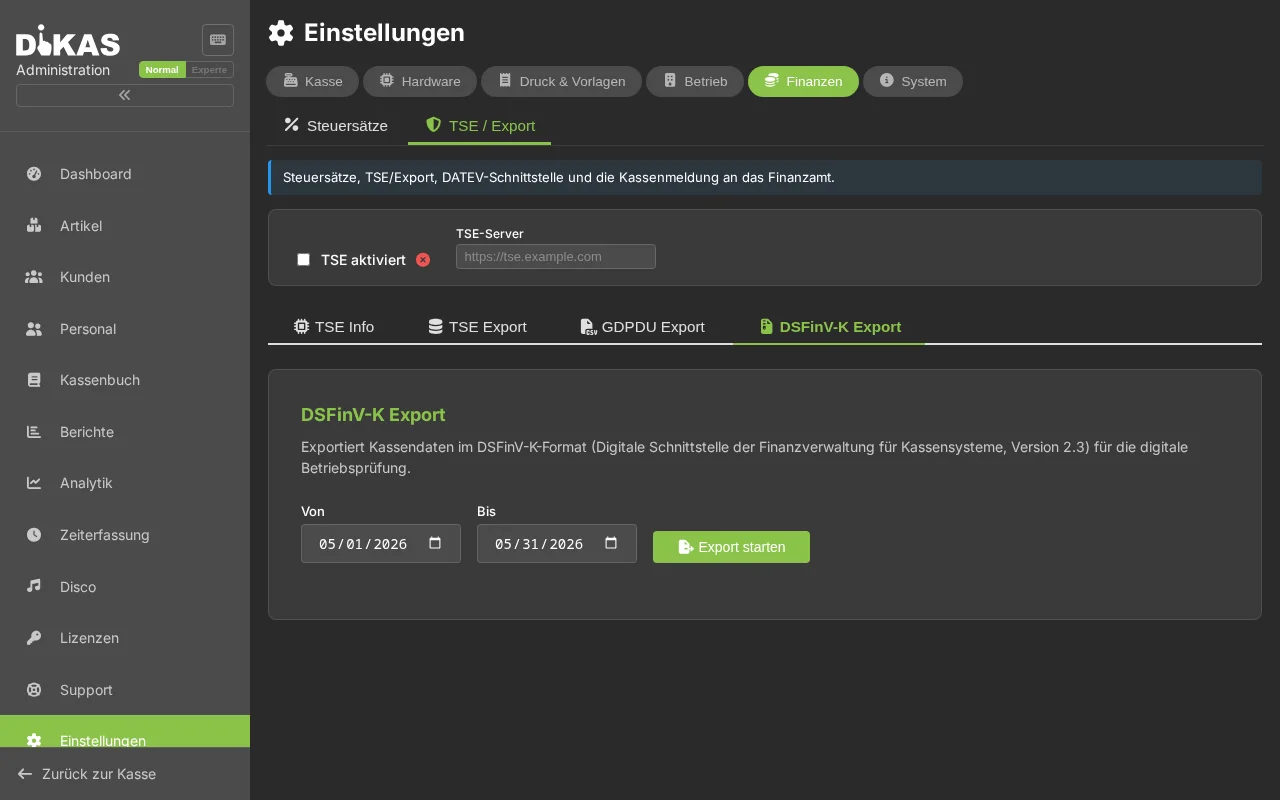
6. 🔐 TSE (Technische Sicherheitseinrichtung)¶
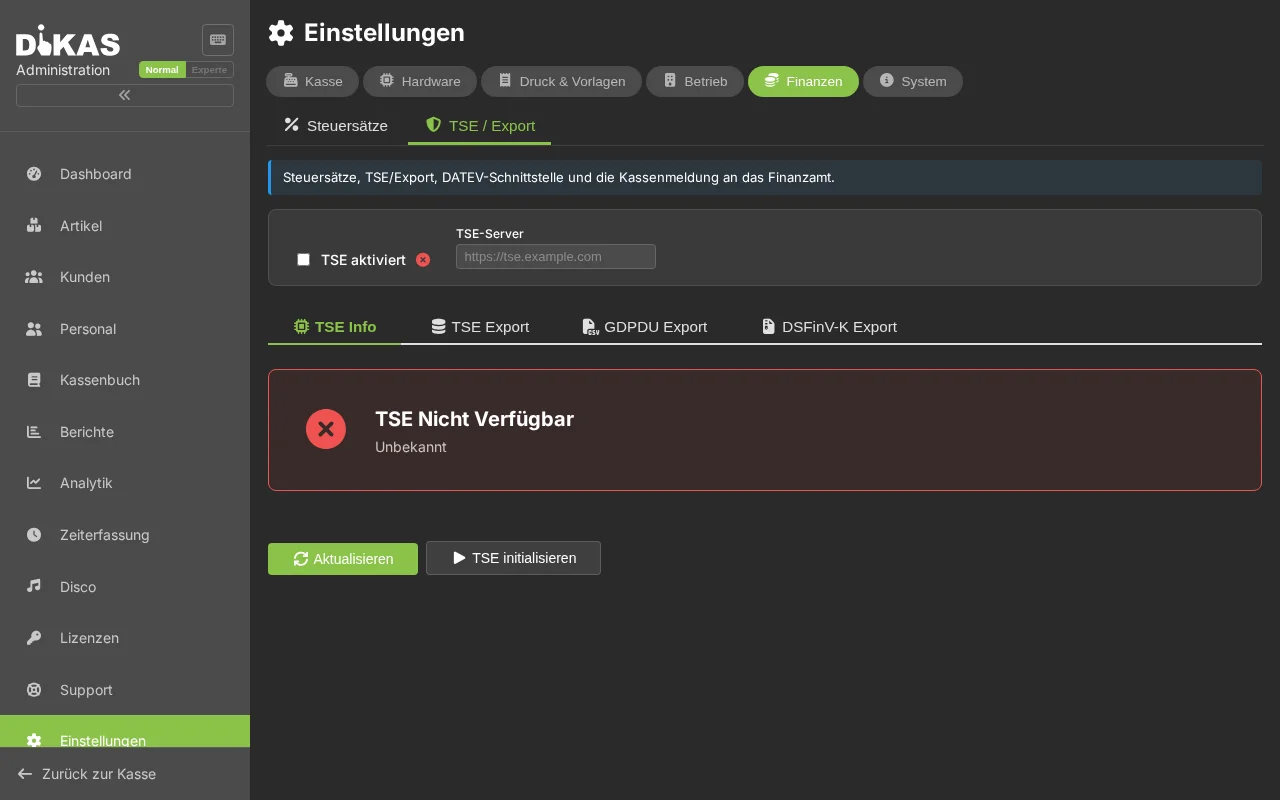
Pflicht in Deutschland seit 2020 (§ 146a AO):
| Einstellung | Beschreibung |
|---|---|
| TSE aktiviert | TSE-Signierung ein/aus |
| TSE-Typ | Hardware (Swissbit) oder Proxy-Server |
| TSE-Server | URL des TSE-Proxy (z. B. Fiskaltrust) |
| Kassen-Seriennummer | Eindeutige Kennung der Kasse |
| Client-ID | TSE-Client-Identifikation |
| Fiskaltrust | Fiskaltrust-Middleware verwenden |
DiKAS signiert alle kassenrelevanten Vorgänge: Kassenbelege (Kassenbeleg-V1), Bestellungen (Bestellung-V1) und sonstige Vorgänge wie Schichtwechsel und Tagesabschluss (SonstigerVorgang).
7. E-Mail¶
SMTP-Konfiguration¶
| Einstellung | Beschreibung |
|---|---|
| SMTP-Server | z. B. smtp.gmail.com, smtp.ionos.de |
| Port | 587 (STARTTLS) oder 465 (SSL) |
| Benutzername | E-Mail-Adresse oder Kontoname |
| Passwort | E-Mail-Passwort oder App-Passwort |
| SSL verwenden | TLS/SSL-Verschlüsselung |
| Absendername | z. B. „Pizzeria Da Mario" |
| Absender-Adresse | z. B. info@pizzeria-mario.de |
| Rechnungs-Absender | Separate Adresse für Rechnungen (optional) |
SMTP-Erkennung: Geben Sie nur Ihre E-Mail-Adresse ein, und DiKAS versucht automatisch die korrekten SMTP-Einstellungen zu ermitteln.
E-Mail-Vorlagen¶
Unter dem E-Mail-Tab können Sie Vorlagen für verschiedene Anlässe bearbeiten:
| Vorlage | Verwendung |
|---|---|
| invoice | Rechnungsversand |
| invoice_debit | Rechnungsversand mit SEPA-Lastschrift |
| dunning1 | Zahlungserinnerung (Mahnstufe 1) |
| dunning2 | Mahnung (Mahnstufe 2) |
| dunning3 | Letzte Mahnung (Mahnstufe 3) |
| voucher | Gutschein-Versand |
Jede Vorlage hat Betreff und HTML-Body mit Platzhaltern (→ Mahnwesen).
Test-Modus¶
| Einstellung | Beschreibung |
|---|---|
| E-Mails unterdrücken | Keine echten E-Mails senden (Testbetrieb) |
| Umleitungs-Adresse | Alle E-Mails an diese Adresse senden statt an Kunden |
8. DATEV¶
DATEV-Export-Konfiguration für den Steuerberater:
| Einstellung | Beschreibung |
|---|---|
| Mandantennummer | DATEV-Mandant |
| Beraternummer | Steuerberater-Nr. |
| Sachkontenlänge | 4 oder 5 Stellen |
| Erlöskonto | Hauptkonto für Umsätze |
| Konto MwSt-frei | Konto für 0 %-Umsätze |
| Gegenkonto Karte | Geldtransit-Konto für Kartenzahlungen |
| Ausgabenkonto | Standard-Konto für Ausgaben |
| WGR-Zuordnung | Warengruppen → Konten-Mapping |
| ZIP-Passwort | Verschlüsselung der Export-Datei |
| Steuerberater-E-Mail | Für direkten Versand |
| Steuerberater-Name | Anzeige in der E-Mail |
| Ausgaben einbeziehen | Ausgaben in DATEV-Export integrieren |
→ DATEV-Export für Details
9. ⚙️ System¶
Backend¶
Datenbank & Synchronisierung¶
Der Datenbank-Provider (CouchDB, SQLite oder SQL Server) wird bei der Installation/Konfiguration des Servers festgelegt — er lässt sich nicht über die Einstellungs-Oberfläche umstellen. Der System-Tab zeigt nur Lizenz, Server-Version und Umgebung.
Die Cloud-Synchronisierung (Multi-Geräte) wird über einen eigenen Reiter „Cloud-Sync" konfiguriert (nur mit Support-Login sichtbar). Der Reiter verhält sich je nach Datenbank-Provider unterschiedlich:
- SQL-Modus (SQLite/SQL Server): Push/Pull-Synchronisation ausgewählter Dokumenttypen mit der Cloud-CouchDB. Verbindung, Intervall und Dokumenttypen sind konfigurierbar; bei Legacy-Daten in der Cloud führt ein Migrations-Assistent durch die Umstellung.
- CouchDB-Modus (lokale Installation): Native CouchDB-Replikation — kontinuierlich und beidseitig für die Datenbanken
maindbundgastrocurrent. Die Verbindung wird beim Serverstart automatisch aus der Lizenz (SyncLink) eingerichtet; veraltete Replikations-Einträge mit gleicher Datenbank/Server werden dabei bereinigt. Der Reiter zeigt den Status der Replikations-Jobs und prüft die Einrichtung auf Knopfdruck neu. Eine manuelle Konfiguration ist nicht nötig (eine gefüllteSync-Sektion inappsettings.jsonübersteuert die Lizenz).
In der Cloud-Multi-Tenant-Version gibt es keine Synchronisierung — dort arbeiten alle Geräte direkt auf der zentralen Datenbank.
Audit-Log¶
Protokoll aller System-Änderungen. Audit-Logs können als Datei heruntergeladen werden:
- Admin → Einstellungen → System → „Audit-Log"
- Datum wählen → Download
API-Keys¶
Backup & Restore¶
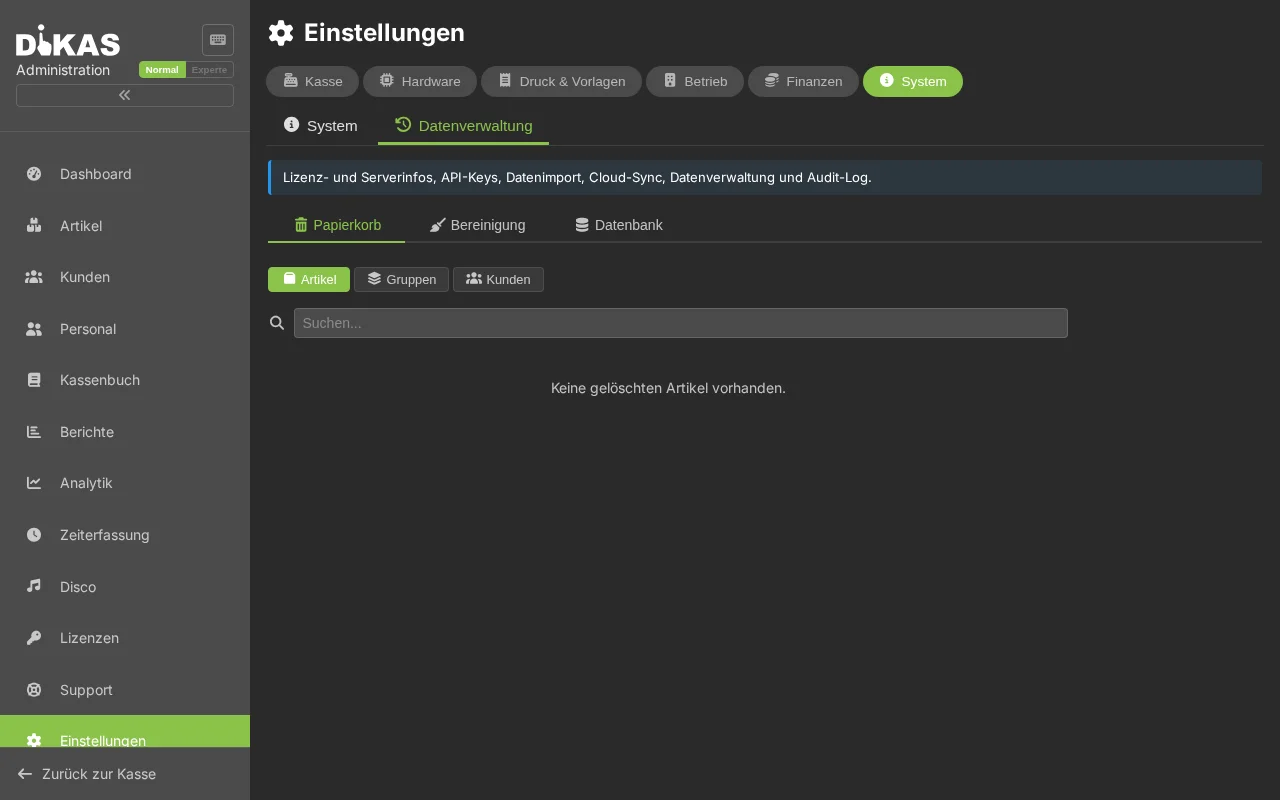
- Backup erstellen: ZIP-Datei mit allen Dokumenten und Anhängen
- Backup wiederherstellen: Selektiver Restore mit 8 Kategorien
→ Datenimport & Export für Details
Schankanlagen¶
Wenn Zapfanlagen verwendet werden:
Admin → Einstellungen → Schankanlagen
Anlage konfigurieren¶
| Einstellung | Beschreibung |
|---|---|
| Name | Bezeichnung der Anlage |
| Protokoll | Gruber, Addimat, Hogatron, Simulator |
| Verbindung | Seriell (COM), TCP, UDP |
| IP / Port | Netzwerkadresse |
| Reset bei Tagesabschluss | Zähler automatisch zurücksetzen |
Protokolle¶
| Protokoll | Beschreibung | Prüfsumme |
|---|---|---|
| Gruber | STX/ETX-Rahmen, ENQ-Handshake | XOR |
| Addimat | STX/ETX-Rahmen | XOR-CRC |
| Hogatron | Konfigurierbare Feldlängen | — |
| Simulator | Test-Modus ohne Hardware | — |
Jede Anlage wird als Status-Karte angezeigt (Online/Offline) mit Debug-Informationen und Reconnect-Funktion.
KI-Import (optional)¶
Für den intelligenten Artikel-Import mit KI-unterstützter Spaltenerkennung:
| Einstellung | Beschreibung |
|---|---|
| KI-Anbieter | OpenAI, Anthropic, Google Gemini, Ollama (lokal) |
| API-Schlüssel | Ihr API-Key beim Anbieter |
| Modell | z. B. gpt-4o, claude-sonnet-4-5, gemini-2.0-flash |
| Basis-URL | Nur für Ollama: lokale Server-Adresse |
→ Datenimport für Details zum Artikel-Import
FinTS / Online-Banking (optional)¶
Für den automatischen Kontoauszugs-Abruf:
| Einstellung | Beschreibung |
|---|---|
| BLZ | Bankleitzahl |
| FinTS-URL | FinTS-Server der Bank (automatisch per BLZ) |
| Benutzer-ID | Online-Banking-Kennung |
| PIN | Online-Banking-PIN |
| IBAN | Konto-IBAN |
| BIC | Bank-Identifikation |
| Kontoinhaber | Name |
| TAN-Verfahren | pushTAN, chipTAN, smsTAN, etc. |
→ Banking & SEPA für Details
Alarme bei Online-Vorgängen (optional)¶
Der Tab Alarmierung erscheint, wenn das Feature aktiviert ist. Hier wird festgelegt, welcher Alarm-Ton bei bestimmten Online-Vorgängen am lokalen Gerät klingelt.
| Einstellung | Beschreibung |
|---|---|
| Alarm bei Reservierung | Alarm-Typ, der bei einer eingehenden Online-Reservierung am lokalen Gerät klingelt. Leer lassen = kein Alarm |
Wie es funktioniert
Wenn eine neue Tischreservierung über den Webshop eingeht, sendet die Cloud eine sofortige Benachrichtigung an die lokale Maschine (Relay). Dort wird der gewählte Alarm abgespielt — ähnlich wie bei einem Kellner-Ruf-Signal. Das Personal wird so auch ohne Blick auf den Bildschirm auf neue Reservierungen aufmerksam.
Self-Order (optional)¶
Der Tab Self-Order enthält oben den Block QR-Tischbestellung und darunter die Konfiguration des Self-Order Kiosk. Das sind zwei getrennte Funktionen:
- QR-Tischbestellung — Gäste scannen den QR-Code am Tisch und bestellen vom eigenen Handy. Schalter Aktiviert schaltet die Tisch-Selbstbestellung frei. (Dieser Schalter lag früher im Online-Shop-Admin unter Tab Bestellung und wurde hierher verschoben.)
- Self-Order Kiosk — Selbstbedienungsterminal im Lokal (Bestellterminal am Tresen):
| Einstellung | Beschreibung |
|---|---|
| Aktiviert | Kiosk-Modus ein/aus |
| Kiosk-Benutzername / Passwort | Auto-Login am Kiosk |
| Terminal | Zugewiesenes EC-Terminal |
| Drucker | Zugewiesener Bondrucker |
| Willkommens-Titel / Untertitel | Anzeige auf dem Startbildschirm |
| Inaktivitäts-Timeout | Sekunden bis zum automatischen Reset |
| Erlaubte Artikelgruppen | Nur bestimmte Gruppen anzeigen |
Kundendisplay (optional)¶
Das Kundendisplay (Kundenanzeige) ist ein zweiter, zum Gast gerichteter Bildschirm an der Kasse. Er zeigt während des Bonens den laufenden Warenkorb, nach der Zahlung den Beleg mit QR-Code und im Leerlauf eine Bild-Slideshow (Werbung, Tagesangebote, Logo).
Aktivieren: Feature Kundenanzeige unter Betrieb → Allgemein → Features. Danach erscheint der Reiter Kasse → Kundendisplay.
Einrichten (Pairing)¶
- Am zweiten Bildschirm (Tablet, TV-Stick, zweiter Monitor) die Adresse
/displayöffnen (z. B.https://<server>/display). - Der Bildschirm zeigt einen Pairing-Code an.
- Diesen Code in den POS-Einstellungen (bzw. beim Verbinden des Displays) eingeben — das Display ist jetzt mit der Kasse gekoppelt.
Das Display läuft ohne Anmeldung (Kiosk) und ruft seine Inhalte automatisch ab — es muss kein Benutzer eingeloggt sein.
Anzeige-Modi¶
| Modus | Anzeige |
|---|---|
| Pairing | Kopplungs-Code, bis das Display mit einer Kasse verbunden ist |
| Leerlauf | Slideshow der hochgeladenen Bilder; ohne Bilder ein „Willkommen"-Bildschirm |
| Warenkorb | Live-Positionen und Gesamtsumme während des Bonens |
| Beleg | „Vielen Dank", Bonnummer, Betrag und QR-Code zum digitalen Beleg |
Slideshow-Bilder verwalten¶
Unter Admin → Einstellungen → Kasse → Kundendisplay:
| Aktion | Beschreibung |
|---|---|
| Bild hochladen | Drag & Drop oder Klick. Erlaubt: JPEG, PNG, GIF, WebP, max. 10 MB |
| Bilder löschen | Einzelne Bilder aus der Slideshow entfernen |
| Bildwechsel-Intervall | Sekunden pro Bild (3–120, Standard 10) |
Die Bilder werden im Leerlauf-Modus rotierend angezeigt und vom Display ohne Anmeldung geladen. Hochgeladene Bilder erscheinen sofort auf gekoppelten Displays (Abruf alle paar Sekunden).
Weitere Optionen (Kurzreferenz)¶
Diese Schalter und Felder sind in den Einstellungen vorhanden, werden aber seltener benötigt:
| Option | Ort | Beschreibung |
|---|---|---|
| Portal aktiv / Portal-URL | System | Kunden-Portal (Online-Zugang für Rechnungen/Abos) aktivieren und Adresse hinterlegen |
| IMAP-AutoBeleg | Dienste | E-Mail-Postfach überwachen und eingehende Belege (PDF-Rechnungen) automatisch als Ausgaben-Entwürfe erfassen |
| Stripe / PayPal | Finanzen | Zahlungsanbieter für Online-Zahlungen (Lieferservice-Vorkasse, Portal) |
| E2N | Dienste | Schnittstelle zur E2N-Personalzeiterfassung |
| Externe Kundensuche / CheckPrice / Rechnungs-Webhook | Dienste | Webhooks für Warenwirtschafts-Integrationen: Kundensuche in Fremdsystem, externe Preisprüfung, Benachrichtigung bei Rechnungserstellung |
| Gutschein-Seriennummern-Format | Betrieb | Format (numerisch/alphanumerisch) und Länge (4–16) der erzeugten Gutschein-Nummern |
| Frontend-Sichtbarkeitsschalter | Kasse → Frontend | Einzelne POS-Menüpunkte/Buttons ein- und ausblenden |
| Unter Mindestbestellwert blockieren | Betrieb → Lieferservice | Lieferbestellungen unter dem Zonen-Mindestbestellwert ablehnen statt Aufschlag zu berechnen |
| autoShutDownAfterClose | System | Gerät nach dem Tagesabschluss automatisch herunterfahren (Kassen-PC) |
| closeDayBackendOnly | System | Tagesabschluss nur aus dem Admin-Bereich erlauben (nicht an der Kasse) |
Nächster Schritt¶
→ Datenimport & Export — Daten importieren und sichern