DATEV-Export¶
DiKAS exportiert Ihre Kassendaten im DATEV-Format (EXTF v13) — direkt importierbar in DATEV Unternehmen Online oder durch Ihren Steuerberater. Kein manuelles Abtippen, keine Fehler, verschlüsselt per E-Mail versendbar.
Teil 1: Für Anwender¶
Was ist DATEV?¶
DATEV ist die Standard-Software für Steuerberater in Deutschland. Über 400.000 Kanzleien nutzen DATEV. Der DATEV-Export überträgt Ihre Kassendaten strukturiert an die Buchhaltung — Sie sparen Zeit und vermeiden Tippfehler.
Export einrichten (Ersteinrichtung)¶
Admin → DATEV → Tab „Konfiguration"
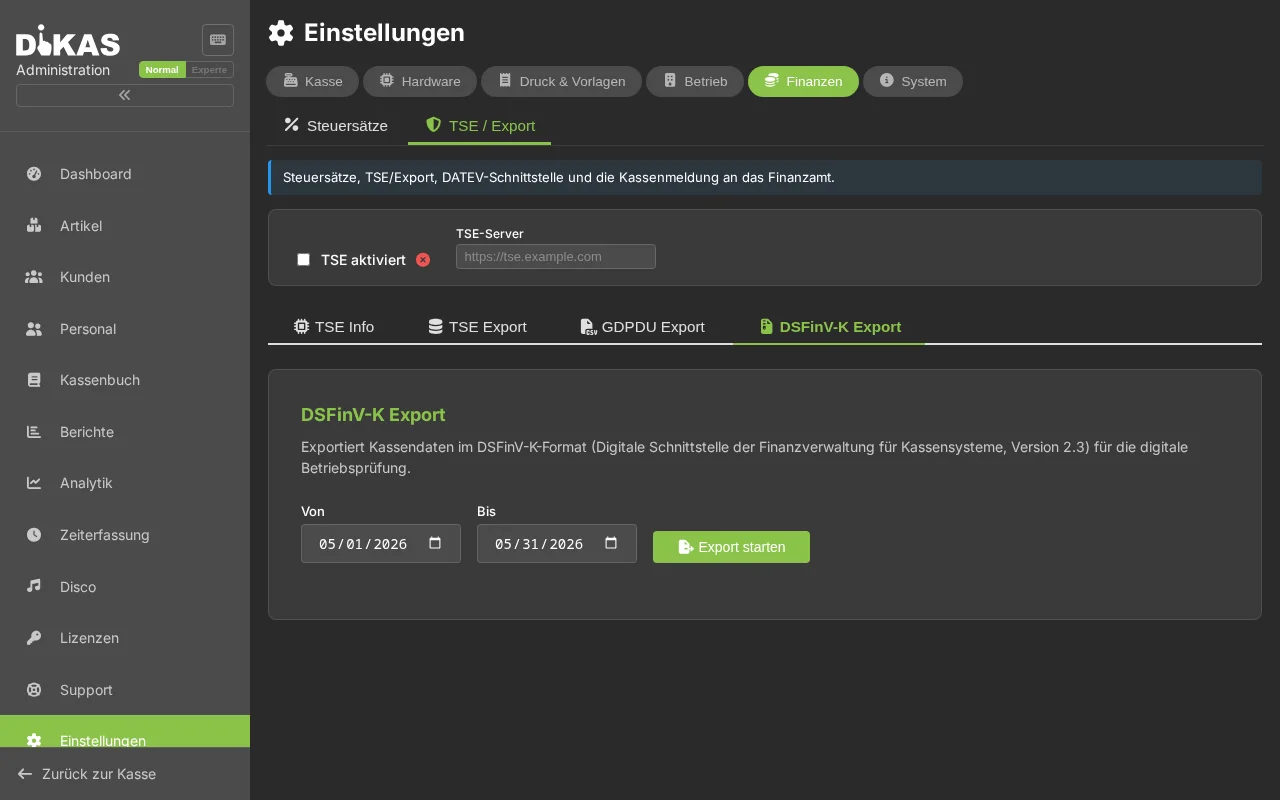
Folgende Daten benötigen Sie von Ihrem Steuerberater:
| Einstellung | Was ist das? | Woher bekomme ich das? |
|---|---|---|
| Beraternummer | Nummer Ihres Steuerberaters bei der DATEV | Steuerberater fragen |
| Mandantennummer | Ihre Nummer beim Steuerberater | Steuerberater fragen |
| Sachkontenlänge | 4 oder 5 Stellen | Steuerberater fragen |
| Kontenrahmen | SKR03 oder SKR04 | Steuerberater fragen |
💡 Tipp: Fragen Sie Ihren Steuerberater einmalig nach diesen vier Angaben. Damit ist die Einrichtung in 2 Minuten erledigt.
Konten konfigurieren¶
💡 Schnellstart: Klicken Sie unter Kontenrahmen-Vorlage auf „SKR03 übernehmen" oder „SKR04 übernehmen" — alle Kontofelder werden mit den Standardwerten Ihres Kontenrahmens gefüllt. Danach nur noch die vom Steuerberater abweichenden Konten anpassen und speichern.
Die Standard-Konten funktionieren für die meisten Betriebe. Passen Sie sie nur an, wenn Ihr Steuerberater andere Konten vorgibt:
| Konto | Standard (SKR03) | Standard (SKR04) | Bedeutung |
|---|---|---|---|
| Erlöskonto 19 % | 8400 | 4400 | Umsätze mit 19 % MwSt (Getränke, etc.) |
| Erlöskonto 7 % | 8300 | 4300 | Umsätze mit 7 % MwSt (Speisen zum Mitnehmen) |
| Erlöskonto 0 % | 8200 | 4200 | Echte steuerfreie Umsätze (NICHT Gutscheine/Pfand) |
| Kasse (Bar) | 1000 | 1600 | Kassenbestand (Barzahlung) |
| Geldtransit (Karte) | 1360 | 1360 | Durchlaufkonto für Kartenzahlungen |
| Ausgabenkonto | 6300 | 6300 | Betriebsausgaben |
| Pfandkonto | 1590 | 1590 | Pfand (durchlaufender Posten, 0 % MwSt) |
| Kundenguthaben-Konto | 1701 | 3301 | Verbindlichkeit aus Kundenguthaben (Aufladung) |
| Gutschein-Konto | 1702 | 3302 | Verbindlichkeit aus ausgegebenen Gutscheinen |
⚠️ Wichtig für den Steuerberater: Kundenguthaben- und Gutschein-Aufladungen sind keine Erlöse, sondern Verbindlichkeiten (erhaltene Anzahlungen). Sie werden NICHT auf das 0-%-Erlöskonto, sondern auf die beiden Verbindlichkeitskonten gebucht. Die Standardwerte (1701/1702 bzw. 3301/3302) sind Platzhalter aus dem Bereich „sonstige Verbindlichkeiten" — bitte an Ihren Kontenrahmen anpassen. Setzen Sie ein Konto auf
0, um das alte Verhalten (Buchung als steuerfreier Umsatz) zu erzwingen.
Export durchführen¶
Admin → DATEV → Tab „Export"
- Zeitraum wählen — Von-Bis-Datum eingeben
- Modus auswählen — In der Regel „Tagesabschluss" (Standard)
- Optional: „Ausgaben einbeziehen" aktivieren
- „Export erstellen" klicken
- Der Fortschrittsbalken zeigt den Status an
- „Herunterladen" klicken → ZIP-Datei speichern
Schnellwahl-Buttons für häufige Zeiträume:
| Button | Zeitraum |
|---|---|
| Heute | Nur heute |
| Gestern | Nur gestern |
| Letzte Woche | Mo–So der Vorwoche |
| Letzter Monat | Gesamter Vormonat |
| Letztes Quartal | Letztes Kalenderquartal |
| Letztes Jahr | Gesamtes Vorjahr |
Welchen Modus wählen?¶
| Modus | Wann verwenden? | Für wen? |
|---|---|---|
| Tagesabschluss | Für die meisten Betriebe | Kleine/mittlere Restaurants |
| Pro Bon | Wenn der StB jeden einzelnen Bon sehen will | Prüfungsnahe Betriebe |
| Pro Öffnungstag | Bei Nachtbetrieb (Bar, Club) | Betriebe mit Öffnung über Mitternacht |
| Nach Warengruppe | Wenn Speisen und Getränke getrennt gebucht werden | Restaurants mit differenzierter Buchhaltung |
| WGR Detailliert | Warengruppen + Tage kombiniert | Größere Betriebe |
| Nach Rechnung | Für B2B-Rechnungen (Firmenkunden) | Catering, Event-Gastronomie |
| Nur Ausgaben | Nur Barentnahmen und Betriebsausgaben | Separate Ausgaben-Auswertung |
💡 Tipp: Starten Sie mit „Tagesabschluss". Wenn Ihr Steuerberater mehr Detail braucht, wechseln Sie auf „Pro Bon" oder „Nach Warengruppe".
An den Steuerberater senden¶
Statt die Datei manuell per E-Mail zu versenden, kann DiKAS den Export direkt an Ihren Steuerberater senden:
Admin → DATEV → Tab „Steuerberater"
- Name und E-Mail des Steuerberaters eintragen
- Optional: ZIP-Passwort setzen (die Datei wird AES-256 verschlüsselt)
- Passwort dem Steuerberater telefonisch oder persönlich mitteilen (nur einmalig)
- Beim Export: „An Steuerberater senden" klicken
Der Steuerberater erhält eine E-Mail mit: - Professioneller Begrüßung - Mandanten- und Beraternummer - Export-Modus und Zeitraum - Die ZIP-Datei als Anhang
Warengruppen-Kontenzuordnung¶
Für eine differenzierte Buchhaltung können Sie jeder Artikelgruppe ein eigenes Erlöskonto zuweisen:
Admin → DATEV → Tab „Konfiguration" → Warengruppen-Zuordnung
| Artikelgruppe | Konto | Gegenkonto |
|---|---|---|
| Getränke alkoholfrei | 8400 | 1000 |
| Bier | 8400 | 1000 |
| Wein | 8400 | 1000 |
| Speisen | 8300 | 1000 |
| Desserts | 8300 | 1000 |
Artikelgruppen ohne Zuordnung verwenden automatisch das Standard-Erlöskonto (basierend auf dem MwSt-Satz).
Zahlungsarten-Kontenzuordnung¶
Standardmäßig werden Barzahlungen auf das Kassenkonto und Kartenzahlungen auf das Geldtransitkonto gebucht. Für spezielle Zahlungsarten können Sie eigene Konten definieren:
| Zahlungsart | Konto | Gegenkonto |
|---|---|---|
| Bar | 8400 | 1000 |
| EC-Karte | 8400 | 1360 |
| Kundenguthaben | 8400 | 1590 |
| Hausbon | 8400 | 1400 |
Ausgaben im DATEV-Export¶
Wenn „Ausgaben einbeziehen" aktiviert ist, werden Ihre erfassten Betriebsausgaben in den Export aufgenommen:
- Ausgaben mit 19 % (z. B. Bürobedarf): Vorsteuer-BU 9
- Ausgaben mit 7 % (z. B. Lebensmittel): Vorsteuer-BU 8
- Steuerfreie Ausgaben: BU 40
ℹ️ Hinweis: Ausgaben vom Typ „Überweisung" (DeferredPayment) werden nicht in den DATEV-Export aufgenommen, da sie keinen Kasseneffekt haben.
Pfand im DATEV-Export¶
Pfandbeträge werden automatisch auf das konfigurierte Pfandkonto gebucht — getrennt von den Erlöskonten. Pfand ist ein durchlaufender Posten (0 % MwSt).
Belegbilder mitexportieren (Belegverknüpfung)¶
Erfasste Eingangsbelege (Rechnungen/Quittungen, die im POS unter Ausgaben als Foto/PDF angehängt wurden) können als Belegbild zusammen mit der Buchung exportiert werden. So sieht der Steuerberater zu jeder Ausgabe direkt das Originaldokument.
Aktivieren: Admin → DATEV → Konfiguration → Option „Belege einbeziehen" (zusammen mit „Ausgaben einbeziehen" bzw. Modus „Nur Ausgaben").
Beim Export:
- Jede Ausgabe mit hinterlegtem Dokument erhält in der Buchung einen Beleglink (BEDI "<GUID>", DATEV-Feld 20).
- Die Belegbilder (PDF/Bild) werden GUID-benannt mit ins ZIP gelegt.
- DATEV ordnet die Dokumente beim Import automatisch der jeweiligen Buchung zu (DATEV Unternehmen online / Belegverknüpfung).
ℹ️ Voraussetzung ist, dass die Ausgaben auch exportiert werden („Ausgaben einbeziehen" oder Modus 6). Stimmen Sie den ersten Import mit Belegen kurz mit Ihrem Steuerberater ab.
🔧 Teil 2: Für Steuerberater — Technische Referenz¶
EXTF-Format v13¶
DiKAS exportiert im DATEV EXTF-Format Version 13 (Extended Transfer Format). Die Exportdatei ist eine semikolon-separierte CSV-Datei mit UTF-8-Kodierung.
Header-Zeile¶
Die erste Zeile enthält den EXTF-Header mit 21 Feldern:
"EXTF";700;21;"Buchungsstapel";13;{Timestamp};;"DK";"DiKAS";;{BeraterId};{Mandantennummer};{WjBeginn};{SachkontenLaenge};{DatumVon};{DatumBis};"DiKAS";;1;0;"EUR"
| Position | Feld | Beschreibung |
|---|---|---|
| 1 | "EXTF" |
Format-Kennung |
| 2 | 700 |
Format-Variante |
| 3 | 21 |
Anzahl Header-Felder |
| 4 | "Buchungsstapel" |
Dokumenttyp |
| 5 | 13 |
EXTF-Version |
| 6 | Timestamp | Erstellungszeitpunkt (yyyyMMddHHmmssfff) |
| 7 | — | Reserviert |
| 8 | "DK" |
Länderkürzel |
| 9 | "DiKAS" |
Software-Name |
| 10 | — | Reserviert |
| 11 | BeraterId | Steuerberater-Nummer |
| 12 | Mandantennummer | Mandanten-Nummer |
| 13 | WjBeginn | Wirtschaftsjahr-Beginn (yyyyMMdd) |
| 14 | SachkontenLaenge | Kontenlänge (4 oder 5) |
| 15 | DatumVon | Export-Beginn (yyyyMMdd) |
| 16 | DatumBis | Export-Ende (yyyyMMdd) |
| 17 | "DiKAS" |
Software-Name |
| 18 | — | Reserviert |
| 19 | 1 |
Stapelanzahl |
| 20 | 0 |
Währungsnachkommastellen |
| 21 | "EUR" |
Währung |
Spalten-Header¶
Die zweite Zeile definiert die Buchungsspalten:
Umsatz (ohne Soll/Haben-Kz);Soll/Haben-Kennzeichen;WKZ Umsatz;Kurs;Basis-Umsatz;WKZ Basis-Umsatz;Konto;Gegenkonto (ohne BU-Schluessel);BU-Schluessel;Belegdatum;Belegfeld 1;Belegfeld 2;Skonto;Buchungstext
Buchungszeilen¶
Ab Zeile 3 folgen die Buchungen:
| Spalte | Format | Beschreibung |
|---|---|---|
| Umsatz | 1.234,56 (de-DE) |
Bruttobetrag |
| Soll/Haben | S oder H |
S=Soll (Erlös), H=Haben |
| WKZ Umsatz | leer | Nicht verwendet |
| Kurs | leer | Nicht verwendet |
| Basis-Umsatz | leer | Nicht verwendet |
| WKZ Basis | leer | Nicht verwendet |
| Konto | 4-5 Stellen | Erlöskonto (z. B. 8400) |
| Gegenkonto | 4-5 Stellen | Quellkonto (z. B. 1000 Kasse) |
| BU-Schlüssel | 2-40 | Automatischer Steuerschlüssel |
| Belegdatum | ddMM |
Tag+Monat (z. B. 1503 = 15. März) |
| Belegfeld 1 | Text | Belegnummer (Z-Nr., Bon-Nr., RE-Nr.) |
| Belegfeld 2 | leer | Nicht verwendet |
| Skonto | leer | Nicht verwendet |
| Buchungstext | Text | Beschreibung der Buchung |
Beispiel-Buchung (Tagesabschluss)¶
"EXTF";700;21;"Buchungsstapel";13;20260312120000000;;"DK";"DiKAS";;12345;67890;20260101;4;20260301;20260331;"DiKAS";;1;0;"EUR"
Umsatz (ohne Soll/Haben-Kz);Soll/Haben-Kennzeichen;WKZ Umsatz;Kurs;Basis-Umsatz;WKZ Basis-Umsatz;Konto;Gegenkonto (ohne BU-Schluessel);BU-Schluessel;Belegdatum;Belegfeld 1;Belegfeld 2;Skonto;Buchungstext
1.234,56;S;;;;"";8400;1000;3;0103;Z-1;;;"Tagesabschluss 1 MwSt 19,00%"
567,89;S;;;;"";8300;1000;2;0103;Z-1;;;"Tagesabschluss 1 MwSt 7,00%"
50,00;S;;;;"";8200;1000;40;0103;Z-1;;;"Tagesabschluss 1 MwSt 0,00%"
BU-Schlüssel (automatisch)¶
DiKAS setzt den BU-Schlüssel automatisch basierend auf dem Steuersatz:
Umsatzsteuer (Erlöse, Modi 0–5):
| BU | Steuersatz | Bedeutung |
|---|---|---|
| 3 | ≥ 19 % | Umsatzsteuer Regelsatz |
| 2 | ≥ 7 % | Umsatzsteuer ermäßigter Satz |
| 40 | 0 % | Steuerfrei |
Vorsteuer (Ausgaben, Modus 6):
| BU | Steuersatz | Bedeutung |
|---|---|---|
| 9 | ≥ 19 % | Vorsteuer Regelsatz |
| 8 | ≥ 7 % | Vorsteuer ermäßigter Satz |
| 40 | 0 % | Steuerfrei |
Die 7 Export-Modi im Detail¶
Modus 0: Tagesabschluss¶
| Eigenschaft | Wert |
|---|---|
| Datenquelle | DayClose-Dokumente (Z-Berichte) |
| Gruppierung | 1 Buchung pro Tagesabschluss pro Steuersatz |
| Konto | Erlöskonto nach Steuersatz |
| Gegenkonto | Kassenkonto (SrcKonto) |
| Belegfeld 1 | Z-{Nummer} (z. B. „Z-1") |
| Buchungstext | Tagesabschluss {Nr} MwSt {Satz}% |
Empfohlen für: Kleine Betriebe mit 1 Kasse und täglichem Abschluss.
Modus 1: Pro Bon¶
| Eigenschaft | Wert |
|---|---|
| Datenquelle | Alle Kassenbelege (Receipts) |
| Gruppierung | 1 Buchung pro Beleg pro Steuersatz |
| Konto | Erlöskonto nach Steuersatz |
| Gegenkonto | Nach Zahlungsart: Bar→Kasse, Karte→Geldtransit |
| Belegfeld 1 | Belegnummer (z. B. „42") |
| Buchungstext | Bon {Nr} MwSt {Satz}% |
Split-Zahlung: Wird ein Bon mit mehreren Zahlungsarten beglichen (z. B. 10 € Bar + 20 € Karte), wird der Umsatz proportional pro Zahlungsart auf das jeweilige Gegenkonto aufgeteilt — 10 € auf die Kasse, 20 € auf den Geldtransit. So stimmen Kassen- und Geldtransit-Saldo. (Die Rundungsdifferenz trägt die letzte Zahlungsart, sodass die Summe exakt bleibt.)
Empfohlen für: Detaillierte Buchhaltung, prüfungsnahe Betriebe, Betriebsprüfung.
Modus 2: Pro Öffnungstag¶
| Eigenschaft | Wert |
|---|---|
| Datenquelle | Kassenbelege, gruppiert nach Belegdatum |
| Gruppierung | 1 Buchung pro Tag pro Steuersatz |
| Konto | Erlöskonto nach Steuersatz |
| Gegenkonto | Kassenkonto (SrcKonto) |
| Belegfeld 1 | Datum (z. B. „15.03.2026") |
| Buchungstext | Umsatz {Datum} MwSt {Satz}% |
Empfohlen für: Betriebe mit Nachtöffnung (Bar, Club), bei denen ein Geschäftstag über Mitternacht geht.
Modus 3: Nach Warengruppe (WGR)¶
| Eigenschaft | Wert |
|---|---|
| Datenquelle | Belegpositionen, gruppiert nach Artikelgruppe |
| Gruppierung | 1 Buchung pro Warengruppe pro Steuersatz |
| Konto | WGR-Mapping-Konto oder Standard-Erlöskonto |
| Gegenkonto | WGR-Mapping-Gegenkonto oder Kassenkonto |
| Belegfeld 1 | — |
| Buchungstext | WGR {Gruppenname} MwSt {Satz}% |
Sonderposten: Pfand-, Kundenguthaben- und Gutschein-Positionen werden NICHT der Warengruppe zugeordnet, sondern automatisch auf ihr jeweiliges Bilanzkonto (Pfand-/Kundenguthaben-/Gutschein-Konto) gebucht.
Empfohlen für: Differenzierte Erlösauswertung (z. B. Getränke vs. Speisen getrennt).
Modus 4: WGR Detailliert¶
| Eigenschaft | Wert |
|---|---|
| Datenquelle | Belegpositionen, gruppiert nach Artikelgruppe + Datum |
| Gruppierung | 1 Buchung pro Warengruppe pro Tag pro Steuersatz |
| Konto/Gegenkonto | Wie Modus 3 |
| Belegfeld 1 | Datum (z. B. „15.03.2026") |
| Buchungstext | WGR {Gruppenname} {Datum} MwSt {Satz}% |
Empfohlen für: Größere Betriebe mit täglicher Warengruppen-Analyse.
Modus 5: Nach Rechnung¶
| Eigenschaft | Wert |
|---|---|
| Datenquelle | Kundenrechnungen (Status ≥ „Offen") |
| Gruppierung | 1 Buchung pro Rechnung pro Steuersatz |
| Konto | Erlöskonto nach Steuersatz (Sonderposten aufs Bilanzkonto) |
| Gegenkonto | Kassenkonto (SrcKonto) |
| Belegfeld 1 | Rechnungsnummer (z. B. „RE-2026-001") |
| Buchungstext | RE {Rechnungsnummer} |
Empfohlen für: B2B-Betriebe mit Kundenrechnungen (Catering, Events, Firmenkunden).
Modus 6: Nur Ausgaben¶
| Eigenschaft | Wert |
|---|---|
| Datenquelle | Spending-Dokumente (Betriebsausgaben) |
| Gruppierung | 1 Buchung pro Ausgabe pro Steuersatz-Kategorie |
| Aufschlüsselung | AmountNormal (19 %), AmountReduced (7 %), AmountTaxFree (0 %) |
| Konto | Ausgabenkonto (SpendingKonto, z. B. 6300) |
| Gegenkonto | Kassenkonto |
| BU-Schlüssel | Vorsteuer: 9 (19 %), 8 (7 %), 40 (0 %) |
| Buchungstext | Ausgabe {Kommentar} {Satz}% |
Filterung: Ausgaben vom Typ „Überweisung" (DeferredPayment, AccountMode 4) werden übersprungen — sie haben keinen Kasseneffekt.
Empfohlen für: Separate Ausgaben-Exporte, wenn Ausgaben nicht in den Erlösexport integriert werden.
Stornobuchungen¶
Stornos werden als negative Gegenbuchung (Storno-Reversal) in den Export aufgenommen — sowohl das ursprüngliche Bon als auch der Storno erscheinen, sodass sich der Umsatz netto ergibt und der Prüfpfad (GoBD/DSFinV-K) vollständig ist:
- Modi 1–4 (beleg-/positionsbasiert): Der Storno-Beleg wird mit negativem Betrag mit-exportiert (Soll↔Haben gedreht), wodurch er das Original neutralisiert.
- Modus 0 (Tagesabschluss): Der Z-Bericht enthält das stornierte Original brutto; DiKAS hängt für die stornierten Belege der Periode eine Storno-Reversal-Zeile an (Buchungstext „Storno-Reversal …"), die den Tagesumsatz auf netto bringt — inkl. Rückbuchung etwaiger Pfand-/Guthaben-/Gutschein-Anteile auf ihr Bilanzkonto.
ℹ️ Pro Bon ergibt die Summe Soll = Summe Haben; ein vollständig stornierter Tag ergibt netto 0 € Umsatz bei vollständigem Buchungs-Prüfpfad.
Ausgaben in Erlös-Modi (0–4)¶
Wenn „Ausgaben einbeziehen" (IncludeSpendings) aktiviert ist, werden die Ausgaben zusätzlich zu den Erlösen im selben Export ausgegeben. Die BU-Schlüssel wechseln dabei automatisch auf Vorsteuer (9/8/40).
Belegverknüpfung (Belegbilder, Feld 20 „Beleglink")¶
Bei aktivierter Option „Belege einbeziehen" liefert DiKAS die Belegbilder DATEV-konform mit:
- Die EXTF-Buchungszeile nutzt das Standardfeld 20 „Beleglink" mit dem Wert
BEDI "<GUID>"(in der CSV als"BEDI ""<GUID>"""escaped). Felder 15–19 (Postensperre, Diverse Adressnummer, Geschäftspartnerbank, Sachverhalt, Zinssperre) bleiben leer. - Die Belegbilder liegen im selben ZIP, benannt nach dem GUID (
<GUID>.pdf/.jpg; mehrere Dokumente je Beleg mit Suffix-2,-3). - Der GUID ist deterministisch je Ausgabe (stabil über Wiederholungs-Exporte → keine Dubletten in DATEV).
- DATEV verknüpft Beleglink ↔ Belegbild beim Import automatisch (DATEV Unternehmen online / Belegtransfer).
Nur Ausgabe-Buchungen mit hinterlegtem Dokument erhalten einen Beleglink; alle übrigen Zeilen lassen Feld 20 leer.
Buchhaltungslogik & Sonderfälle (für Steuerberater)¶
Dieser Abschnitt beantwortet die typischen Rückfragen zur buchhalterischen Behandlung jedes Geschäftsvorfalls. Grundprinzip: Erlöse werden brutto pro Steuersatz auf das jeweilige Erlöskonto gegen das Zahlungs-/Kassenkonto gebucht; durchlaufende Posten und Verbindlichkeiten werden vorab aus der jeweiligen Steuerzeile herausgerechnet und auf ihr Bilanzkonto gebucht.
| Geschäftsvorfall | Konto (Soll/Haben) | Gegenkonto | BU | Hinweis |
|---|---|---|---|---|
| Umsatz 19 % | Erlös 19 % | Zahlungskonto | 3 | Regelsatz |
| Umsatz 7 % | Erlös 7 % | Zahlungskonto | 2 | ermäßigt (Speisen Außerhaus etc.) |
| Echter steuerfreier Umsatz 0 % | Erlös 0 % | Zahlungskonto | 40 | nur echte 0 %-Umsätze — NICHT Gutschein/Pfand |
| Barzahlung | Erlös | Kasse (1000/1600) | — | Kassensturzfähig |
| EC-/Kartenzahlung | Erlös | Geldtransit (1360) | — | Durchläufer bis Bankeingang |
| Split-Zahlung (Bar+Karte) | Erlös | anteilig je Zahlart | — | proportional aufgeteilt (s. Modus 1) |
| Kundenguthaben-Aufladung | Kundenguthaben-Konto | Zahlungskonto | 40 | Verbindlichkeit, kein Umsatz |
| Zahlung mit Kundenguthaben | Erlös (Ware versteuert) | Kundenguthaben-Konto | 3/2 | mindert die Verbindlichkeit |
| Gutschein-Verkauf (Mehrzweck) | Gutschein-Konto | Zahlungskonto | 40 | Verbindlichkeit, kein Umsatz |
| Gutschein-Einlösung | Erlös (Ware versteuert) + Gutschein-Konto (Minderung) | Zahlungskonto/Gutschein-Konto | 3/2 | USt entsteht erst jetzt |
| Pfand (Ausgabe/Rücknahme) | Pfandkonto | Zahlungskonto | 40 | durchlaufender Posten, netto Annahme−Rückgabe |
| Rabatt | (im Erlös bereits saldiert) | — | 3/2 | Erlös wird netto nach Rabatt gebucht |
| Storno | Erlös Haben (Umkehr) | Zahlungskonto | 3/2 | negative Gegenbuchung, voller Prüfpfad |
| Ausgabe/Betriebsausgabe | Aufwandskonto | Kasse | 9/8/40 | nur Modus 6 bzw. „Ausgaben einbeziehen" |
Kundenguthaben (Prepaid-Guthaben)¶
- Aufladung = der Kunde zahlt im Voraus → erhaltene Anzahlung / Verbindlichkeit, keine Umsatzsteuer. Buchung aufs Kundenguthaben-Konto.
- Einlösung (Bezahlen mit Guthaben) → die Ware wird mit ihrem regulären Steuersatz als Umsatz gebucht; Gegenkonto ist das Kundenguthaben-Konto (die Verbindlichkeit sinkt).
- Auszahlung von Guthaben (
art_payout) mindert ebenfalls die Verbindlichkeit. - Disco-Karten-Aufladungen (
art_discoaufladung) werden identisch behandelt.
Gutscheine — Einzweck vs. Mehrzweck (§ 3 Abs. 13–15 UStG)¶
DiKAS behandelt Gutscheine standardmäßig als Mehrzweck-Gutscheine: Der Verkauf ist nicht steuerbar (Verbindlichkeit auf dem Gutschein-Konto), die Umsatzsteuer entsteht erst bei der Einlösung (dann mit dem Steuersatz der tatsächlich bezogenen Leistung). Das ist für Gastronomie-Gutscheine der Regelfall, da der Gutschein sowohl für 7-%-Speisen als auch 19-%-Getränke eingelöst werden kann.
⚠️ Sonderfall Einzweck-Gutschein: Steht bereits bei Ausgabe der Leistungsort und der Steuersatz fest (z. B. ein Gutschein ausschließlich für eine bestimmte 19-%-Leistung), ist die USt schon beim Verkauf fällig (Einzweck-Gutschein, § 3 Abs. 14 UStG). DiKAS trennt dies nicht automatisch — buchen Sie solche Gutscheine als regulären Umsatz (eigener Artikel mit dem passenden Steuersatz) oder lassen Sie den StB die Gutschein-Konto-Salden periodisch entsprechend umbuchen.
Pfand (Einweg-/Mehrwegpfand)¶
Pfand ist ein durchlaufender Posten (0 % USt). Ausgabe (Verkauf pfandpflichtiger Ware) und Rücknahme (Pfandrückgabe, negative Position) werden netto auf das Pfandkonto gebucht — getrennt von den Erlösen. So bläht Pfand weder den Umsatz noch die Bemessungsgrundlage auf.
Stornos & GoBD/DSFinV-K¶
Ein Storno erzeugt einen eigenen Storno-Beleg mit negativen Beträgen (das Original bleibt unverändert erhalten — Unveränderbarkeit nach GoBD). Im Export erscheinen beide Belege, sodass der Umsatz sich netto ergibt und der Prüfpfad lückenlos ist. In aggregierten Modi (0/2) mindert der Storno die Tages-/Periodensumme; im Tagesabschluss-Modus geschieht das über eine eigene Storno-Reversal-Zeile.
Geldtransit (Kartenzahlungen)¶
Kartenumsätze werden gegen das Geldtransitkonto (1360) gebucht, nicht direkt gegen die Bank — der Zahlungsdienstleister zahlt gesammelt (oft abzüglich Gebühren) auf das Bankkonto aus. Die Auflösung des Geldtransitkontos gegen den tatsächlichen Bankeingang erfolgt in der Finanzbuchhaltung (nicht durch DiKAS).
Trinkgeld¶
Trinkgeld an Arbeitnehmer ist umsatzsteuerfrei und kein Erlös des Betriebs; es ist nicht Teil der Umsatz-Buchungszeilen. (Im Bewirtungsbeleg/Z-Bericht wird es informativ ausgewiesen.)
Vollständiger Kontenrahmen (SKR03 / SKR04)¶
Alle in DiKAS konfigurierbaren Konten mit den gängigen Standardwerten. Maßgeblich ist immer der Kontenrahmen Ihres Steuerberaters — diese Werte sind anzupassen.
| DiKAS-Einstellung | SKR03 | SKR04 | Art | Bedeutung |
|---|---|---|---|---|
| Erlöskonto 19 % | 8400 | 4400 | Erlös | Umsatzerlöse 19 % USt |
| Erlöskonto 7 % | 8300 | 4300 | Erlös | Umsatzerlöse 7 % USt |
| Erlöskonto 0 % | 8200 | 4200 | Erlös | steuerfreie Umsätze |
| Kasse (Quellkonto Bar) | 1000 | 1600 | Bestand | Kassenbestand |
| Geldtransit (Karte) | 1360 | 1360 | Bestand | Durchläufer Kartenzahlung |
| Ausgaben-/Aufwandskonto | 6300 | 6300 | Aufwand | Betriebsausgaben (anpassen je Art) |
| Pfandkonto | 1590 | 1590 | durchlaufend | Pfand (0 % USt) |
| Kundenguthaben-Konto | 1701* | 3301* | Verbindlichkeit | erhaltene Anzahlungen (Guthaben) |
| Gutschein-Konto | 1702* | 3302* | Verbindlichkeit | erhaltene Anzahlungen (Gutscheine) |
* Platzhalter aus dem Bereich „sonstige Verbindlichkeiten/erhaltene Anzahlungen" — bitte durch das vom StB vorgegebene Konto ersetzen. 0 = Funktion aus (alte Buchung als 0-%-Umsatz).
Zusätzlich pro Warengruppe (Modi 3/4) und pro Zahlungsart eigene Konto/Gegenkonto-Zuordnungen möglich (s. o.).
Kontenlänge (Sachkontenlänge)¶
| Einstellung | Erlöskonto-Beispiel | Sachkontenlänge |
|---|---|---|
| 4 Stellen | 8400 | SKR03 Standard |
| 5 Stellen | 84000 | SKR03 mit Unterteilung |
Die Sachkontenlänge in DiKAS muss identisch zur DATEV-Konfiguration sein. Bei Abweichung werden die Buchungen von DATEV abgelehnt.
🔐 Verschlüsselung¶
Wenn ein ZIP-Passwort konfiguriert ist:
| Eigenschaft | Wert |
|---|---|
| Verschlüsselung | AES-256 |
| Bibliothek | SharpZipLib |
| Dateiname | DATEV_Export_{Von}_{Bis}.zip |
| Inhalt | EXTF_Buchungsstapel.csv |
Das Passwort muss dem Steuerberater einmalig auf sicherem Weg mitgeteilt werden (telefonisch, persönlich). Es wird nicht in der E-Mail übertragen.
📧 E-Mail an Steuerberater¶
Die automatisch generierte E-Mail enthält:
Betreff: DATEV Export 01.03.2026 - 31.03.2026

Sehr geehrte(r) Dr. Steuer,

anbei der DATEV-Export für den Zeitraum 01.03.2026 - 31.03.2026.

  Mandantennummer: 67890
  Beraternummer:   12345
  Export-Modus:    Tagesabschluss

Die ZIP-Datei ist passwortgeschützt. Das Passwort wurde Ihnen
separat mitgeteilt.

Mit freundlichen Grüßen,
Ihr DiKAS System

[Anhang: DATEV_Export_20260301_20260331.zip]
Import in DATEV¶
DATEV Unternehmen Online: 1. Anmelden → Belege → Buchungsstapel importieren 2. ZIP-Datei hochladen (ggf. Passwort eingeben) 3. Prüfen: Beraternummer und Mandantennummer müssen übereinstimmen 4. Sachkontenlänge muss identisch sein 5. Buchungen prüfen und verbuchen
DATEV Kanzlei-Rechnungswesen: 1. Datei → Importieren → EXTF 2. CSV-Datei aus ZIP auswählen 3. Buchungsstapel wird angelegt 4. Prüfen und festschreiben
API-Endpunkte¶
| Methode | Endpoint | Beschreibung |
|---|---|---|
| GET | /api/v1/datev/config |
Konfiguration laden |
| PUT | /api/v1/datev/config |
Konfiguration speichern |
| POST | /api/v1/datev/export |
Export starten (asynchron) |
| GET | /api/v1/datev/export/{sessionId}/status |
Export-Status abfragen |
| GET | /api/v1/datev/export/{sessionId}/download |
ZIP herunterladen |
| POST | /api/v1/datev/send |
Export + E-Mail an Steuerberater |
Praxisbeispiel: Restaurant „Zur Linde"¶
Ersteinrichtung¶
Der Steuerberater Dr. Müller teilt folgende Daten mit: - Beraternummer: 12345 - Mandantennummer: 67890 - Kontenrahmen: SKR03, 4-stellig - Erlöse Getränke: 8400 (19 %) - Erlöse Speisen: 8300 (7 %) - Kasse: 1000 - Geldtransit: 1360
Monatlicher Ablauf¶
- Tagesabschluss täglich durchführen (Z-Bericht)
- Am Monatsende: Admin → DATEV → Export
- Zeitraum: „Letzter Monat"
- Modus: „Tagesabschluss"
- „Ausgaben einbeziehen": Ja
- „An Steuerberater senden" klicken
- Dr. Müller erhält die verschlüsselte ZIP-Datei per E-Mail
- Dr. Müller importiert die Daten in DATEV und verbucht sie
Ergebnis im DATEV¶
Für März 2026 (31 Tagesabschlüsse) enthält die Export-Datei: - Ca. 62 Buchungszeilen (2 pro Tag: 19 % und 7 %) - Plus Ausgaben-Buchungen (wenn aktiviert) - Plus Pfand-Buchungen (wenn vorhanden)
Häufige Fragen¶
Welchen Modus soll ich wählen? Fragen Sie Ihren Steuerberater. In der Regel reicht „Tagesabschluss" (Modus 0). Für Betriebsprüfungen empfiehlt sich „Pro Bon" (Modus 1).
Muss ich für Speisen und Getränke verschiedene Konten nutzen? Nicht zwingend. Wenn Ihr Steuerberater es wünscht, aktivieren Sie die Warengruppen-Kontenzuordnung. Andernfalls bucht DiKAS automatisch nach Steuersatz.
Was passiert mit Gutschein-Verkäufen im DATEV-Export? Der Verkauf eines (Mehrzweck-)Gutscheins ist kein Umsatz, sondern eine Verbindlichkeit (erhaltene Anzahlung) — er wird auf das Gutschein-Konto gebucht. Die Umsatzsteuer entsteht erst bei der Einlösung (dann wird die gekaufte Ware mit ihrem jeweiligen Satz versteuert und die Verbindlichkeit gemindert). Details und der Einzweck-Sonderfall: siehe Abschnitt „Buchhaltungslogik & Sonderfälle".
Was passiert mit Kundenguthaben-Aufladungen? Genau wie Gutscheine: Die Aufladung ist eine Verbindlichkeit (Buchung aufs Kundenguthaben-Konto, kein Umsatz). Beim Bezahlen mit Guthaben wird die Verbindlichkeit gemindert und die Ware versteuert.
Können Hausbons (auf Rechnung) exportiert werden? Hausbons haben keinen Kasseneffekt und erscheinen daher nicht in den Modi 0–4. Verwenden Sie Modus 5 „Nach Rechnung" für Kundenrechnungen.
Was wenn mein Steuerberater kein DATEV nutzt? Das EXTF-Format ist ein Standard-CSV und kann auch in andere Buchhaltungssoftware importiert werden (z. B. Lexware, sevDesk, ADDISON). Die Spaltenstruktur ist identisch.
Kann ich den Export automatisieren?
Über die REST-API (POST /api/v1/datev/export und POST /api/v1/datev/send) können Sie den Export programmgesteuert auslösen — z. B. per Cronjob am Monatsende.
Nächster Schritt¶
→ Kundenrechnungen — Rechnungen erstellen und versenden