Kassieren & Tischbetrieb¶
DiKAS bietet zwei Kassier-Modi: Direktverkauf (Theke, Imbiss, Kiosk) und Tischbetrieb (Restaurant, Café, Biergarten). Beide Modi nutzen dieselbe Oberfläche — der Unterschied liegt im Ablauf.
ℹ️ Einstellung „Kassenmodus" (Einstellungen → Kasse): Im Modus Tischbetrieb werden Buchungen auf Tischen gesammelt und später kassiert. Im Modus Sofortkassieren wird eine Buchung auf einen Tisch sofort abkassiert — typisch für den Biergarten, wo direkt am Tisch bezahlt wird. Tische und Direktverkauf bleiben in beiden Modi nutzbar.
Direktverkauf¶
Der Direktverkauf ist für Betriebe ohne Tischservice — Imbiss, Bäckerei, Kiosk, Thekenbetrieb. Artikel werden gewählt, sofort kassiert und abgerechnet.
Ablauf¶
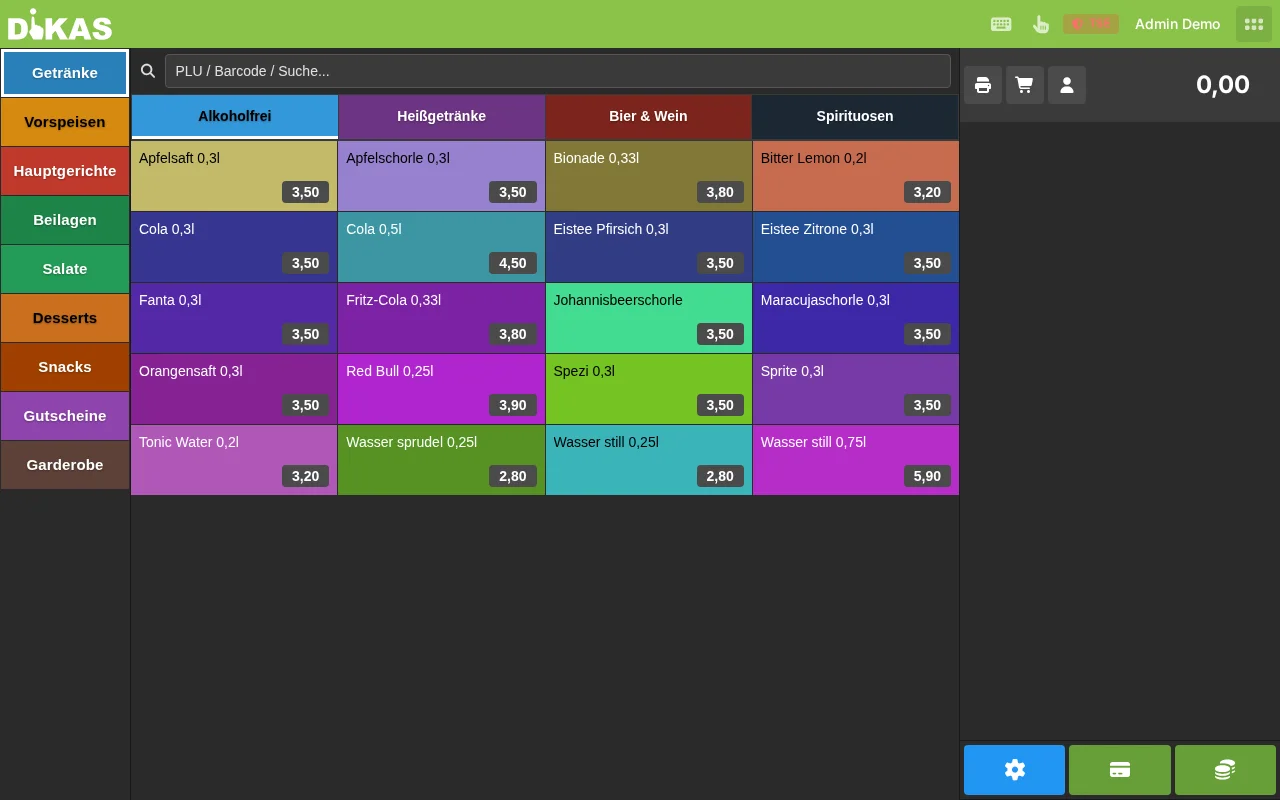
- Artikel wählen — Gruppe antippen → Artikel antippen
- Menge ändern (optional) — Artikel im Bon antippen → Menge eingeben
- Zahlen — „Zahlen"-Button → Zahlungsart wählen → Fertig
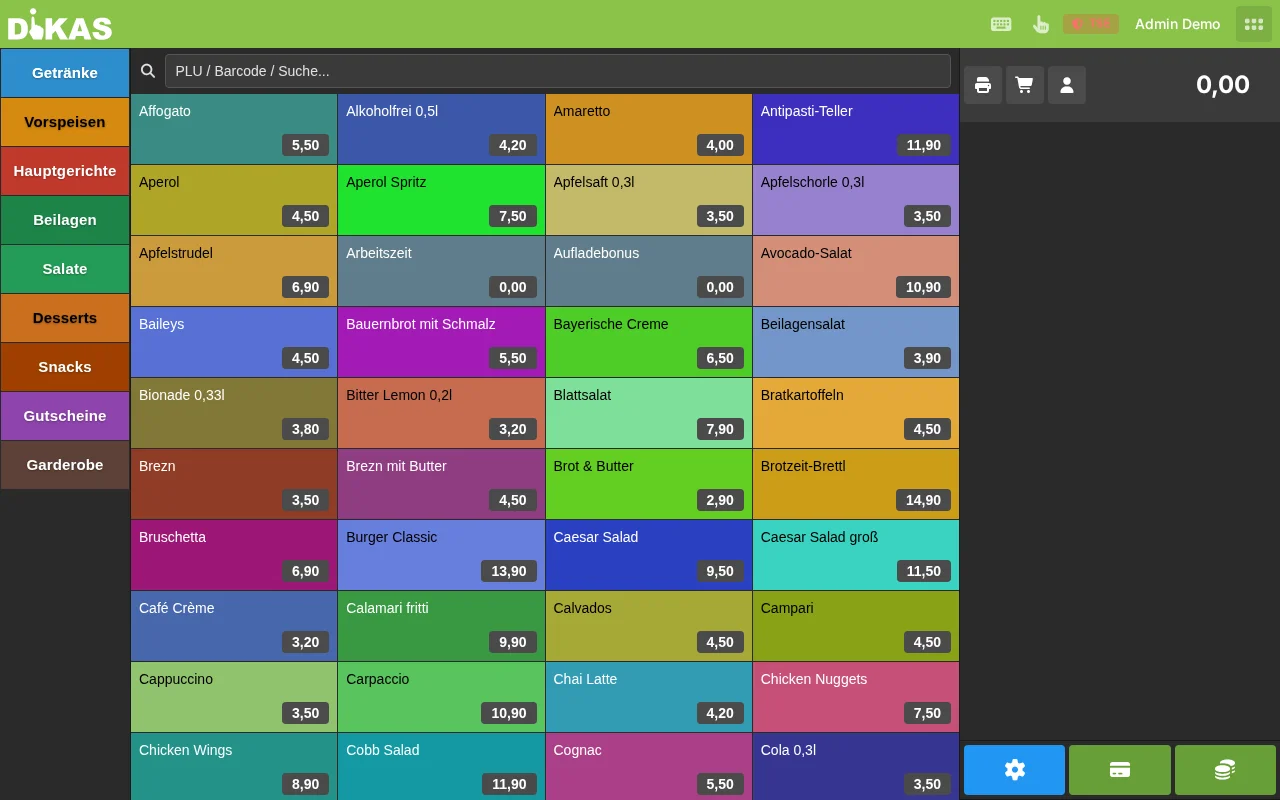
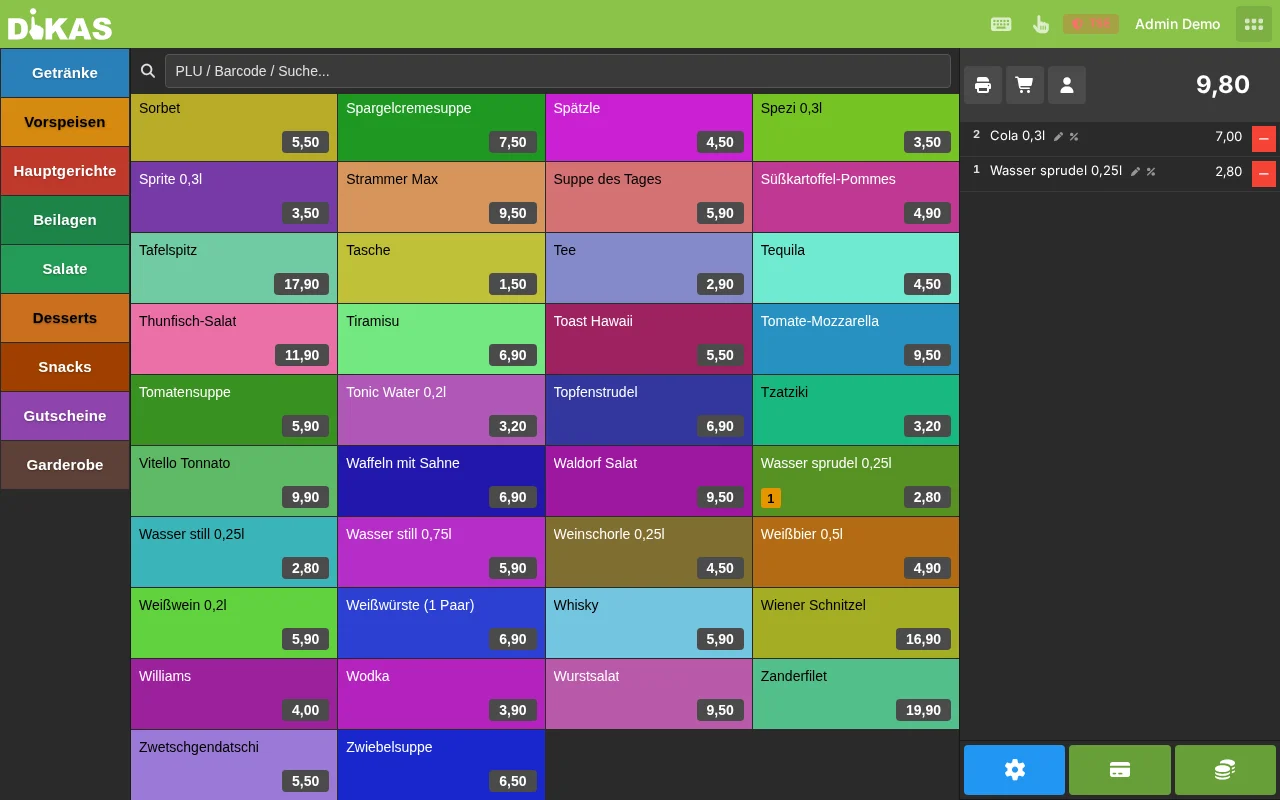
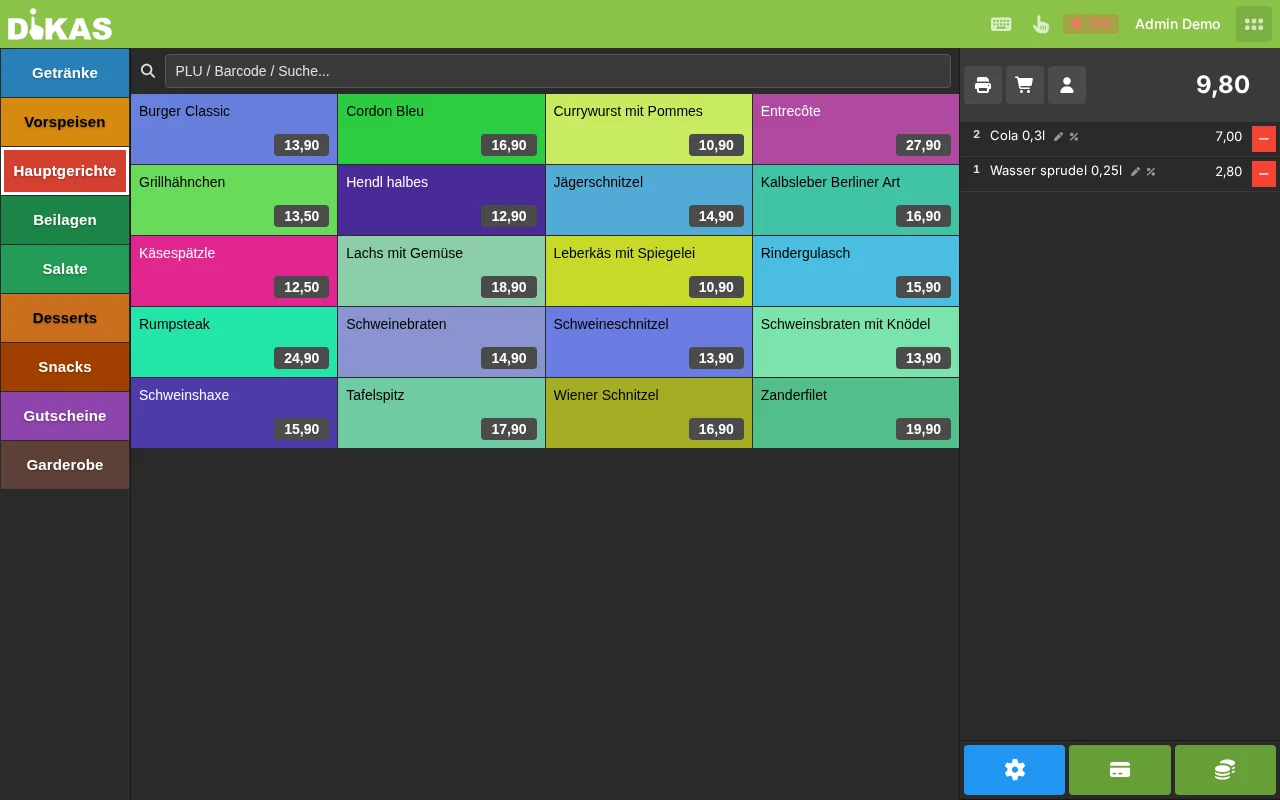
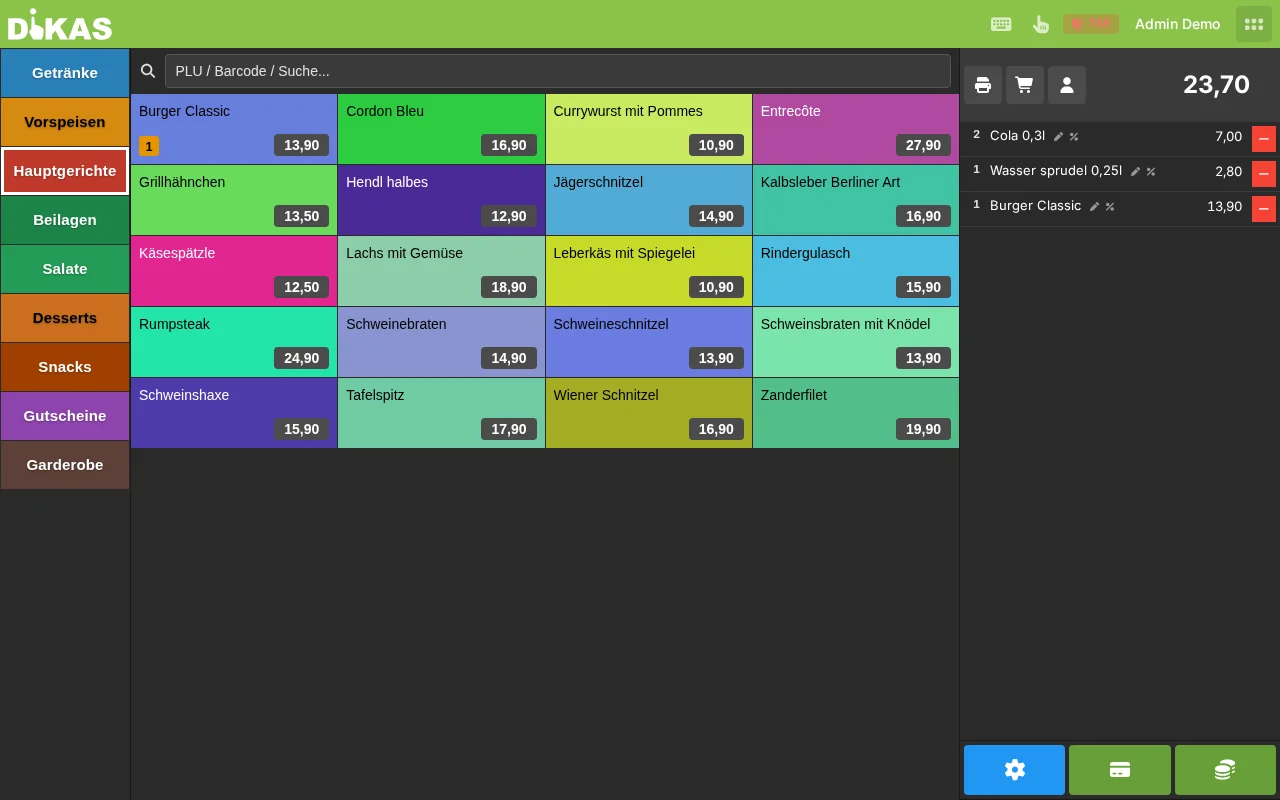
Der Vorgang ist damit abgeschlossen. Ob ein Bon gedruckt wird, steuert der Drucken-Schalter in der Fußleiste (Drucker-Symbol): Ist er aktiv, wird nach dem Bezahlen automatisch ein Kassenbon gedruckt. Standardmäßig ist der Druck ausgeschaltet — gerade im Thekenbetrieb wird oft nur auf Wunsch gedruckt.
Menge, Preis und Rabatt¶
| Aktion | So geht's |
|---|---|
| Menge erhöhen | Artikel nochmal antippen — oder im Bon auf die Mengen-Zahl tippen |
| Menge direkt eingeben | Artikel im Bon antippen → Reiter „Anzahl" → Zahl über den Ziffernblock eingeben → „Hinzufügen". Für Teilmengen (z. B. ½ Portion) stehen Bruch-Tasten (1/2, 1/3, 1/4 …) bereit. |
| Bemerkung hinzufügen | Artikel im Bon antippen → Reiter „Bemerkung" → Text eingeben (z. B. „ohne Zwiebeln"). Erscheint auf dem Küchenbon. |
| Position löschen | Auf das Minus-Symbol (−) rechts neben der Position tippen. Bei Menge > 1 wird zunächst nur um 1 reduziert. |
| Preis ändern | Nur bei Artikeln mit freiem Preis möglich (in den Artikel-Stammdaten als „manueller Preis" markiert): Position antippen → Reiter „Preis" → neuen Betrag eingeben. Erfordert die Berechtigung „Rabatt/Preis ändern". |
| Prozent-Rabatt auf eine Position | Position antippen → auf das Prozent-Symbol (%) tippen → einen Wert von 0–100 % eingeben. DiKAS berechnet den reduzierten Stückpreis automatisch. Erfordert die Berechtigung „Rabatt/Preis ändern". |
| Trinkgeld | Über einen eigens angelegten Trinkgeld-Artikel oder beim Bezahlen (siehe Zahlungsarten). |
ℹ️ Hinweis: Ein prozentualer Positions-Rabatt (z. B. „−10 %" auf eine Zeile) lässt sich direkt an der Position über das Prozent-Symbol (%) vergeben — siehe oben. Alternativ können Preisnachlässe als fester Betrag über den freien Preis oder über einen Rabatt-Artikel/Aktionspreis in den Stammdaten gegeben werden.
Beispiel: Ein Stammkunde soll 10 % Rabatt auf sein Gericht erhalten. Die Position „Schnitzel (12,90 €)" antippen → Prozent-Symbol →
10eingeben. Der Stückpreis reduziert sich automatisch auf 11,61 €.
Manueller Artikel¶
Für Artikel, die nicht in der Karte stehen:
- Tippen Sie auf „Manuell" (oder Artikelsuche)
- Geben Sie Bezeichnung und Preis ein
- Wählen Sie die Steuerklasse (19 % oder 7 %)
- Bestätigen Sie — der Artikel erscheint auf dem Bon
💡 Tipp: Der manuelle Artikel eignet sich für Sonderwünsche, Einmal-Artikel oder spontane Angebote.
Kundenauswahl beim Direktverkauf¶
Wenn ein Stammkunde zahlt und Sie dessen Konto belasten oder Punkte gutschreiben möchten:
- Vor dem Zahlen: „Kunde"-Button tippen
- Kunden suchen (Name, Kundennummer, Kartennummer)
- Kunden auswählen
- Der Bon wird dem Kunden zugeordnet
- Beim Zahlen stehen zusätzliche Zahlungsarten zur Verfügung:
- Kundenguthaben (falls Guthaben vorhanden)
- Hausbon (auf Rechnung)
- Kundenpunkte werden automatisch gutgeschrieben
Tischbetrieb¶
Tisch öffnen und bestellen¶
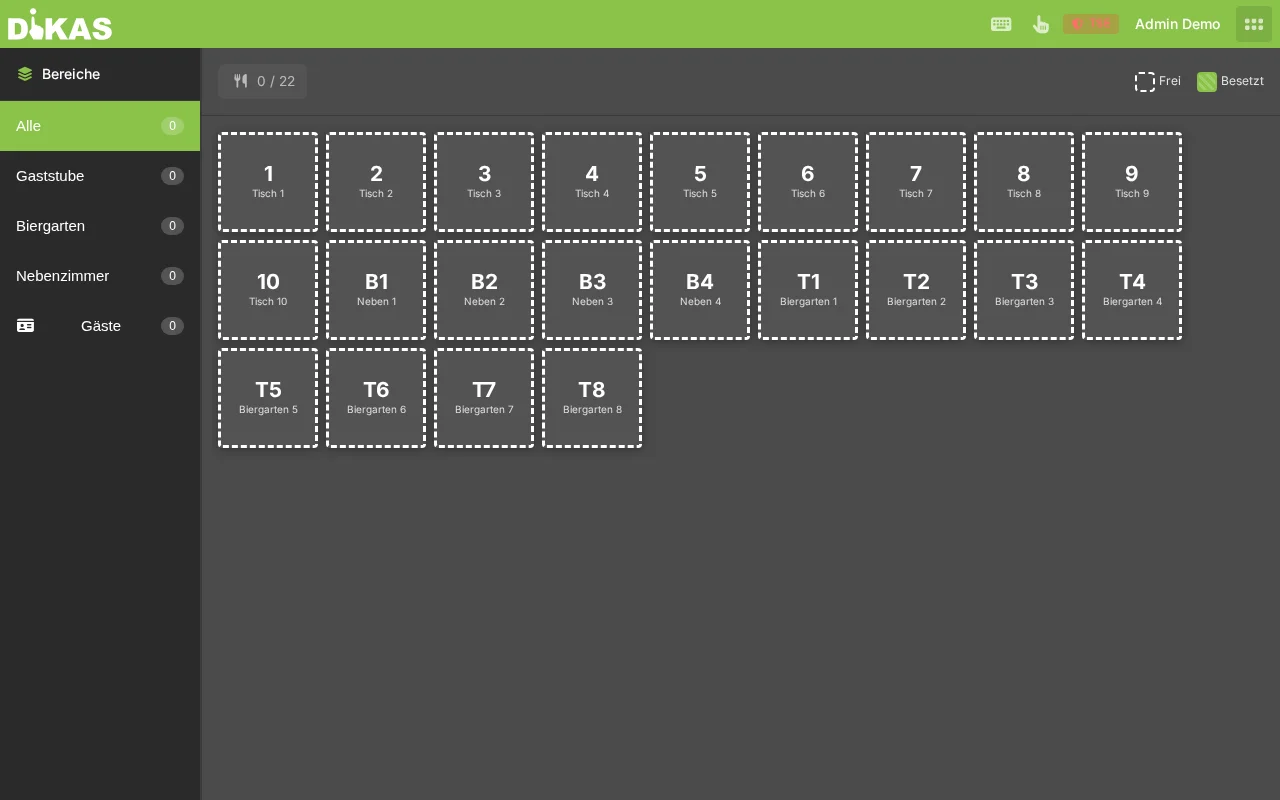
- Tisch antippen — Der freie (dunkel/gestrichelte) Tisch öffnet sich
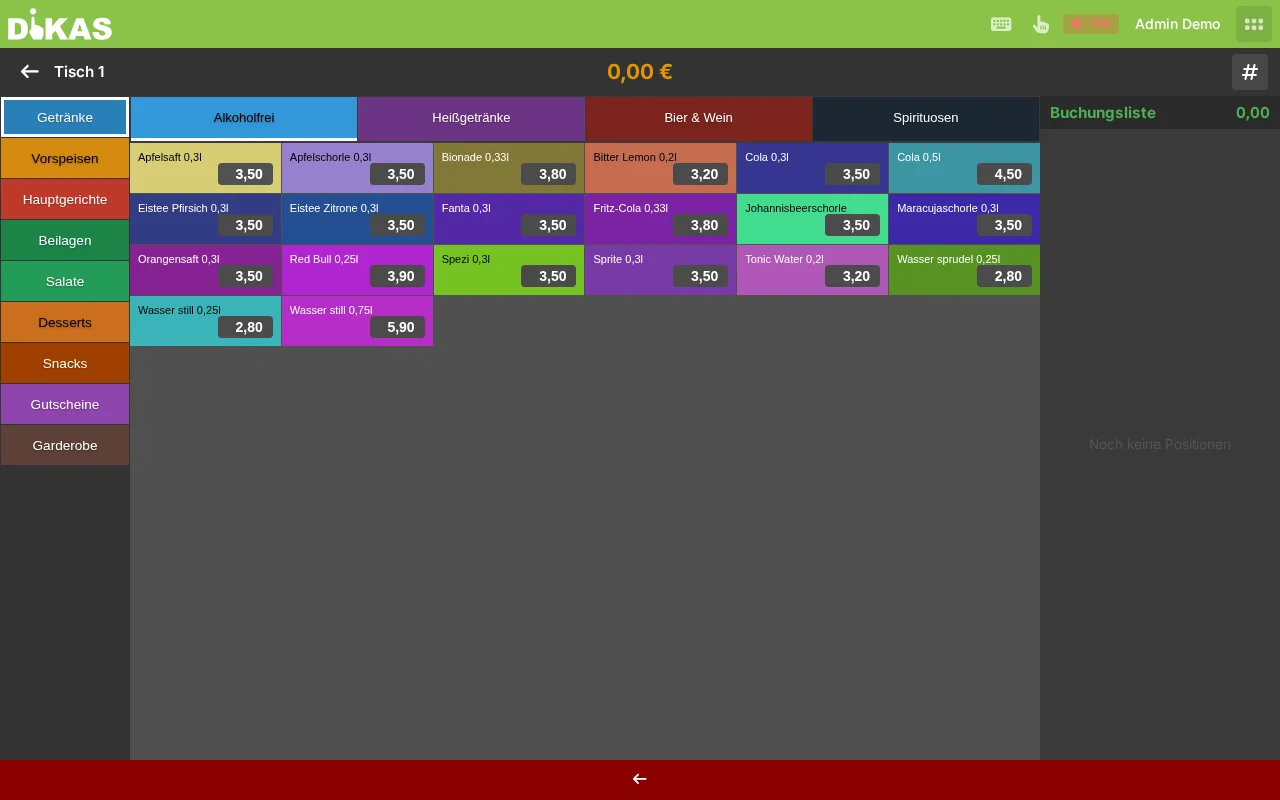
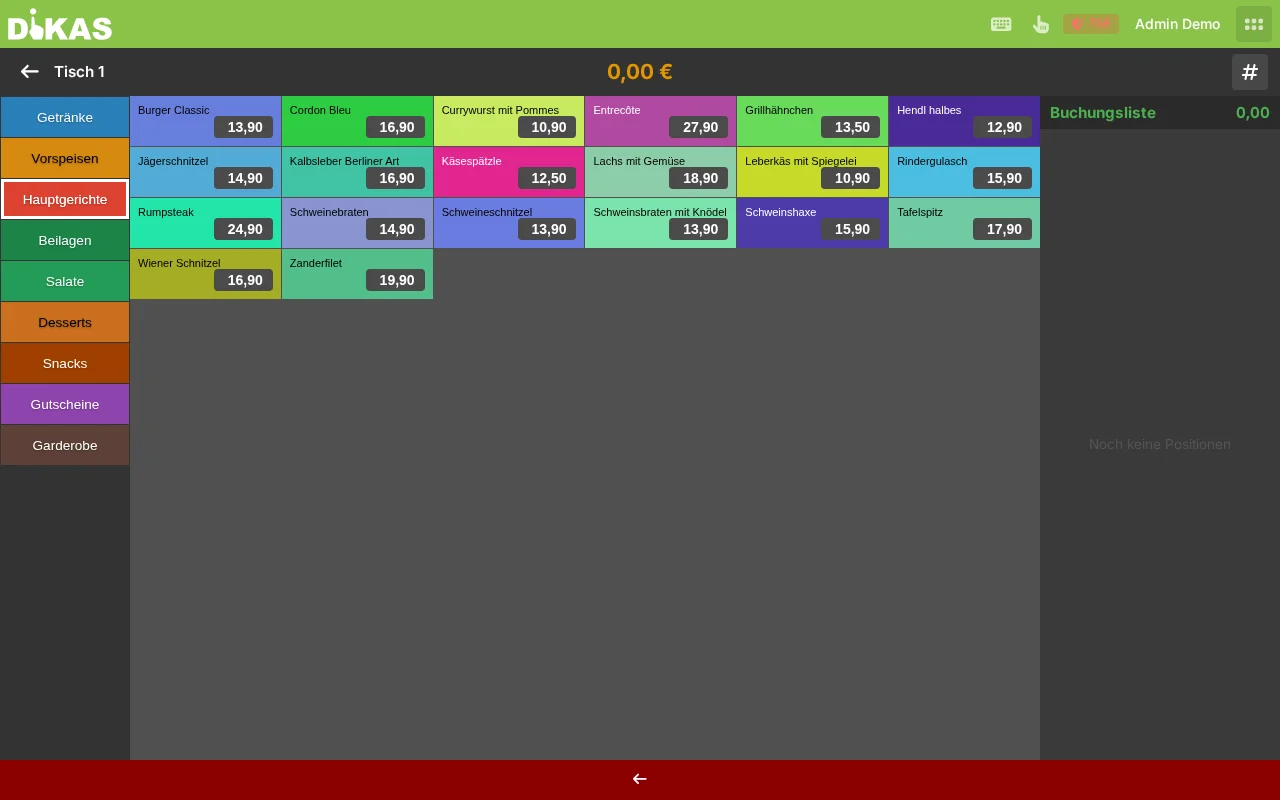
- Artikel wählen — Wie beim Direktverkauf: Gruppe → Artikel. Die gewählten Positionen sammeln sich rechts in der Buchungsliste
- Bestellen — Auf die grüne Schaltfläche unten rechts tippen (zeigt die Anzahl neuer Positionen und einen Haken ✓). Die Bestellung wird gespeichert und an Küche/Bar gesendet; der Tisch färbt sich „belegt"
⚠️ Wichtig: Im Tischbetrieb immer auf „Bestellen" tippen, nicht auf „Zahlen". So können weitere Bestellungen zum Tisch hinzugefügt werden, ohne den Tisch abzurechnen.
Was passiert beim Bestellen?¶
Wenn Sie auf „Bestellen" tippen, passiert Folgendes:
- Jeder Artikel wird als einzelnes OpenBon-Dokument gespeichert
- Alle Artikel einer Bestellung teilen sich eine gemeinsame BonId (Bestellnummer)
- Der Tischstatus wechselt auf „Belegt" (rot)
- Druckaufträge werden ausgelöst:
- ExtraBon an die zuständige Station (Küche, Bar, Salatstation)
- Sammelbon an den konfigurierten Drucker (z. B. Küchendrucker)
- Kellner-Bon an das Gerät des Kellners (virtueller Drucker
__kellner__) - Schankanlage: Wenn der Artikel eine Schankanlagen-PLU hat, wird die Buchung automatisch an die Zapfanlage gesendet
- TSE-Signatur: Der Vorgang wird als „Bestellung-V1" signiert (Finanzamt-Compliance)
Nachbestellen¶
- Belegten Tisch antippen
- Neue Artikel wählen
- „Bestellen" tippen
Die neuen Positionen werden zur bestehenden Bestellung hinzugefügt — mit einer neuen BonId, damit die Küche erkennt, was neu ist.
Stornieren einzelner Positionen¶
Wurde ein falscher Artikel bestellt? Stornieren läuft am offenen Tisch immer über die Positions-Auswahl und den Zahnrad-Button (⚙):
Ganzen Artikel stornieren:
- Belegten Tisch antippen
- Beim Minus-Symbol (−) der Position kurz tippen → die Position wird zur Bearbeitung markiert (lang tippen wählt alle Stück der Position)
- Auf den Zahnrad-Button (⚙) tippen → „Stornieren" wählen
- Stornogrund auswählen (aus der hinterlegten Liste, z. B. „Falsches Getränk") oder als freien Text eingeben
- Bestätigen — die Position wird als storniert markiert
ℹ️ Ein Stornogrund ist Pflicht — der Bestätigen-Button bleibt gesperrt, solange kein Grund gewählt/eingetragen ist.
Teilmenge stornieren:
Wenn ein Gast 3 Bier bestellt hat, aber nur 1 storniert werden soll:
- Beim Minus-Symbol der Position so oft tippen, bis die gewünschte Menge (z. B. 1) markiert ist — oder über den Mengen-Dialog eine Teilmenge wählen
- Zahnrad (⚙) → „Stornieren" → Grund angeben → bestätigen
Die übrigen 2× Bier bleiben aktiv, 1× Bier wird als storniert markiert.
Stornoberechtigung: Wer stornieren und umbuchen darf, wird je Mitarbeiter über die Rechte gesteuert (Admins dürfen immer). Fehlt die Berechtigung „Tisch umbuchen/stornieren", sind die entsprechenden Aktionen ausgeblendet. Die Rechte werden im Admin-Bereich unter Personal gesetzt.
Tisch wechseln (Umbuchen)¶
Gäste möchten den Tisch wechseln?
- Belegten Tisch antippen
- „Umbuchen" wählen
- Neuen (freien) Tisch antippen
- Alle Bestellungen werden zum neuen Tisch verschoben
Der alte Tisch wird automatisch wieder frei.
Tische zusammenlegen¶
Zwei Tische zu einem zusammenführen:
- Ersten Tisch antippen → „Umbuchen"
- Den anderen (belegten) Tisch antippen
- Die Bestellungen beider Tische sind jetzt vereint
🍽️ Gangsteuerung (Gänge / Courses)¶
Die Gangsteuerung koordiniert die Reihenfolge der Speisen in der Küche.
Was ist ein Gang?¶
Ein Gang beschreibt, in welcher Reihenfolge Speisen serviert werden:
| Gang | Typisch |
|---|---|
| 1 | Vorspeise / Suppe |
| 2 | Hauptgericht |
| 3 | Dessert |
| 4–6 | Weitere Gänge (z. B. Zwischengang, Käse) |
Gang wechseln¶
- Tisch ist offen und hat Bestellungen
- „Gang"-Button tippen oder im Tisch-Info-Dialog den Gang auswählen
- Der Gang wird für alle offenen Positionen auf dem Tisch aktualisiert
- Drucker mit aktiviertem Gang-Bon erhalten eine Benachrichtigung
Die Küche sieht so, dass der nächste Gang vorbereitet werden soll.
Gang-Bon¶
Drucker können so konfiguriert werden, dass sie bei jedem Gangwechsel automatisch einen Gang-Bon drucken. Das wird in den Artikeldruck-Einstellungen unter ExtraBon → GangBon aktiviert. So weiß jede Station (Küche, Salatbar, Dessert), wann der nächste Gang beginnt.
Tischstatus und Farben¶
Jeder Tisch in DiKAS hat einen Status, der durch Farbe und Rahmen in der Tischübersicht dargestellt wird:
| Darstellung | Status | Bedeutung |
|---|---|---|
| Dunkel / gestrichelter Rahmen | Frei | Tisch ist verfügbar, keine offenen Bestellungen |
| Farbig gefüllt + Personen-Symbol (im Standard-Design grün) | Belegt | Offene, bereits bestellte Positionen vorhanden |
| Dunkelblau + Warenkorb-Symbol | Vorgemerkt | Artikel liegen im Warenkorb, sind aber noch nicht über „Bestellen" abgeschickt |
| Gelb, dann pulsierend Rot | Überfällig | Der Tisch ist länger belegt als die eingestellte Zeitgrenze (siehe unten) |
| Orange, gepunkteter Rahmen | Reserviert | Reservierung für diesen Tisch im gewählten Zeitfenster |
| Violett | Reinigung | Tisch muss noch gereinigt werden (nur bei aktiver Reinigungspflicht) |
| Grau, transparent | Gesperrt | Tisch ist nicht verfügbar |
| Orange pulsierend + Glocken-Symbol | Kellnerruf | Vom Gast/Tischterminal wurde der Kellner gerufen |
💡 Die Farbe für „Belegt" entspricht der Akzentfarbe Ihres Designs (im Standard grün). Die Legende oben rechts in der Tischübersicht zeigt jederzeit, wie „Frei" und „Besetzt" in Ihrer Installation aussehen.
Überfällige Tische (Zeit-Warnung)¶
Damit kein Tisch vergessen wird, kann DiKAS belegte Tische nach einer einstellbaren Dauer farblich hervorheben: Zuerst wechselt der Tisch auf Gelb, nach einer weiteren Zeitspanne auf pulsierend Rot. So sehen Sie auf einen Blick, welche Gäste schon lange warten. Die Zeitgrenzen werden in den Einstellungen festgelegt.
Reinigungspflicht¶
Wenn in den Einstellungen „Reinigungspflicht" aktiviert ist:
- Nach jeder Zahlung wechselt der Tisch nicht direkt auf „Frei", sondern auf „Reinigung" (violett)
- Personal reinigt den Tisch
- Langer Druck auf den Tisch → Info-Dialog → „Als gereinigt markieren"
- Erst jetzt wird der Tisch wieder „Frei" (grün)
So wird sichergestellt, dass kein neuer Gast an einen ungereinigten Tisch gesetzt wird.
Tisch-Info-Dialog (Langer Druck)¶
Ein langer Druck (ca. 500 ms) auf einen Tisch öffnet den Tisch-Info-Dialog — ohne den Tisch zu öffnen.
Angezeigte Informationen¶
Bei belegtem Tisch:
| Information | Beschreibung |
|---|---|
| Kellner | Wer den Tisch zuerst geöffnet hat |
| Seit | Wie lange der Tisch belegt ist |
| Buchungen | Liste aller bestellten Artikel (Menge, Name, Preis, Uhrzeit) |
| Storniert | Stornierte Positionen (ausgegraut) |
| Gesamtbetrag | Summe aller offenen Positionen |
| Gang | Aktueller Gang (mit Auswahl-Buttons 1–6) |
Bei Disco-/Kartentisch (NFC):
| Information | Beschreibung |
|---|---|
| Karteninhaber | Name, Firma |
| Karten-ID | NFC-Kartennummer |
| Guthaben | Kontostand |
| Kreditlimit | Falls aktiviert |
| Offener Betrag | Summe der unbezahlten Positionen |
| Budget | Guthaben + Kreditlimit − offener Betrag |
Bei Reinigung: Button „Als gereinigt markieren"
💳 Getrennt zahlen (Split)¶
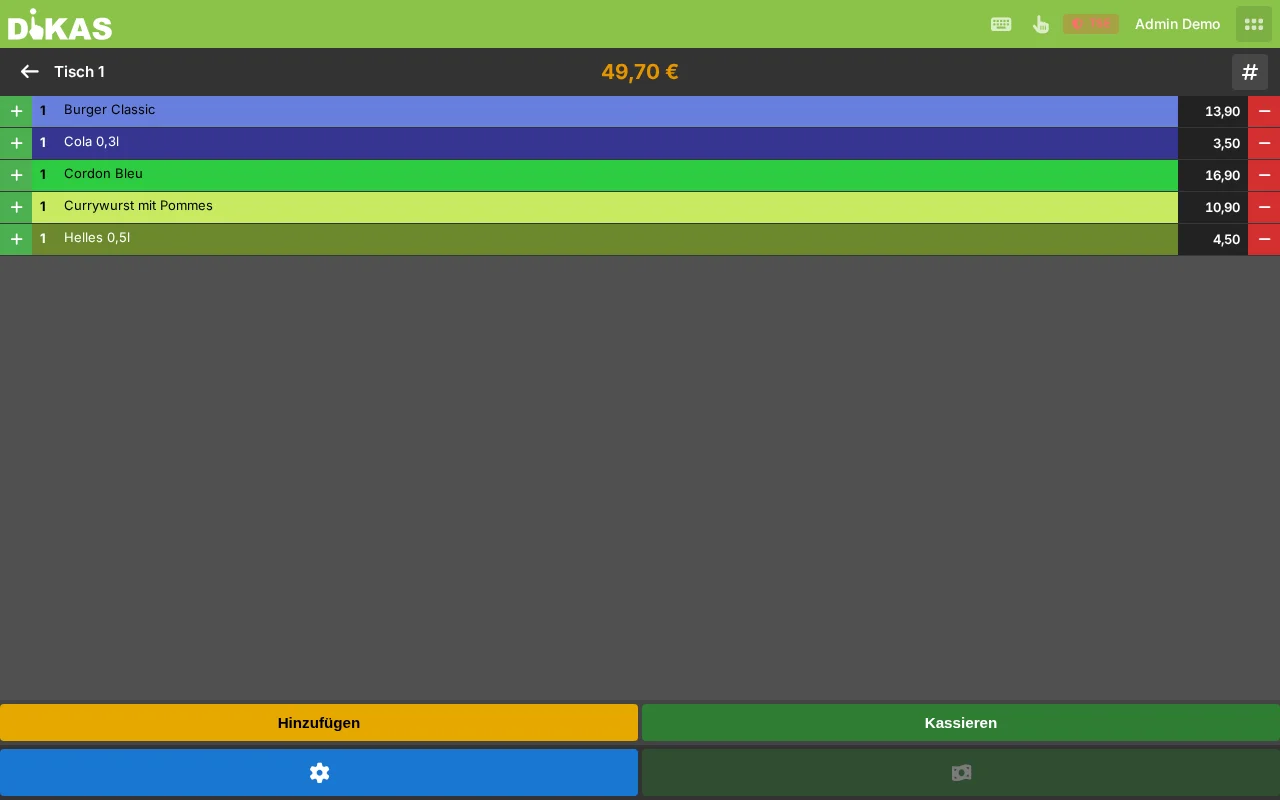
Einzelne Positionen auswählen¶
- Tisch antippen → „Zahlen"
- Die Positionen sind nicht vorausgewählt
- Tippen Sie die Positionen an, die der aktuelle Gast bezahlt
- „Zahlen" → Zahlungsart wählen
- Für den nächsten Gast: Verbliebene Positionen auswählen → „Zahlen"
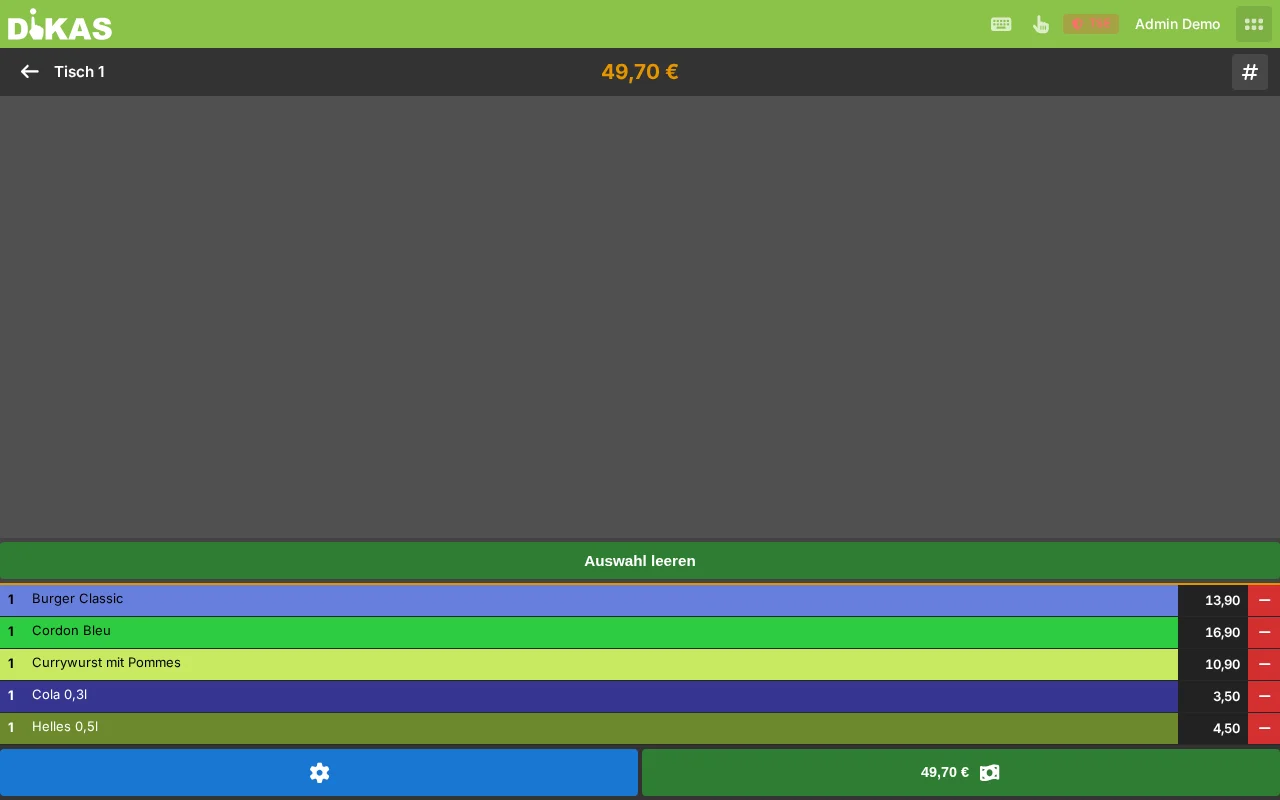
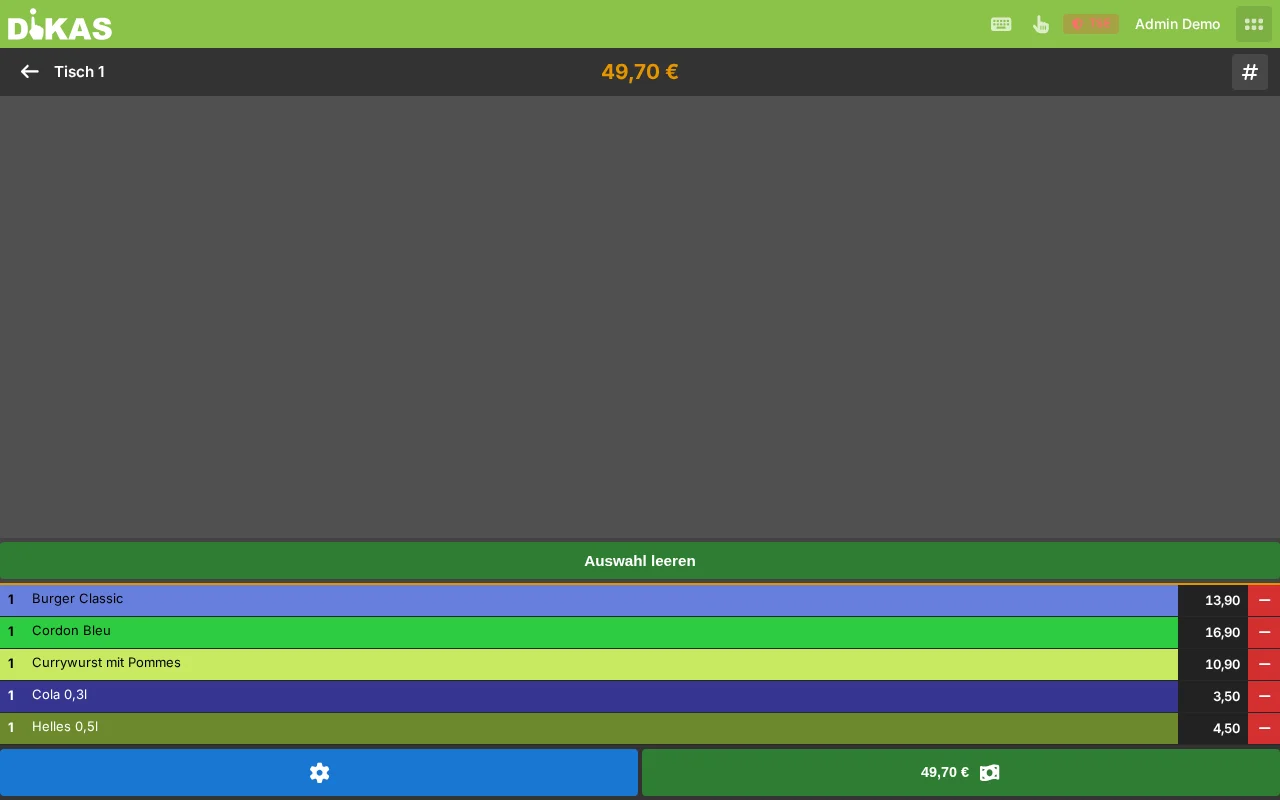
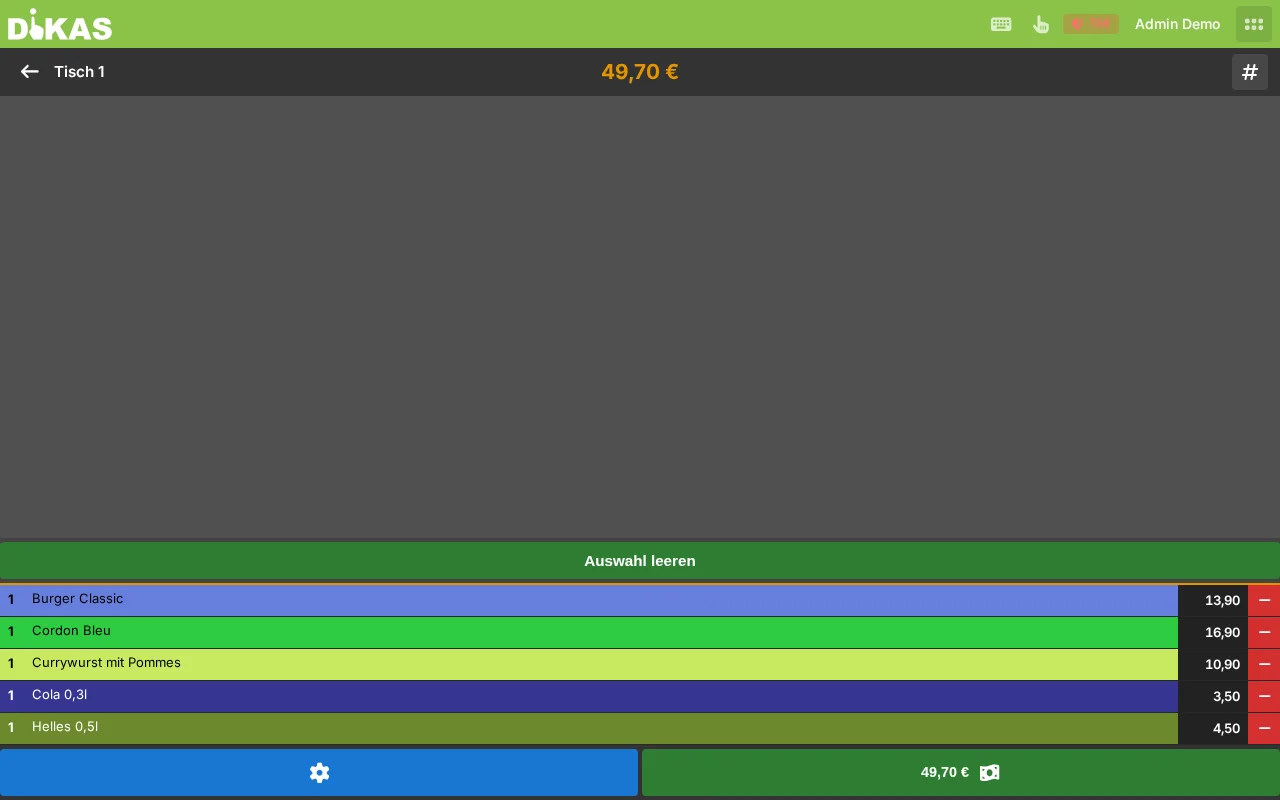
Jede Teilzahlung erzeugt einen eigenen Kassenbeleg.
Teilmengen auswählen¶
Wenn 3 Gäste je 1 Bier von insgesamt 3 Bier bezahlen:
- „Zahlen" → Position „3× Bier" antippen
- Menge auf 1 setzen
- Zahlungsart wählen → erster Gast hat 1 Bier bezahlt
- Für den nächsten Gast: Wieder 1× Bier auswählen
DiKAS trackt die bezahlte Menge pro Position (PayedCount). Erst wenn alle Mengen bezahlt sind, ist der Tisch abgerechnet.
Restbetrag offen lassen¶
Möchte ein Gast nur einen Teil zahlen, wählen Sie einfach nur seine Positionen aus (bzw. über die Teilmengen-Funktion einen Teil davon) und kassieren diese. Die restlichen Positionen bleiben offen auf dem Tisch und können später abgerechnet werden. Es gibt keinen separaten „Betrag-eingeben"-Knopf — geteilt wird immer über die Positionsauswahl.
Split-Zahlung mit zwei Zahlungsarten¶
Ein Gast möchte einen Betrag teils bar, teils mit Karte zahlen:
- Positionen auswählen → der Zahlungsdialog öffnet sich
- Auf „Split" tippen
- Den Betrag für die erste Zahlungsart eingeben (z. B. 10,00 € bar)
- Die zweite Zahlungsart (z. B. EC-Karte) übernimmt automatisch den Restbetrag
- Bestätigen — beide Teilzahlungen werden auf einem Beleg festgehalten
Gesamtbetrag:    25,00 €
─────────────────────────
Bar:             10,00 €
EC-Karte:        15,00 €
─────────────────────────
Bezahlt:         25,00 €
Reservierungen¶
Reservierung erstellen¶
- Öffnen Sie Kasse → Reservierungen
- Wählen Sie Datum und Uhrzeit
- Geben Sie den Gastnamen und die Anzahl der Personen ein
- Optional: Telefonnummer, E-Mail, Bemerkungen
- Wählen Sie den gewünschten Tisch
- „Speichern"
Reservierungsstatus¶
| Status | Bedeutung |
|---|---|
| Ausstehend | Reservierung angelegt, noch nicht bestätigt |
| Bestätigt | Reservierung wurde bestätigt |
| Platziert | Gäste sind eingetroffen und sitzen |
| Abgeschlossen | Gäste haben gezahlt und sind gegangen |
| Storniert | Reservierung wurde abgesagt |
| No-Show | Gäste sind nicht erschienen |
Reservierte Tische erscheinen in der Tischübersicht orange markiert. Die Reservierung blockiert den Tisch für den angegebenen Zeitraum.
Bewirtungsbeleg¶
Für geschäftliche Bewirtungen (steuerlich absetzbar nach §4 Abs. 5 EStG):
- Artikel wie gewohnt bestellen/kassieren
- Im Zahlungsdialog auf den Schalter „Bew." (Bewirtung) tippen, bevor Sie die Zahlungsart wählen
- Zahlung abschließen
- DiKAS druckt einen separaten Bewirtungsbeleg mit allen gesetzlichen Pflichtangaben
Weitere praktische Funktionen¶
Warenkorb zwischenspeichern (Direktverkauf)¶
Kommt mitten im Kassiervorgang ein anderer Kunde dazwischen? Mit dem Warenkorb-Symbol in der Fußleiste legen Sie den aktuellen Warenkorb beiseite und starten einen neuen. Ein erneuter Tipp holt den gespeicherten Warenkorb wieder zurück — so führen Sie zwei Vorgänge parallel, ohne etwas neu eintippen zu müssen.
Sitzplätze am Tisch¶
Ist für eine Tischgruppe die Sitzplatz-Verwaltung aktiviert, können Bestellungen einzelnen Plätzen zugeordnet werden (Platz 1, Platz 2 …). Beim getrennten Kassieren lässt sich dann gezielt nach Platz filtern — ideal für große Tische, an denen jeder selbst zahlt.
Selbstbestellungen erkennen¶
Bestellungen, die Gäste über die Tisch-Selbstbestellung (QR-Code am Tisch) aufgegeben haben, erscheinen in der Buchungsliste mit einem Handy-Symbol. So unterscheiden Sie sie auf einen Blick von Bestellungen, die das Personal aufgenommen hat.
Kunde per Anruf erkennen (Lieferservice)¶
Bei eingehenden Anrufen (sofern Anrufer-Erkennung eingerichtet ist) blinkt das Kunden-Symbol mit einem Telefon-Hörer, und die Kundensuche startet automatisch mit der Rufnummer — praktisch für telefonische Bestellungen.
Praxisbeispiel: Restaurant „Bella Vista"¶
Szenario: Freitagabend, 4 Gäste an Tisch 7¶
19:00 — Gäste kommen an: 1. Kellnerin Maria tippt auf Tisch 7, bestellt die Getränke → Tisch wird „belegt" markiert 2. Getränkebestellung: 2× Aperol Spritz, 1× Wasser, 1× Weißwein 3. „Bestellen" → Barkeeper erhält ExtraBon, Kellnerin erhält Kellner-Bon
19:15 — Vorspeisen bestellen: 1. Maria tippt auf Tisch 7 (ist bereits rot) 2. 2× Bruschetta, 1× Carpaccio, 1× Suppe 3. „Bestellen" → Küche erhält Sammelbon mit 4 Vorspeisen
19:40 — Hauptgang: 1. Maria ändert den Gang auf 2 → Küche erhält Gang-Bon 2. 2× Pasta, 1× Steak (medium), 1× Fisch 3. „Bestellen" → Küche sieht: Gang 2, 4 Hauptgerichte 4. Beim Steak öffnet sich der Options-Dialog: Gargrad wählen → „Medium"
20:00 — Gast ändert Bestellung: 1. 1× Pasta war falsch (Gast wollte Risotto) 2. Maria storniert 1× Pasta → Grund: „Verwechslung" 3. Bestellt 1× Risotto nach
20:30 — Dessert: 1. Gang wechseln auf 3 2. 2× Tiramisu, 1× Panna Cotta 3. „Bestellen"
21:00 — Zahlen (getrennt): 1. Maria tippt auf Tisch 7 → „Zahlen" 2. Paar 1: Wählt ihre Positionen aus → 47,80 € → EC-Karte 3. Paar 2: Wählt seine Positionen aus → 52,20 € → teils Bar (30 €), teils Karte (22,20 €) 4. Tisch wird frei (oder violett bei Reinigungspflicht)
Praxisbeispiel: Imbiss „Curry Corner"¶
Szenario: Mittagsansturm, Direktverkauf¶
12:05 — Stammkunde Herr Müller: 1. Kassiererin wählt Kunden „Müller" aus 2. 1× Currywurst (4,90 €), 1× Pommes (3,50 €) 3. „Zahlen" → Kundenguthaben: 35,20 € wird angezeigt 4. „Kundenguthaben" wählen → 8,40 € werden abgebucht 5. Neuer Saldo: 26,80 €, Punkte: +8 Punkte
12:08 — Touristin mit Gutschein: 1. 1× Döner (6,50 €), 1× Ayran (2,50 €) = 9,00 € 2. „Zahlen" → „Gutschein" → Code „GS-X7Y2-M4N1" eingeben 3. Gutschein hat 15,00 € Restguthaben → 9,00 € werden abgezogen 4. Restguthaben auf Gutschein: 6,00 €
12:12 — Firmenkunde auf Rechnung: 1. Kunden „Baufirma Schmidt GmbH" auswählen 2. 5× Currywurst, 5× Pommes, 5× Cola = 54,50 € 3. „Zahlen" → „Hausbon" → Betrag wird auf Kundenkonto gebucht 4. Rechnung kann später im Admin erstellt und per E-Mail versendet werden
Nächster Schritt¶
→ Zahlungsarten — Alle Zahlungsmöglichkeiten im Detail