Ödeme alma & Masa servisi¶
DiKAS iki ödeme modu sunar: Doğrudan satış (tezgah, büfe, kiosk) ve Masa servisi (restoran, kafe, bira bahçesi). Her iki mod da aynı arayüzü kullanır — fark, iş akışındadır.
ℹ️ „Kasa modu" ayarı (Ayarlar → Kasa): Masa servisi modunda kayıtlar masalarda toplanır ve daha sonra ödeme alınır. Anında ödeme modunda bir masaya yapılan kayıttan hemen ödeme alınır — özellikle masada doğrudan ödeme yapılan bira bahçesi için tipiktir. Masalar ve doğrudan satış her iki modda da kullanılabilir kalır.
Doğrudan satış¶
Doğrudan satış, masa servisi olmayan işletmeler içindir — büfe, fırın, kiosk, tezgah işletmesi. Ürünler seçilir, hemen ödeme alınır ve hesap kapatılır.
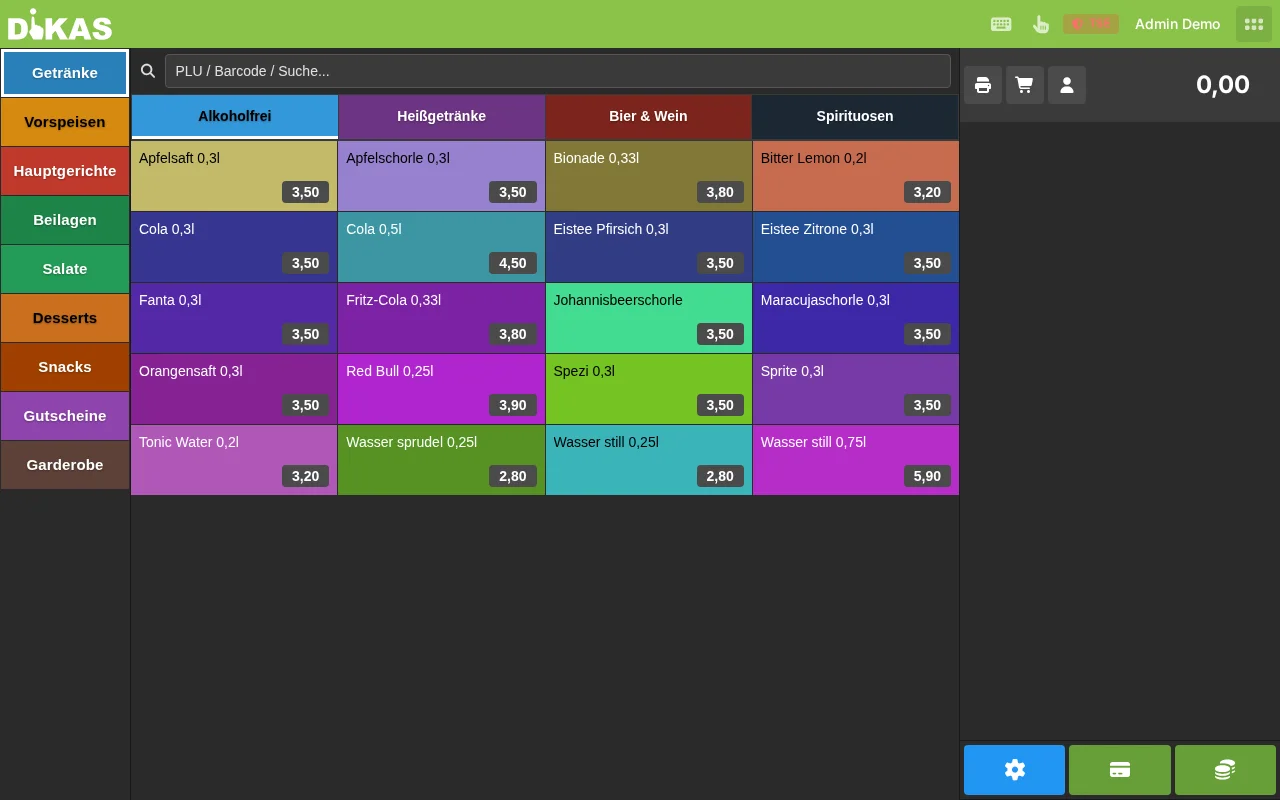
İş akışı¶
- Ürün seçin — Gruba dokunun → ürüne dokunun
- Miktarı değiştirin (isteğe bağlı) — Fişteki ürüne dokunun → miktar girin
- Ödeme alın — „Ödeme al" düğmesi → ödeme yöntemi seçin → Bitti
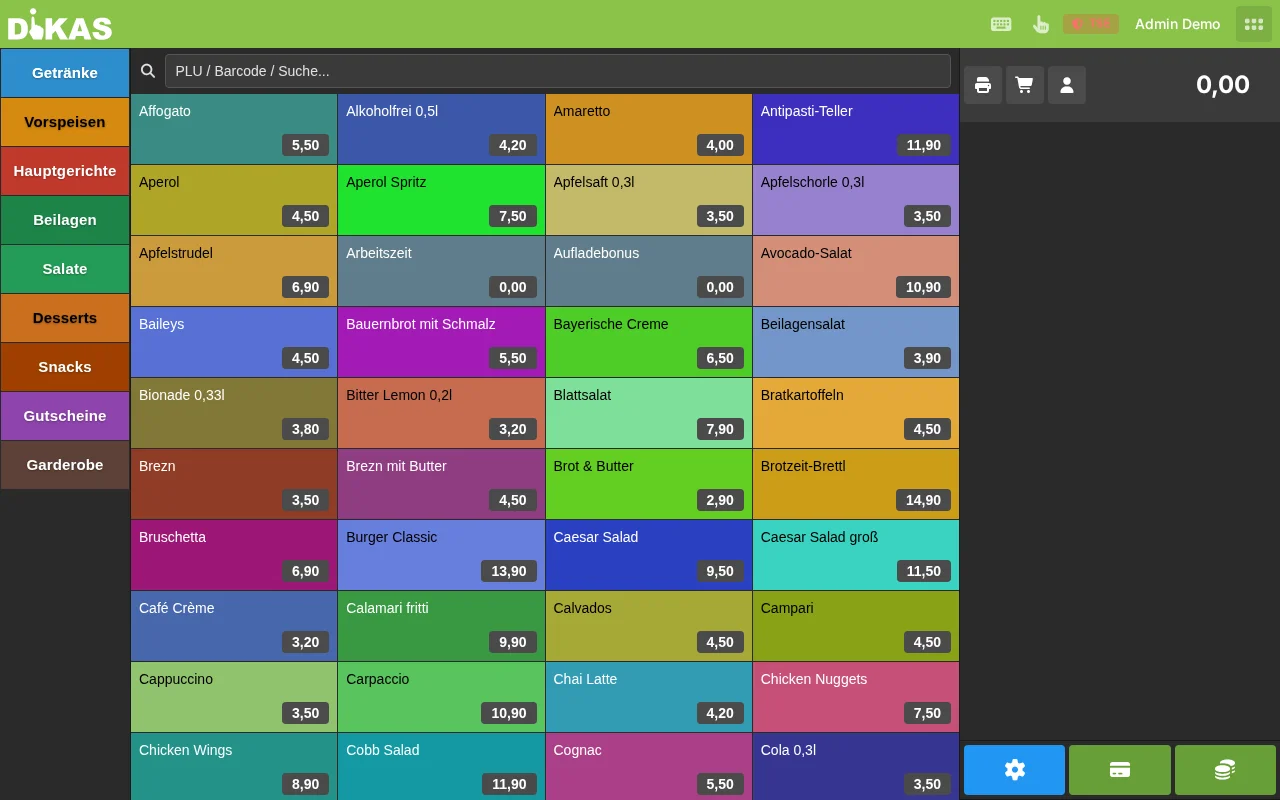
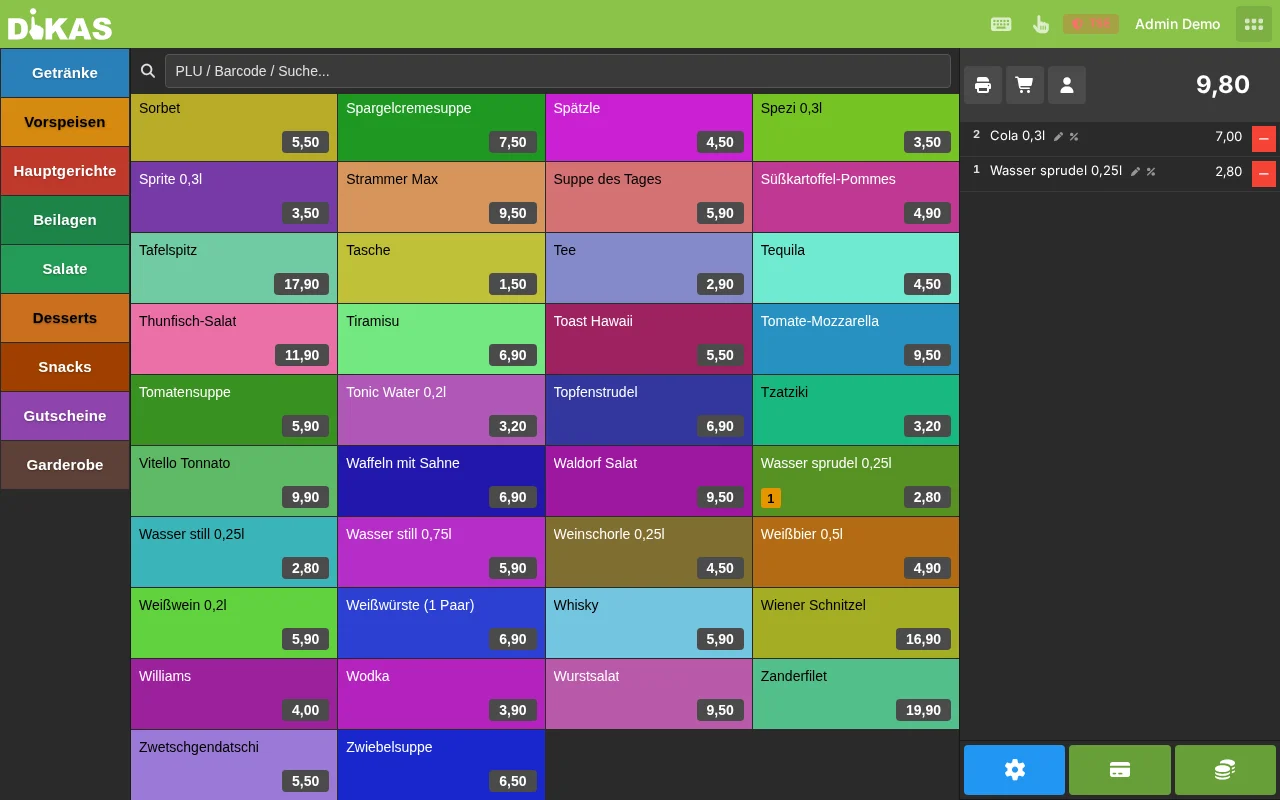
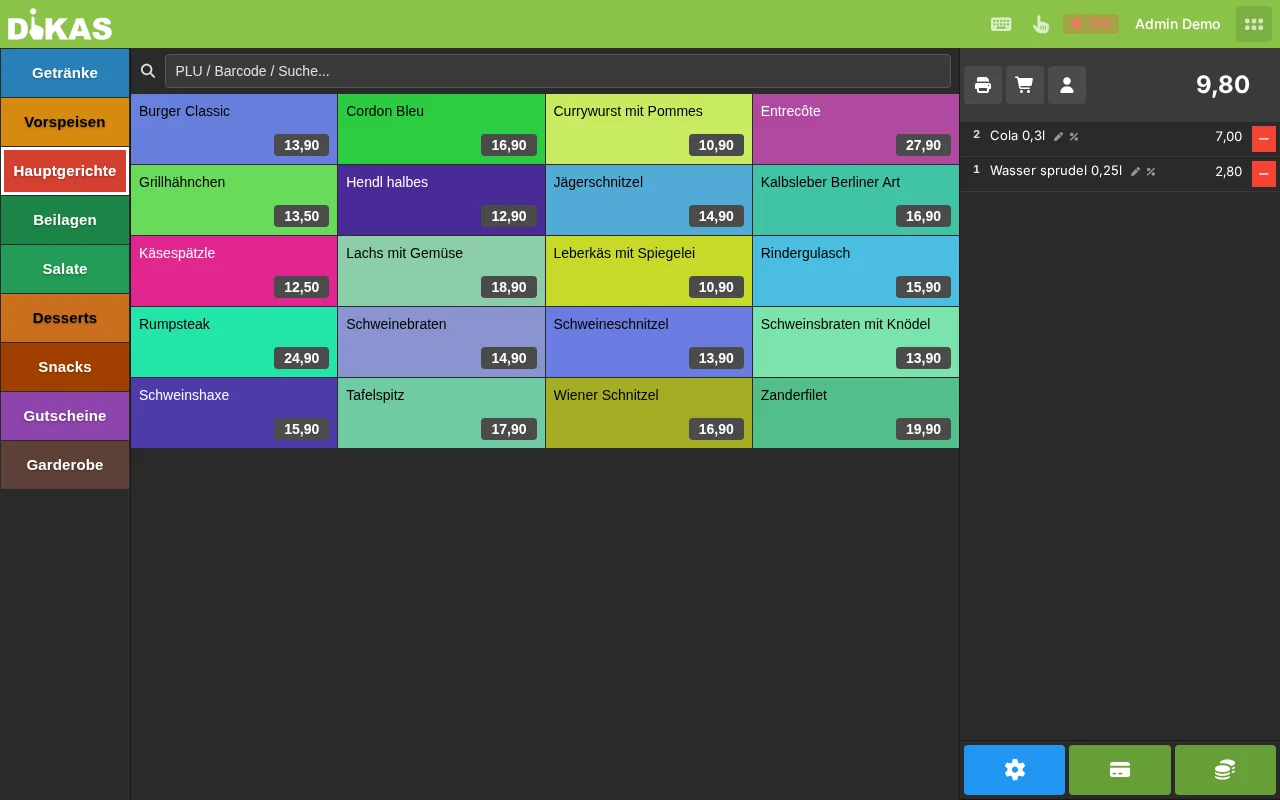
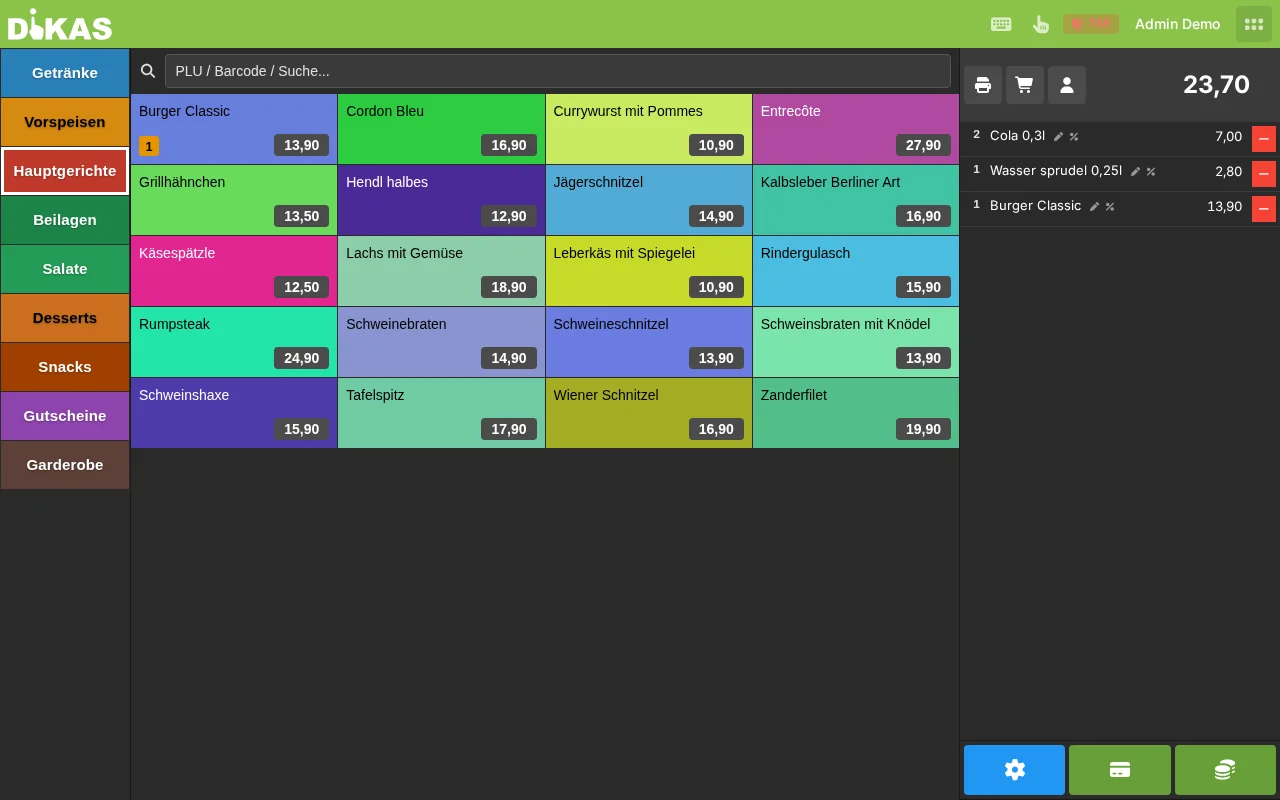
İşlem böylece tamamlanmış olur. Bir fişin yazdırılıp yazdırılmayacağını alt çubuktaki Yazdırma anahtarı (yazıcı simgesi) belirler: Etkinse, ödeme sonrasında otomatik olarak bir kasa fişi yazdırılır. Varsayılan olarak yazdırma kapalıdır — özellikle tezgah işletmesinde çoğu zaman yalnızca istek üzerine yazdırılır.
Miktar, fiyat ve indirim¶
| İşlem | Nasıl yapılır |
|---|---|
| Miktarı artırma | Ürüne tekrar dokunun — veya fişteki miktar sayısına dokunun |
| Miktarı doğrudan girme | Fişteki ürüne dokunun → „Adet" sekmesi → sayıyı tuş takımıyla girin → „Ekle". Kısmi miktarlar için (ör. ½ porsiyon) kesir tuşları (1/2, 1/3, 1/4 …) hazırdır. |
| Not ekleme | Fişteki ürüne dokunun → „Not" sekmesi → metin girin (ör. „soğansız"). Mutfak fişinde görünür. |
| Kalemi silme | Kalemin sağındaki eksi simgesine (−) dokunun. Miktar > 1 olduğunda önce yalnızca 1 azaltılır. |
| Fiyatı değiştirme | Yalnızca serbest fiyatlı ürünlerde mümkündür (ürün ana verilerinde „manuel fiyat" olarak işaretlenmiş): Kaleme dokunun → „Fiyat" sekmesi → yeni tutarı girin. „İndirim/fiyat değiştirme" yetkisi gerektirir. |
| Bir kaleme yüzde indirim | Kaleme dokunun → yüzde simgesine (%) dokunun → 0–100 % arası bir değer girin. DiKAS indirimli birim fiyatı otomatik hesaplar. „İndirim/fiyat değiştirme" yetkisi gerektirir. |
| Bahşiş | Özel olarak oluşturulmuş bir bahşiş ürünü üzerinden veya ödeme sırasında (bkz. Ödeme yöntemleri). |
ℹ️ Not: Bir kaleme yüzdesel indirim (ör. bir satıra „−10 %") doğrudan kalemde yüzde simgesi (%) üzerinden verilebilir — yukarıya bakın. Alternatif olarak fiyat indirimleri sabit bir tutar olarak serbest fiyat üzerinden ya da ana verilerdeki bir indirim ürünü/kampanya fiyatı üzerinden verilebilir.
Örnek: Bir düzenli müşteriye yemeğine %10 indirim verilecek. „Schnitzel (12,90 €)" kalemine dokunun → yüzde simgesi →
10girin. Birim fiyat otomatik olarak 11,61 €'ya düşer.
Manuel ürün¶
Menüde yer almayan ürünler için:
- „Manuel" öğesine dokunun (veya ürün araması)
- Tanım ve fiyatı girin
- Vergi sınıfını seçin (19 % veya 7 %)
- Onaylayın — ürün fişte görünür
💡 İpucu: Manuel ürün, özel istekler, tek seferlik ürünler veya anlık teklifler için uygundur.
Doğrudan satışta müşteri seçimi¶
Bir düzenli müşteri ödeme yaptığında ve hesabını borçlandırmak ya da puan vermek istiyorsanız:
- Ödemeden önce: „Müşteri" düğmesine dokunun
- Müşteriyi arayın (ad, müşteri numarası, kart numarası)
- Müşteriyi seçin
- Fiş müşteriye atanır
- Ödeme sırasında ek ödeme yöntemleri kullanılabilir:
- Müşteri bakiyesi (bakiye mevcutsa)
- Açık hesap (faturaya)
- Müşteri puanları otomatik olarak verilir
Masa servisi¶
Masa açma ve sipariş verme¶
- Masaya dokunun — Boş (koyu/kesik çizgili) masa açılır
- Ürün seçin — Doğrudan satıştaki gibi: Grup → ürün. Seçilen kalemler sağdaki kayıt listesinde toplanır
- Sipariş verin — Sağ alttaki yeşil düğmeye dokunun (yeni kalem sayısını ve bir onay işaretini ✓ gösterir). Sipariş kaydedilir ve mutfağa/bara gönderilir; masa „dolu" rengine döner
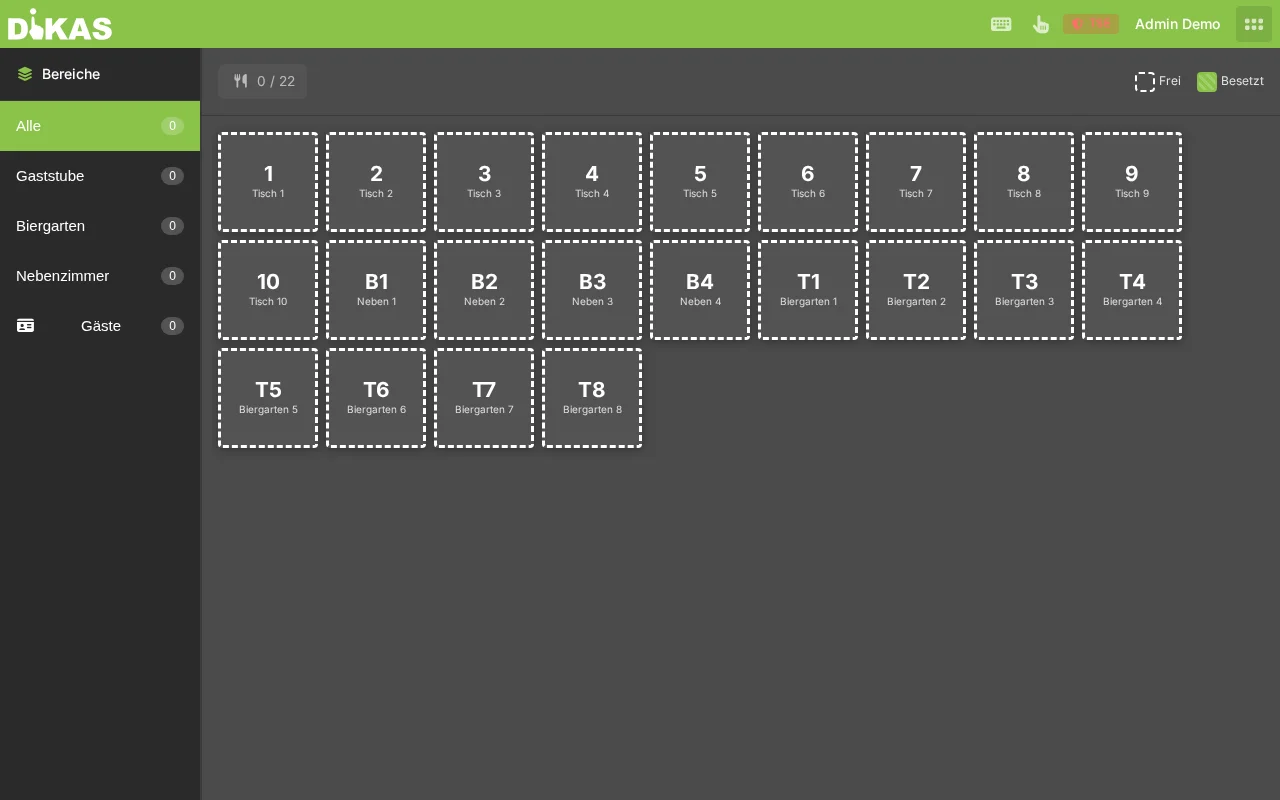
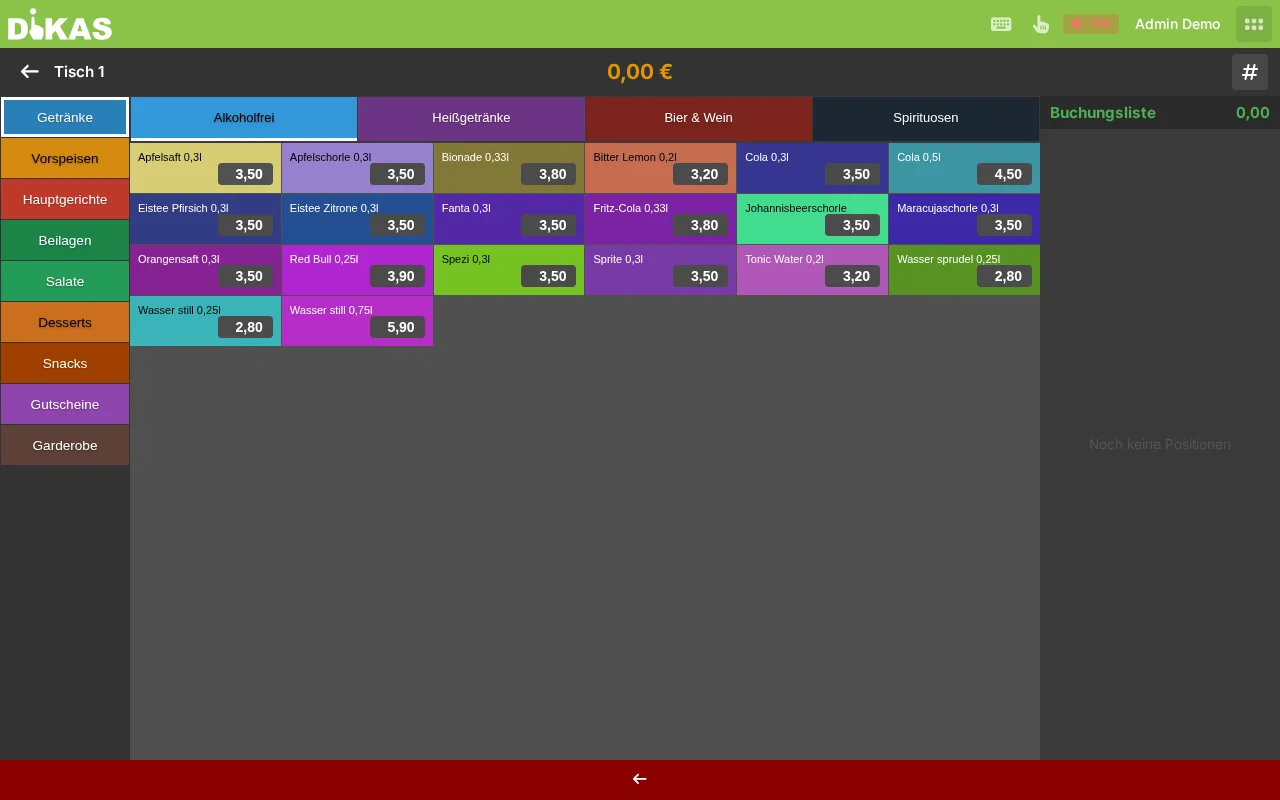
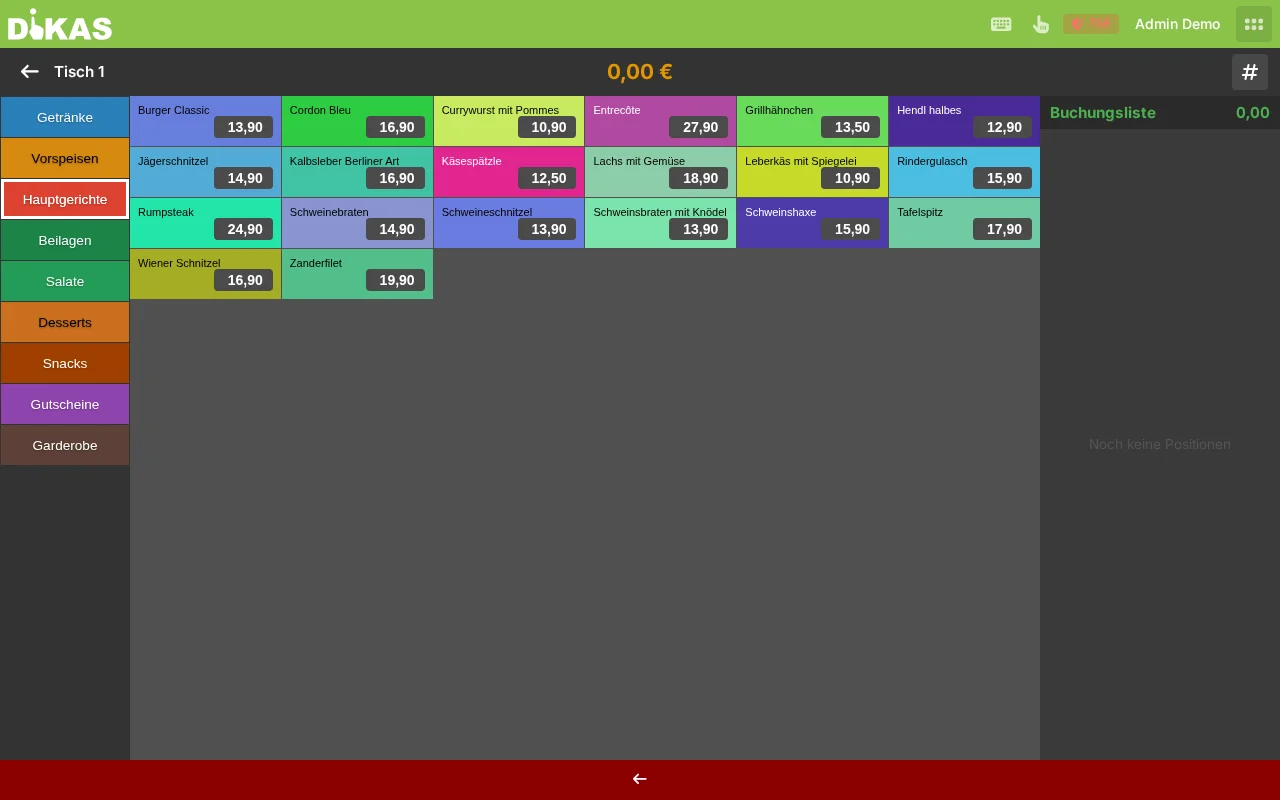
⚠️ Önemli: Masa servisinde her zaman „Sipariş ver" öğesine dokunun, „Ödeme al" değil. Böylece masadan ödeme almadan masaya başka siparişler eklenebilir.
Sipariş verirken ne olur?¶
„Sipariş ver" öğesine dokunduğunuzda şunlar gerçekleşir:
- Her ürün ayrı bir OpenBon belgesi olarak kaydedilir
- Bir siparişin tüm ürünleri ortak bir BonId (sipariş numarası) paylaşır
- Masa durumu „Dolu" (kırmızı) olarak değişir
- Yazdırma görevleri tetiklenir:
- İlgili istasyona (mutfak, bar, salata istasyonu) İstasyon fişi
- Yapılandırılmış yazıcıya (ör. mutfak yazıcısı) Toplu sipariş fişi
- Garsonun cihazına Garson fişi (sanal yazıcı
__kellner__) - Fıçı bira sistemi: Ürünün bir fıçı bira sistemi PLU'su varsa, kayıt otomatik olarak musluk sistemine gönderilir
- TSE imzası: İşlem „Bestellung-V1" olarak imzalanır (vergi dairesi uyumu)
Ek sipariş verme¶
- Dolu masaya dokunun
- Yeni ürün seçin
- „Sipariş ver" öğesine dokunun
Yeni kalemler mevcut siparişe eklenir — mutfağın neyin yeni olduğunu anlaması için yeni bir BonId ile.
Tek tek kalemleri iptal etme¶
Yanlış bir ürün mü sipariş edildi? Açık masada iptal her zaman kalem seçimi ve dişli düğmesi (⚙) üzerinden yapılır:
Bütün bir ürünü iptal etme:
- Dolu masaya dokunun
- Kalemin eksi simgesine (−) kısaca dokunun → kalem düzenleme için işaretlenir (uzun dokunmak kalemin tüm adetlerini seçer)
- Dişli düğmesine (⚙) dokunun → „İptal et" seçin
- İptal nedeni seçin (kayıtlı listeden, ör. „Yanlış içecek") veya serbest metin olarak girin
- Onaylayın — kalem iptal edilmiş olarak işaretlenir
ℹ️ Bir iptal nedeni zorunludur — bir neden seçilmediği/girilmediği sürece onay düğmesi kilitli kalır.
Kısmi miktarı iptal etme:
Bir misafir 3 bira sipariş ettiyse, ancak yalnızca 1'i iptal edilecekse:
- Kalemin eksi simgesine, istenen miktar (ör. 1) işaretlenene kadar dokunun — veya miktar diyaloğu üzerinden kısmi bir miktar seçin
- Dişli (⚙) → „İptal et" → neden belirtin → onaylayın
Kalan 2× bira aktif kalır, 1× bira iptal edilmiş olarak işaretlenir.
İptal yetkisi: Kimin iptal ve masa transferi yapabileceği her personel için yetkiler üzerinden belirlenir (yöneticiler her zaman yapabilir). „Masa transferi/iptal" yetkisi yoksa, ilgili işlemler gizlenir. Yetkiler Yönetici alanında Personel altında ayarlanır.
Masa değiştirme (Masa transferi)¶
Misafirler masa mı değiştirmek istiyor?
- Dolu masaya dokunun
- „Masa transferi" seçin
- Yeni (boş) masaya dokunun
- Tüm siparişler yeni masaya taşınır
Eski masa otomatik olarak tekrar boş duruma geçer.
Masaları birleştirme¶
İki masayı bir araya getirme:
- İlk masaya dokunun → „Masa transferi"
- Diğer (dolu) masaya dokunun
- Her iki masanın siparişleri artık birleşmiştir
🍽️ Gang kontrolü (Ganglar / Courses)¶
Gang kontrolü, yemeklerin mutfaktaki sırasını koordine eder.
Gang nedir?¶
Bir Gang, yemeklerin hangi sırayla servis edileceğini tanımlar:
| Gang | Tipik |
|---|---|
| 1 | Başlangıç / Çorba |
| 2 | Ana yemek |
| 3 | Tatlı |
| 4–6 | Diğer Ganglar (ör. ara yemek, peynir) |
Gang değiştirme¶
- Masa açık ve siparişleri var
- „Gang" düğmesine dokunun veya masa bilgi diyaloğunda Gang'ı seçin
- Gang, masadaki tüm açık kalemler için güncellenir
- Etkin Gang fişi olan yazıcılar bir bildirim alır
Böylece mutfak, bir sonraki Gang'ın hazırlanması gerektiğini görür.
Gang fişi¶
Yazıcılar, her Gang değişiminde otomatik olarak bir Gang fişi yazdıracak şekilde yapılandırılabilir. Bu, ürün yazdırma ayarlarında İstasyon fişi → GangBon altında etkinleştirilir. Böylece her istasyon (mutfak, salata barı, tatlı) bir sonraki Gang'ın ne zaman başlayacağını bilir.
Masa durumu ve renkleri¶
DiKAS'teki her masanın, masa genel görünümünde renk ve çerçeve ile gösterilen bir durumu vardır:
| Gösterim | Durum | Anlamı |
|---|---|---|
| Koyu / kesik çizgili çerçeve | Boş | Masa kullanılabilir, açık sipariş yok |
| Renkli dolu + kişi simgesi (standart tasarımda yeşil) | Dolu | Açık, halihazırda sipariş edilmiş kalemler mevcut |
| Koyu mavi + sepet simgesi | Önceden işaretli | Ürünler sepette, ancak henüz „Sipariş ver" ile gönderilmemiş |
| Sarı, ardından yanıp sönen kırmızı | Geciken | Masa, ayarlanan zaman sınırından daha uzun süredir dolu (aşağıya bakın) |
| Turuncu, noktalı çerçeve | Rezerve | Seçilen zaman aralığında bu masa için bir rezervasyon |
| Mor | Temizlik | Masanın henüz temizlenmesi gerekiyor (yalnızca temizlik zorunluluğu etkinse) |
| Gri, saydam | Kapalı | Masa kullanılamıyor |
| Turuncu yanıp sönen + zil simgesi | Garson çağrısı | Misafir/masa terminali tarafından garson çağrıldı |
💡 „Dolu" rengi, tasarımınızın vurgu rengine karşılık gelir (standartta yeşil). Masa genel görünümünün sağ üstündeki açıklama, kurulumunuzda „Boş" ve „Dolu"nun nasıl göründüğünü her an gösterir.
Geciken masalar (Zaman uyarısı)¶
Hiçbir masanın unutulmaması için DiKAS, dolu masaları ayarlanabilir bir süre sonra renkli olarak vurgulayabilir: Önce masa Sarıya, bir süre sonra yanıp sönen kırmızıya geçer. Böylece hangi misafirlerin uzun süredir beklediğini bir bakışta görürsünüz. Zaman sınırları ayarlarda belirlenir.
Temizlik zorunluluğu¶
Ayarlarda „Temizlik zorunluluğu" etkinleştirilmişse:
- Her ödemeden sonra masa doğrudan „Boş"a geçmez, „Temizlik" (mor) durumuna geçer
- Personel masayı temizler
- Masaya uzun basma → Bilgi diyaloğu → „Temizlenmiş olarak işaretle"
- Ancak şimdi masa tekrar „Boş" (yeşil) olur
Böylece yeni bir misafirin temizlenmemiş bir masaya oturtulmaması sağlanır.
Masa bilgi diyaloğu (Uzun basma)¶
Bir masaya uzun basma (yaklaşık 500 ms), masayı açmadan masa bilgi diyaloğunu açar.
Gösterilen bilgiler¶
Dolu masada:
| Bilgi | Açıklama |
|---|---|
| Garson | Masayı ilk açan kişi |
| Beri | Masanın ne kadar süredir dolu olduğu |
| Kayıtlar | Sipariş edilen tüm ürünlerin listesi (miktar, ad, fiyat, saat) |
| İptal edilmiş | İptal edilmiş kalemler (soluk gösterilir) |
| Toplam tutar | Tüm açık kalemlerin toplamı |
| Gang | Güncel Gang (1–6 seçim düğmeleriyle) |
Disko/kart masasında (NFC):
| Bilgi | Açıklama |
|---|---|
| Kart sahibi | Ad, firma |
| Kart kimliği | NFC kart numarası |
| Bakiye | Hesap durumu |
| Kredi limiti | Etkinse |
| Açık tutar | Ödenmemiş kalemlerin toplamı |
| Bütçe | Bakiye + kredi limiti − açık tutar |
Temizlikte: „Temizlenmiş olarak işaretle" düğmesi
💳 Ayrı ödeme (Split)¶
Tek tek kalemleri seçme¶
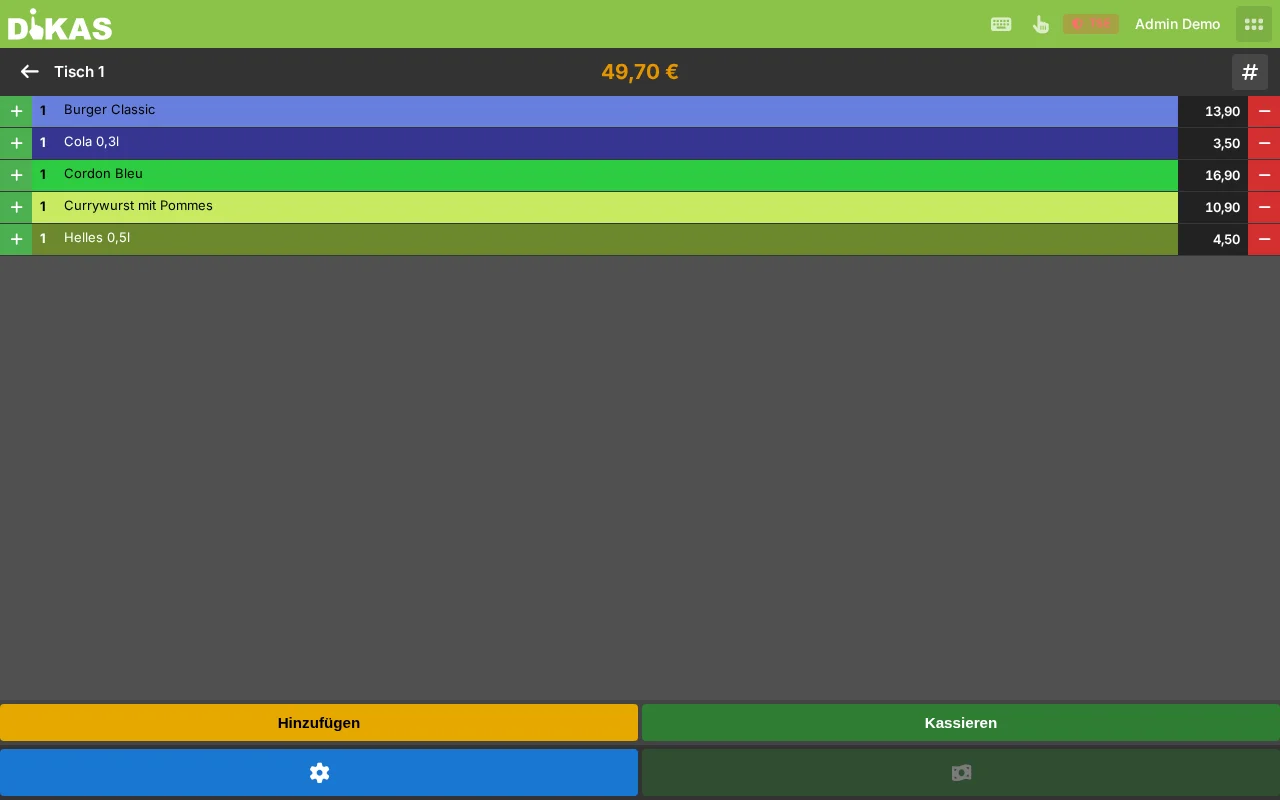
- Masaya dokunun → „Ödeme al"
- Kalemler önceden seçili değildir
- Mevcut misafirin ödeyeceği kalemlere dokunun
- „Ödeme al" → ödeme yöntemini seçin
- Bir sonraki misafir için: Kalan kalemleri seçin → „Ödeme al"
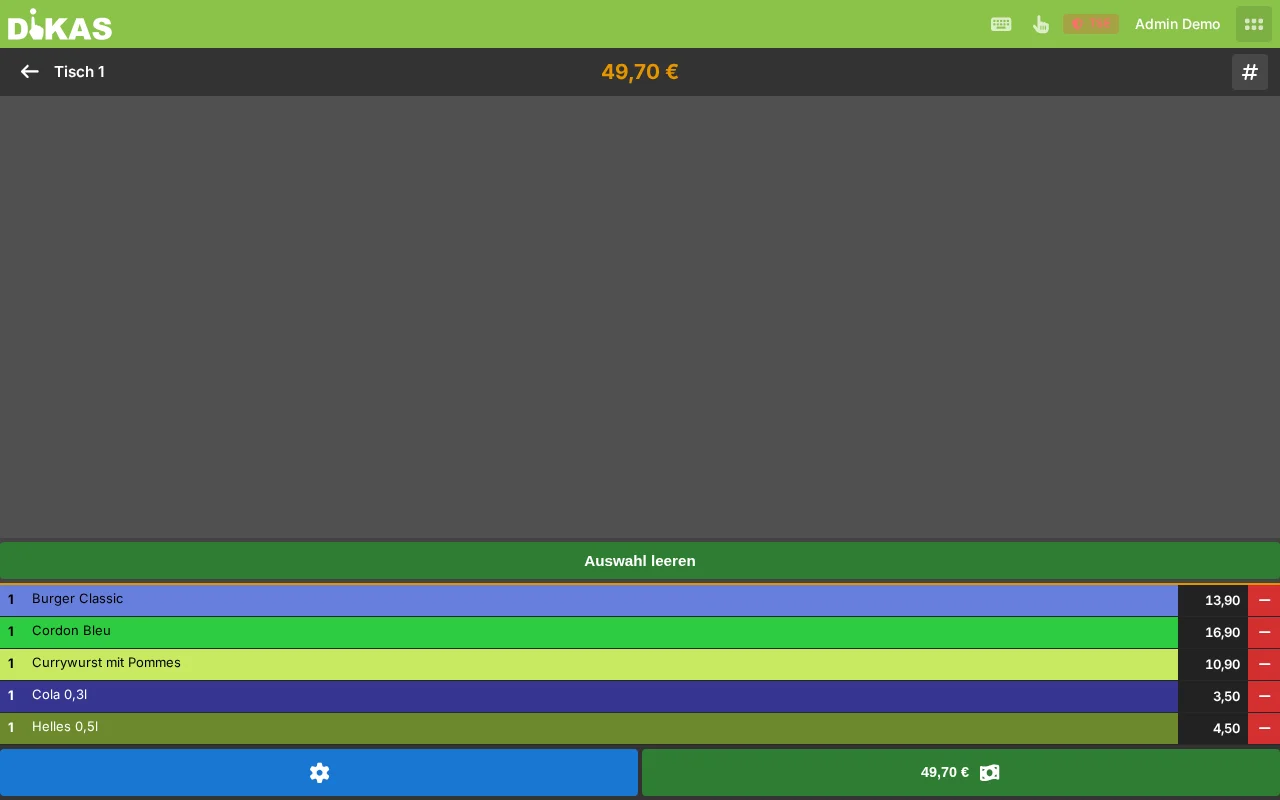
Her kısmi ödeme kendi kasa belgesini oluşturur.
Kısmi miktarları seçme¶
Toplam 3 biradan 3 misafir 1'er bira öderse:
- „Ödeme al" → „3× Bira" kalemine dokunun
- Miktarı 1'e ayarlayın
- Ödeme yöntemini seçin → ilk misafir 1 bira ödedi
- Bir sonraki misafir için: Tekrar 1× bira seçin
DiKAS, kalem başına ödenen miktarı izler (PayedCount). Ancak tüm miktarlar ödendiğinde masanın hesabı kapanır.
Kalan tutarı açık bırakma¶
Bir misafir yalnızca bir kısmını ödemek istiyorsa, basitçe yalnızca onun kalemlerini seçin (ya da kısmi miktar işlevi üzerinden bir kısmını) ve bunlardan ödeme alın. Kalan kalemler masada açık kalır ve daha sonra hesabı kapatılabilir. Ayrı bir „tutar gir" düğmesi yoktur — bölme her zaman kalem seçimi üzerinden yapılır.
İki ödeme yöntemiyle bölünmüş ödeme¶
Bir misafir bir tutarı kısmen nakit, kısmen kartla ödemek istiyor:
- Kalemleri seçin → ödeme diyaloğu açılır
- „Split" öğesine dokunun
- İlk ödeme yöntemi için tutarı girin (ör. 10,00 € nakit)
- İkinci ödeme yöntemi (ör. banka kartı) otomatik olarak kalan tutarı üstlenir
- Onaylayın — her iki kısmi ödeme bir belgede tutulur
Toplam tutar:    25,00 €
─────────────────────────
Nakit:           10,00 €
Banka kartı:     15,00 €
─────────────────────────
Ödendi:          25,00 €
Rezervasyonlar¶
Rezervasyon oluşturma¶
- Kasa → Rezervasyonlar öğesini açın
- Tarih ve saati seçin
- Misafir adını ve kişi sayısını girin
- İsteğe bağlı: Telefon numarası, e-posta, notlar
- İstenen masayı seçin
- „Kaydet"
Rezervasyon durumu¶
| Durum | Anlamı |
|---|---|
| Beklemede | Rezervasyon oluşturuldu, henüz onaylanmadı |
| Onaylandı | Rezervasyon onaylandı |
| Yerleştirildi | Misafirler geldi ve oturdu |
| Tamamlandı | Misafirler ödedi ve gitti |
| İptal edildi | Rezervasyon iptal edildi |
| No-Show | Misafirler gelmedi |
Rezerve edilen masalar masa genel görünümünde turuncu olarak işaretli görünür. Rezervasyon, masayı belirtilen süre boyunca bloke eder.
İkram belgesi¶
Ticari ikramlar için (§4 Abs. 5 EStG uyarınca vergiden düşülebilir):
- Ürünleri her zamanki gibi sipariş edin/ödeme alın
- Ödeme yöntemini seçmeden önce ödeme diyaloğunda „Bew." (İkram) anahtarına dokunun
- Ödemeyi tamamlayın
- DiKAS, tüm yasal zorunlu bilgileri içeren ayrı bir ikram belgesi yazdırır
Diğer pratik işlevler¶
Sepeti geçici kaydetme (Doğrudan satış)¶
Ödeme işleminin ortasında başka bir müşteri mi araya giriyor? Alt çubuktaki sepet simgesiyle güncel sepeti bir kenara koyar ve yeni bir tane başlatırsınız. Tekrar dokunmak, kaydedilen sepeti geri getirir — böylece yeniden bir şey girmek zorunda kalmadan iki işlemi paralel yürütürsünüz.
Masadaki oturma yerleri¶
Bir masa grubu için oturma yeri yönetimi etkinse, siparişler tek tek yerlere atanabilir (Yer 1, Yer 2 …). Ayrı ödeme alırken o zaman hedefli olarak yere göre filtreleme yapılabilir — herkesin kendi hesabını ödediği büyük masalar için idealdir.
Self servis siparişleri tanıma¶
Misafirlerin Self servis sipariş (masadaki QR kod) üzerinden verdiği siparişler kayıt listesinde bir telefon simgesiyle görünür. Böylece bunları personelin aldığı siparişlerden bir bakışta ayırt edersiniz.
Müşteriyi aramayla tanıma (Teslimat servisi)¶
Gelen aramalarda (arayan tanıma kurulu ise) müşteri simgesi bir telefon ahizesiyle yanıp söner ve müşteri araması otomatik olarak telefon numarasıyla başlar — telefonla verilen siparişler için pratiktir.
Uygulama örneği: Restoran „Bella Vista"¶
Senaryo: Cuma akşamı, Masa 7'de 4 misafir¶
19:00 — Misafirler geliyor: 1. Garson Maria, Masa 7'ye dokunur, içecekleri sipariş eder → masa „dolu" olarak işaretlenir 2. İçecek siparişi: 2× Aperol Spritz, 1× su, 1× beyaz şarap 3. „Sipariş ver" → barmen İstasyon fişi alır, garson Garson fişi alır
19:15 — Başlangıçları sipariş etme: 1. Maria, Masa 7'ye dokunur (zaten kırmızı) 2. 2× Bruschetta, 1× Carpaccio, 1× çorba 3. „Sipariş ver" → mutfak 4 başlangıçlı Toplu sipariş fişi alır
19:40 — Ana yemek: 1. Maria, Gang'ı 2'ye değiştirir → mutfak Gang fişi alır 2. 2× makarna, 1× biftek (medium), 1× balık 3. „Sipariş ver" → mutfak görür: Gang 2, 4 ana yemek 4. Biftekte seçenekler diyaloğu açılır: Pişirme derecesini seçin → „Medium"
20:00 — Misafir siparişi değiştiriyor: 1. 1× makarna yanlıştı (misafir risotto istemişti) 2. Maria 1× makarnayı iptal eder → neden: „Karıştırma" 3. 1× risotto ek sipariş eder
20:30 — Tatlı: 1. Gang'ı 3'e değiştirme 2. 2× Tiramisu, 1× Panna Cotta 3. „Sipariş ver"
21:00 — Ödeme alma (ayrı): 1. Maria, Masa 7'ye dokunur → „Ödeme al" 2. Çift 1: Kendi kalemlerini seçer → 47,80 € → banka kartı 3. Çift 2: Kendi kalemlerini seçer → 52,20 € → kısmen nakit (30 €), kısmen kart (22,20 €) 4. Masa boş olur (veya temizlik zorunluluğunda mor)
Uygulama örneği: Büfe „Curry Corner"¶
Senaryo: Öğlen yoğunluğu, Doğrudan satış¶
12:05 — Düzenli müşteri Bay Müller: 1. Kasiyer „Müller" müşterisini seçer 2. 1× Currywurst (4,90 €), 1× patates kızartması (3,50 €) 3. „Ödeme al" → Müşteri bakiyesi: 35,20 € gösterilir 4. „Müşteri bakiyesi"ni seçin → 8,40 € düşülür 5. Yeni bakiye: 26,80 €, puanlar: +8 puan
12:08 — Hediye çekiyle turist: 1. 1× Döner (6,50 €), 1× Ayran (2,50 €) = 9,00 € 2. „Ödeme al" → „Hediye çeki" → kodu „GS-X7Y2-M4N1" girin 3. Hediye çekinde 15,00 € kalan bakiye var → 9,00 € düşülür 4. Hediye çekindeki kalan bakiye: 6,00 €
12:12 — Faturalı firma müşterisi: 1. „Baufirma Schmidt GmbH" müşterisini seçin 2. 5× Currywurst, 5× patates kızartması, 5× kola = 54,50 € 3. „Ödeme al" → „Açık hesap" → tutar müşteri hesabına işlenir 4. Fatura daha sonra Yönetici'de oluşturulup e-posta ile gönderilebilir
Sonraki adım¶
→ Ödeme yöntemleri — Tüm ödeme olanakları ayrıntılı olarak