Cobro y servicio de mesa¶
DiKAS ofrece dos modos de cobro: venta directa (mostrador, puesto de comida, quiosco) y servicio de mesa (restaurante, cafetería, cervecería al aire libre). Ambos modos utilizan la misma interfaz — la diferencia está en el flujo de trabajo.
ℹ️ Ajuste «Modo de caja» (Configuración → Punto de venta (POS)): En el modo servicio de mesa, los registros se acumulan en las mesas y se cobran más tarde. En el modo Cobro inmediato, un registro en una mesa se cobra de inmediato — típico de la cervecería al aire libre, donde se paga directamente en la mesa. Las mesas y la venta directa siguen disponibles en ambos modos.
Venta directa¶
La venta directa es para establecimientos sin servicio de mesa — puesto de comida, panadería, quiosco, servicio de mostrador. Se eligen los artículos, se cobran de inmediato y se liquidan.
Flujo de trabajo¶
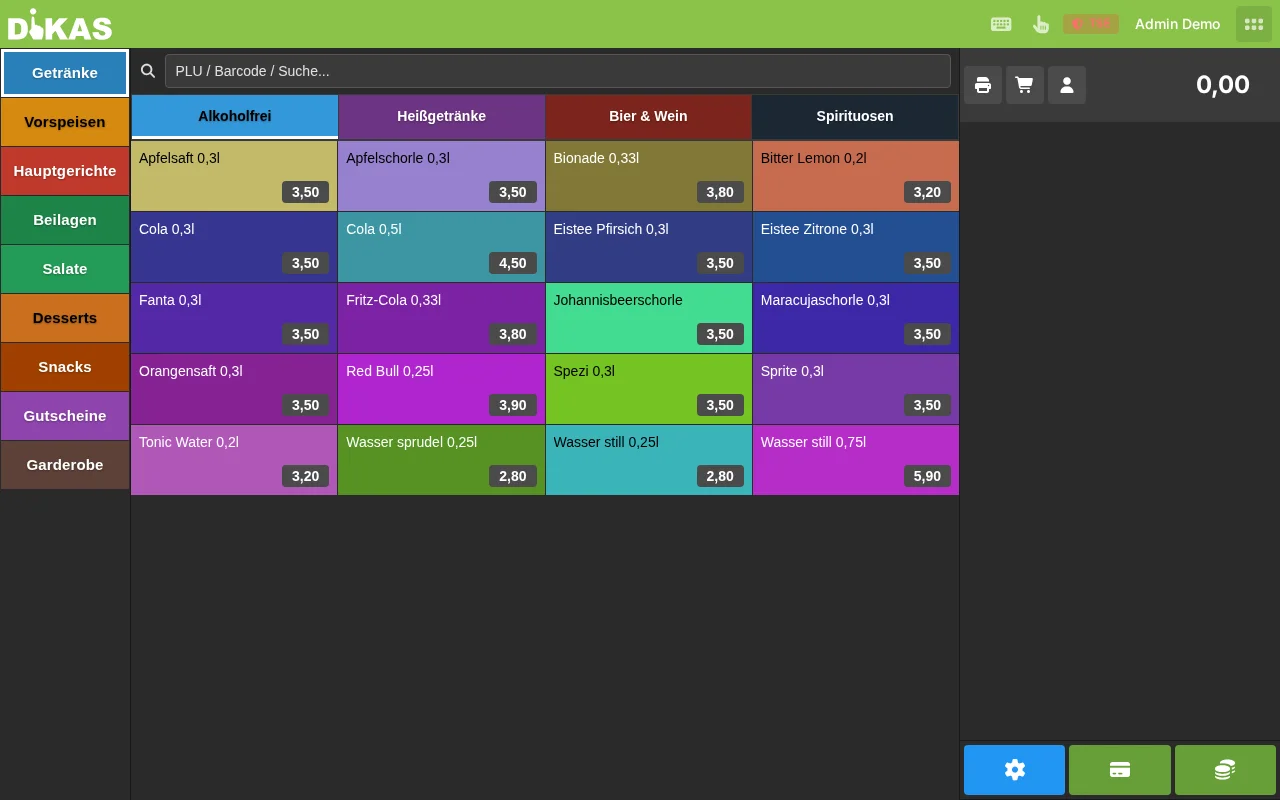
- Elegir el artículo — Tocar el grupo → tocar el artículo
- Cambiar la cantidad (opcional) — Tocar el artículo en el recibo → introducir la cantidad
- Pagar — Botón «Pagar» → elegir el método de pago → Listo
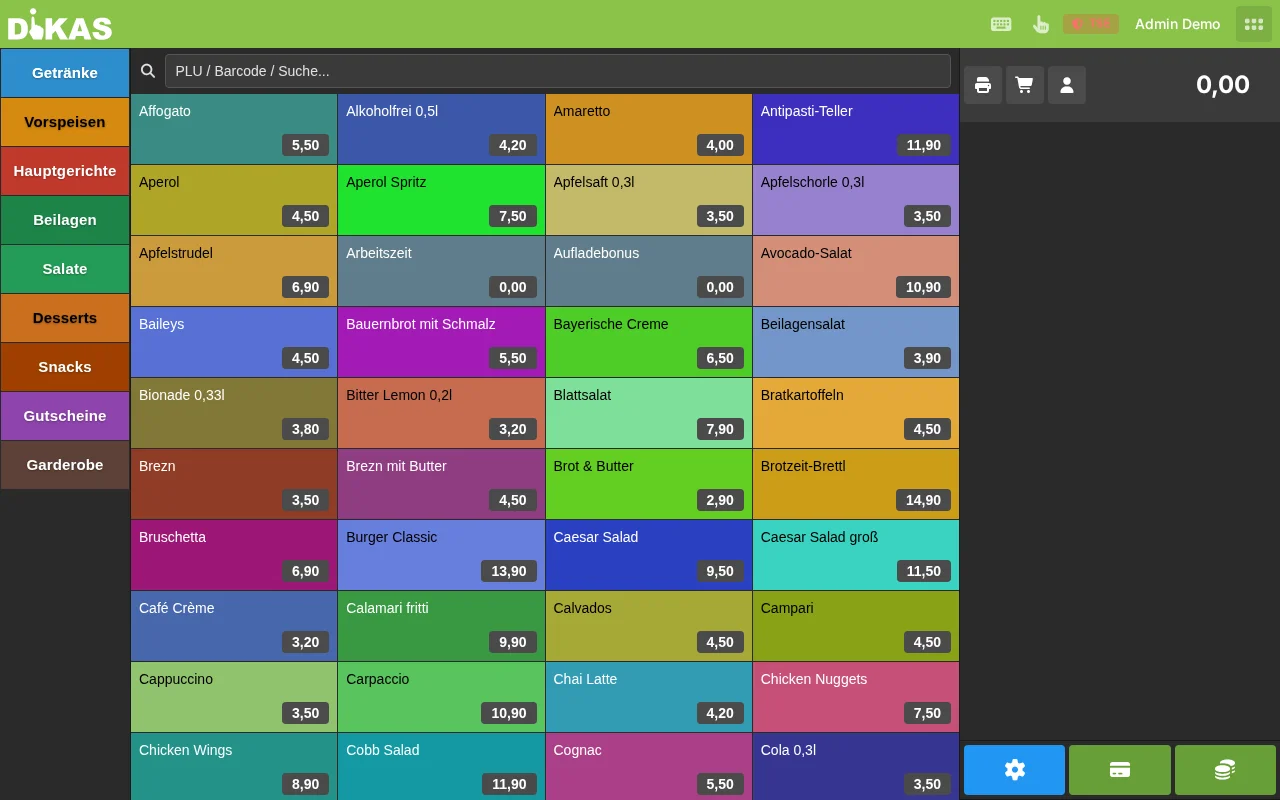
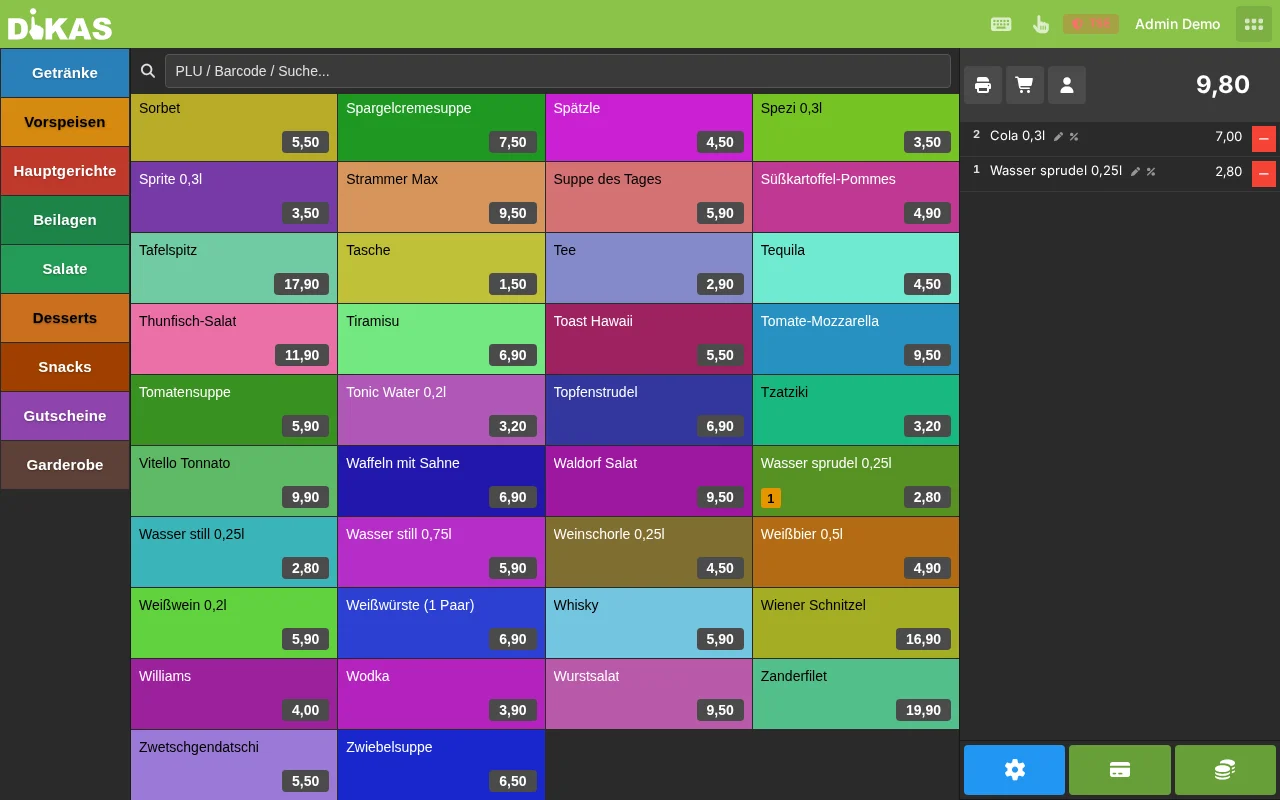
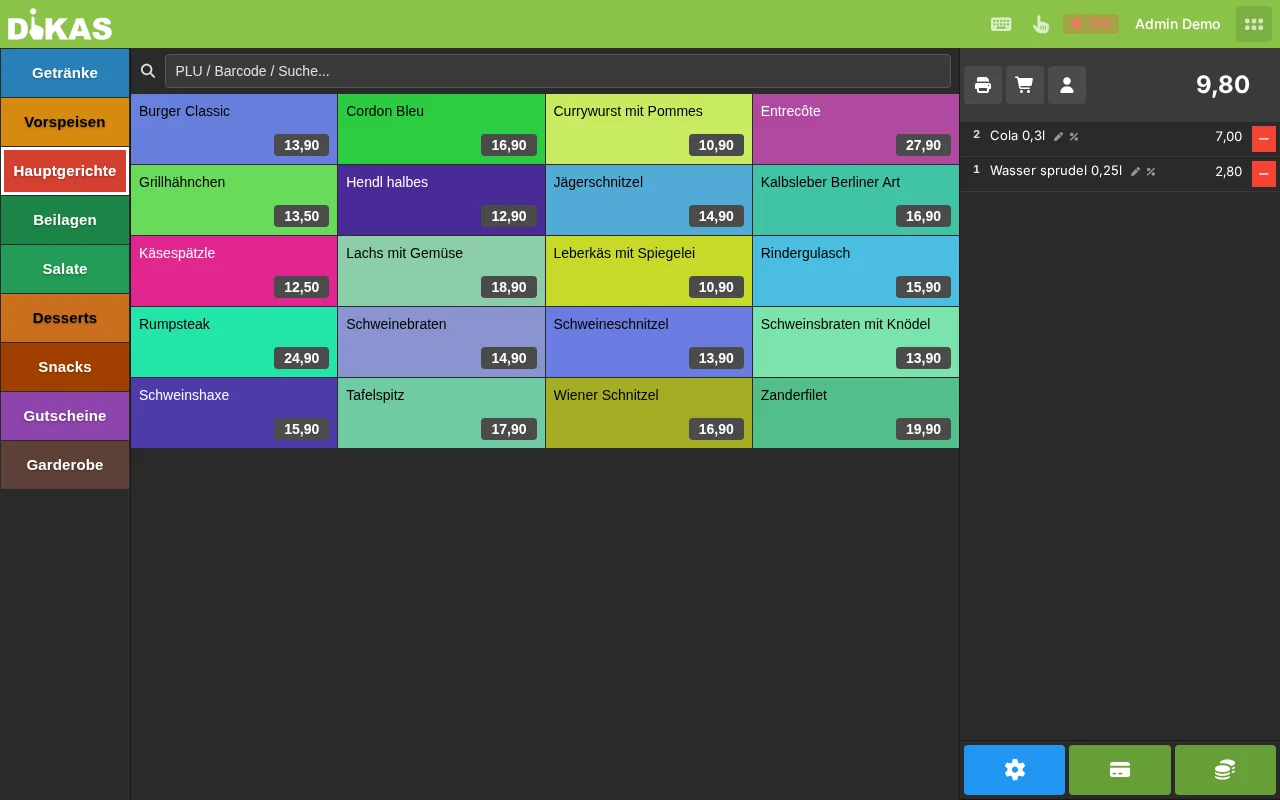
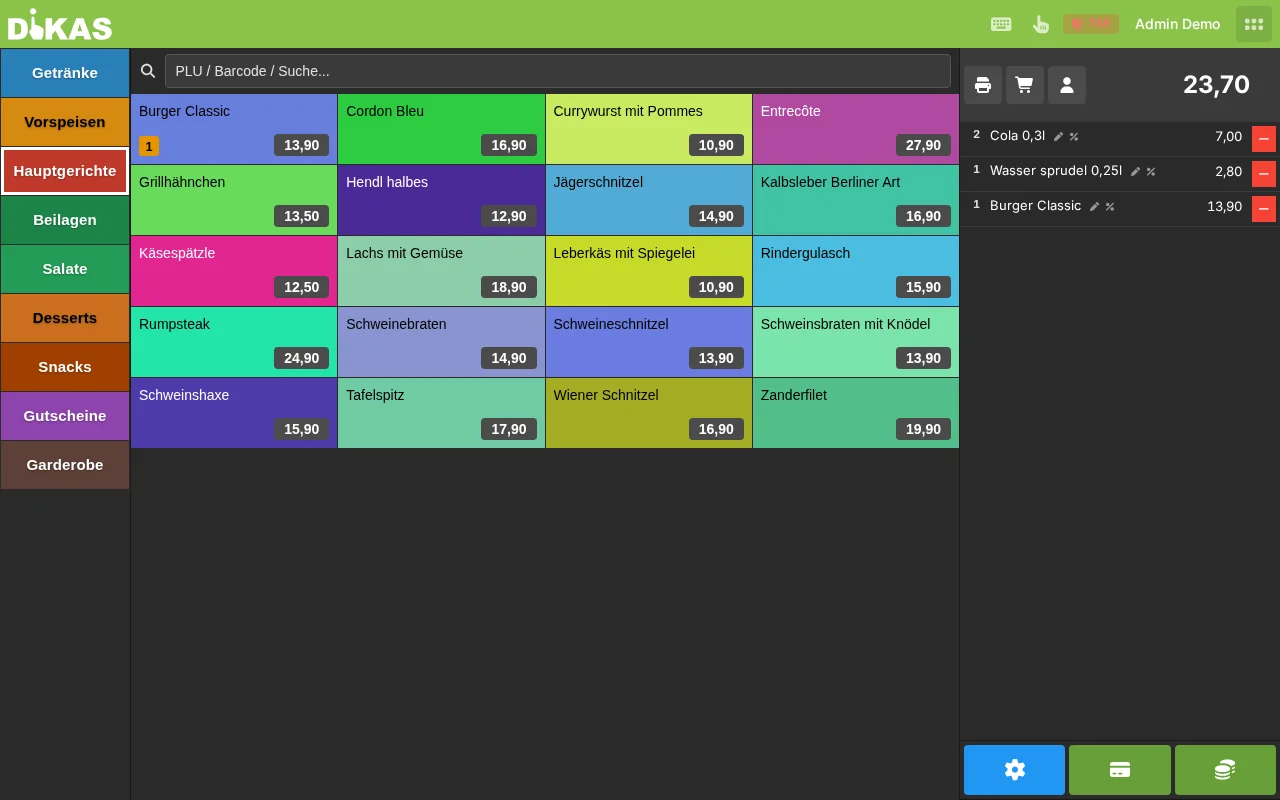
Con esto el proceso queda finalizado. El que se imprima o no un recibo lo controla el interruptor de impresión de la barra inferior (símbolo de impresora): si está activo, tras el pago se imprime automáticamente un recibo. Por defecto, la impresión está desactivada — sobre todo en el servicio de mostrador a menudo solo se imprime a petición.
Cantidad, precio y descuento¶
| Acción | Cómo se hace |
|---|---|
| Aumentar la cantidad | Tocar el artículo de nuevo — o tocar el número de cantidad en el recibo |
| Introducir la cantidad directamente | Tocar el artículo en el recibo → pestaña «Cantidad» → introducir el número con el teclado numérico → «Añadir». Para cantidades parciales (p. ej. ½ ración) están disponibles teclas de fracción (1/2, 1/3, 1/4 …). |
| Añadir una observación | Tocar el artículo en el recibo → pestaña «Observación» → introducir el texto (p. ej. «sin cebolla»). Aparece en la comanda de cocina. |
| Eliminar una posición | Tocar el símbolo de menos (−) a la derecha de la posición. Con una cantidad > 1, primero solo se reduce en 1. |
| Cambiar el precio | Solo posible en artículos con precio libre (marcados como «precio manual» en los datos maestros del artículo): tocar la posición → pestaña «Precio» → introducir el nuevo importe. Requiere el permiso «Cambiar descuento/precio». |
| Descuento porcentual sobre una posición | Tocar la posición → tocar el símbolo de porcentaje (%) → introducir un valor de 0–100 %. DiKAS calcula automáticamente el precio unitario reducido. Requiere el permiso «Cambiar descuento/precio». |
| Propina | A través de un artículo de propina creado expresamente o al pagar (véase Métodos de pago). |
ℹ️ Nota: Un descuento porcentual sobre una posición (p. ej. «−10 %» en una línea) puede aplicarse directamente en la posición mediante el símbolo de porcentaje (%) — véase arriba. Como alternativa, las rebajas de precio pueden concederse como importe fijo a través del precio libre o mediante un artículo de descuento / precio de promoción en los datos maestros.
Ejemplo: Un cliente habitual debe recibir un 10 % de descuento en su plato. Tocar la posición «Escalope (12,90 €)» → símbolo de porcentaje → introducir
10. El precio unitario se reduce automáticamente a 11,61 €.
Artículo manual¶
Para artículos que no figuran en la carta:
- Toque «Manual» (o la búsqueda de artículos)
- Introduzca la denominación y el precio
- Elija la clase fiscal (19 % o 7 %)
- Confirme — el artículo aparece en el recibo
💡 Consejo: El artículo manual es adecuado para peticiones especiales, artículos únicos u ofertas espontáneas.
Selección de cliente en la venta directa¶
Cuando paga un cliente habitual y desea cargar su cuenta o abonarle puntos:
- Antes de pagar: tocar el botón «Cliente»
- Buscar al cliente (nombre, número de cliente, número de tarjeta)
- Seleccionar al cliente
- El recibo se asigna al cliente
- Al pagar están disponibles métodos de pago adicionales:
- Saldo del cliente (si hay saldo disponible)
- Cuenta de la casa (a factura)
- Los puntos del cliente se abonan automáticamente
Servicio de mesa¶
Abrir una mesa y realizar el pedido¶
- Tocar la mesa — La mesa libre (oscura/con borde discontinuo) se abre
- Elegir los artículos — Como en la venta directa: grupo → artículo. Las posiciones elegidas se acumulan a la derecha en la lista de registros
- Realizar el pedido — Tocar el botón verde de abajo a la derecha (muestra el número de posiciones nuevas y una marca de verificación ✓). El pedido se guarda y se envía a cocina/barra; la mesa cambia a «ocupada»
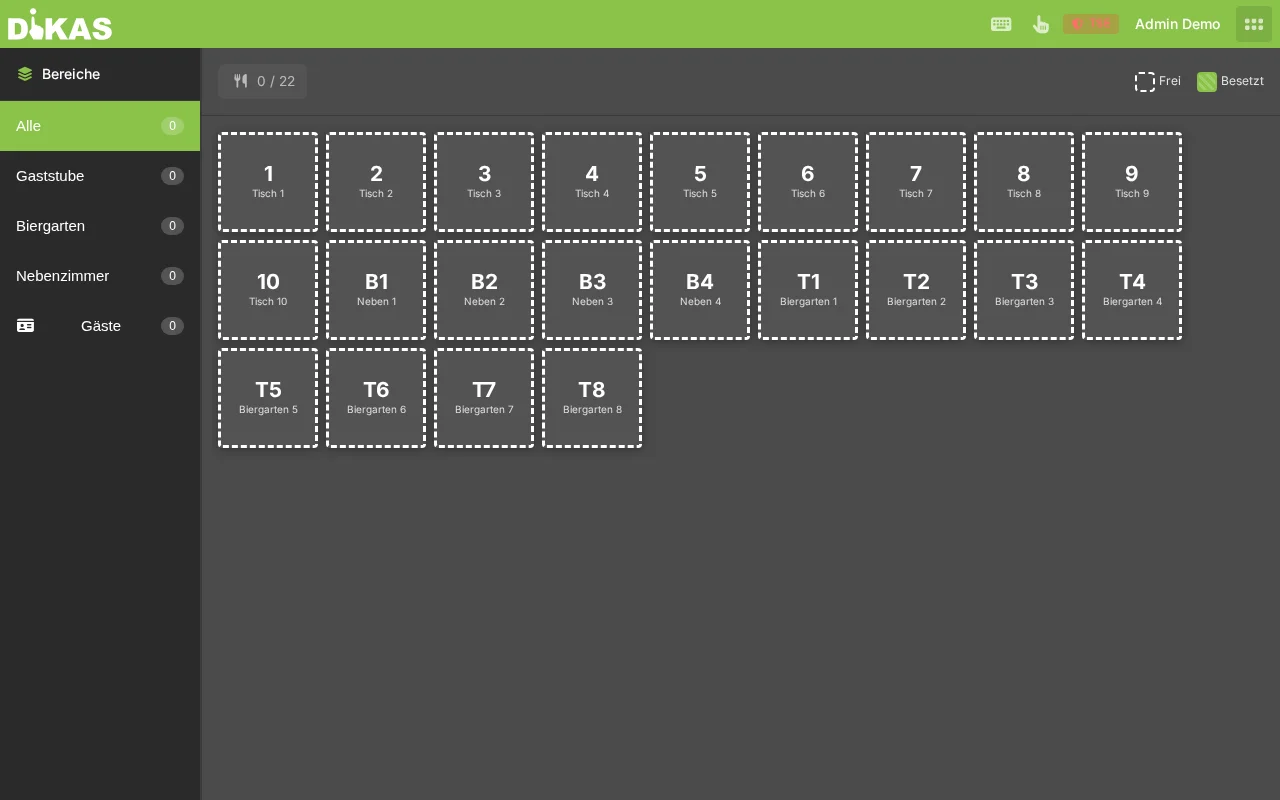
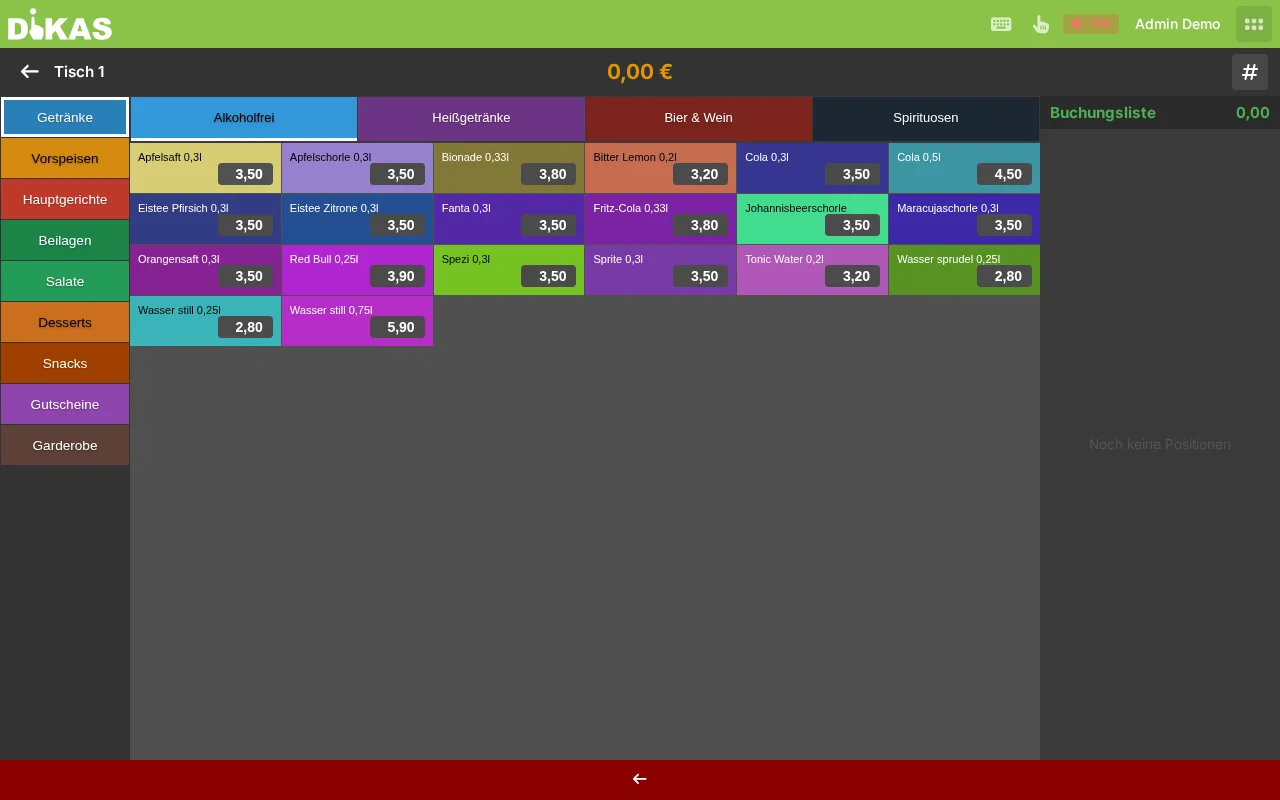
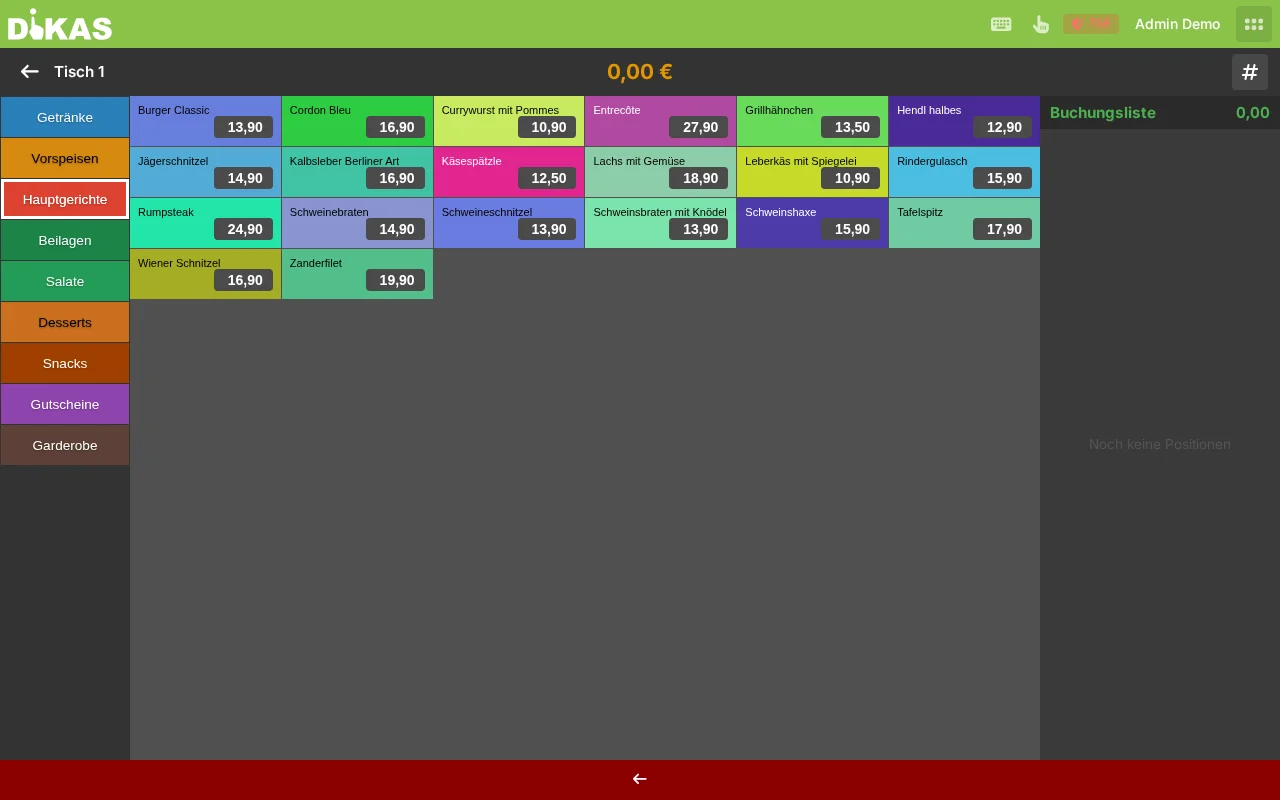
⚠️ Importante: En el servicio de mesa, toque siempre «Realizar pedido», no «Pagar». Así pueden añadirse más pedidos a la mesa sin liquidarla.
¿Qué ocurre al realizar el pedido?¶
Cuando toca «Realizar pedido», ocurre lo siguiente:
- Cada artículo se guarda como un documento OpenBon individual
- Todos los artículos de un pedido comparten una BonId común (número de pedido)
- El estado de la mesa cambia a «Ocupada» (rojo)
- Se desencadenan trabajos de impresión:
- Ticket de estación a la estación responsable (cocina, barra, estación de ensaladas)
- Comanda agrupada a la impresora configurada (p. ej. impresora de cocina)
- Comanda de camarero al dispositivo del camarero (impresora virtual
__kellner__) - Sistema de grifo: Si el artículo tiene una PLU de sistema de grifo, el registro se envía automáticamente al sistema de tiraje
- Firma TSE: El proceso se firma como «Bestellung-V1» (cumplimiento ante la Agencia Tributaria)
Volver a pedir¶
- Tocar la mesa ocupada
- Elegir nuevos artículos
- Tocar «Realizar pedido»
Las nuevas posiciones se añaden al pedido existente — con una nueva BonId, para que la cocina reconozca lo que es nuevo.
Anular posiciones individuales¶
¿Se ha pedido un artículo incorrecto? En la mesa abierta, la anulación se realiza siempre a través de la selección de posiciones y el botón de engranaje (⚙):
Anular un artículo completo:
- Tocar la mesa ocupada
- Tocar brevemente el símbolo de menos (−) de la posición → la posición se marca para su edición (mantener pulsado selecciona todas las unidades de la posición)
- Tocar el botón de engranaje (⚙) → elegir «Anular»
- Elegir el motivo de la anulación (de la lista predefinida, p. ej. «Bebida incorrecta») o introducirlo como texto libre
- Confirmar — la posición se marca como anulada
ℹ️ El motivo de la anulación es obligatorio — el botón de confirmar permanece bloqueado mientras no se haya elegido/introducido un motivo.
Anular una cantidad parcial:
Si un cliente ha pedido 3 cervezas, pero solo se debe anular 1:
- Tocar el símbolo de menos de la posición tantas veces como sea necesario hasta que esté marcada la cantidad deseada (p. ej. 1) — o elegir una cantidad parcial mediante el diálogo de cantidad
- Engranaje (⚙) → «Anular» → indicar el motivo → confirmar
Las 2× cervezas restantes permanecen activas, 1× cerveza se marca como anulada.
Permiso de anulación: Quién puede anular y transferir mesas se controla por cada empleado a través de los derechos (los administradores siempre pueden). Si falta el permiso «Transferir/anular mesa», las acciones correspondientes están ocultas. Los derechos se establecen en el área de administración bajo Personal.
Cambiar de mesa (transferir mesa)¶
¿Los clientes desean cambiar de mesa?
- Tocar la mesa ocupada
- Elegir «Transferir mesa»
- Tocar la nueva mesa (libre)
- Todos los pedidos se trasladan a la nueva mesa
La mesa antigua queda libre automáticamente de nuevo.
Juntar mesas¶
Unir dos mesas en una sola:
- Tocar la primera mesa → «Transferir mesa»
- Tocar la otra mesa (ocupada)
- Los pedidos de ambas mesas quedan ahora unificados
🍽️ Gestión de portadas (Gänge / Courses)¶
La gestión de portadas coordina el orden de los platos en la cocina.
¿Qué es una portada?¶
Una portada describe en qué orden se sirven los platos:
| Portada | Típico |
|---|---|
| 1 | Entrante / Sopa |
| 2 | Plato principal |
| 3 | Postre |
| 4–6 | Más portadas (p. ej. plato intermedio, queso) |
Cambiar de portada¶
- La mesa está abierta y tiene pedidos
- Tocar el botón «Portada» o elegir la portada en el diálogo de información de la mesa
- La portada se actualiza para todas las posiciones abiertas de la mesa
- Las impresoras con el ticket de portada activado reciben una notificación
Así la cocina ve que debe preparar la siguiente portada.
Ticket de portada¶
Las impresoras pueden configurarse para que impriman automáticamente un ticket de portada en cada cambio de portada. Esto se activa en los ajustes de impresión de artículos bajo Ticket de estación → Ticket de portada. Así cada estación (cocina, barra de ensaladas, postres) sabe cuándo comienza la siguiente portada.
Estado de la mesa y colores¶
Cada mesa en DiKAS tiene un estado que se representa mediante color y borde en la vista general de las mesas:
| Representación | Estado | Significado |
|---|---|---|
| Oscura / borde discontinuo | Libre | La mesa está disponible, no hay pedidos abiertos |
| Relleno de color + símbolo de persona (verde en el diseño estándar) | Ocupada | Hay posiciones abiertas, ya pedidas |
| Azul oscuro + símbolo de carrito | Reservada provisionalmente | Hay artículos en el carrito, pero aún no se han enviado con «Realizar pedido» |
| Amarillo, luego rojo pulsante | Vencida | La mesa lleva ocupada más tiempo que el límite de tiempo establecido (véase abajo) |
| Naranja, borde punteado | Reservada | Reserva para esta mesa en la franja horaria elegida |
| Violeta | Limpieza | La mesa aún debe limpiarse (solo con la obligación de limpieza activa) |
| Gris, transparente | Bloqueada | La mesa no está disponible |
| Naranja pulsante + símbolo de campana | Llamada al camarero | El cliente/terminal de mesa ha llamado al camarero |
💡 El color de «Ocupada» corresponde al color de acento de su diseño (verde por defecto). La leyenda de arriba a la derecha en la vista general de las mesas muestra en todo momento cómo se ven «Libre» y «Ocupada» en su instalación.
Mesas vencidas (aviso de tiempo)¶
Para que no se olvide ninguna mesa, DiKAS puede resaltar por color las mesas ocupadas tras una duración configurable: primero la mesa cambia a amarillo, tras otro intervalo de tiempo a rojo pulsante. Así ve de un vistazo qué clientes llevan ya mucho tiempo esperando. Los límites de tiempo se establecen en la configuración.
Obligación de limpieza¶
Cuando en la configuración está activada la «obligación de limpieza»:
- Tras cada pago, la mesa no pasa directamente a «Libre», sino a «Limpieza» (violeta)
- El personal limpia la mesa
- Pulsación larga sobre la mesa → diálogo de información → «Marcar como limpiada»
- Solo entonces la mesa vuelve a estar «Libre» (verde)
Así se garantiza que no se siente a ningún cliente nuevo en una mesa sin limpiar.
Diálogo de información de la mesa (pulsación larga)¶
Una pulsación larga (aprox. 500 ms) sobre una mesa abre el diálogo de información de la mesa — sin abrir la mesa.
Información mostrada¶
Con una mesa ocupada:
| Información | Descripción |
|---|---|
| Camarero | Quién abrió la mesa primero |
| Desde | Cuánto tiempo lleva ocupada la mesa |
| Registros | Lista de todos los artículos pedidos (cantidad, nombre, precio, hora) |
| Anulado | Posiciones anuladas (atenuadas) |
| Importe total | Suma de todas las posiciones abiertas |
| Portada | Portada actual (con botones de selección 1–6) |
Con mesa de discoteca/tarjeta (NFC):
| Información | Descripción |
|---|---|
| Titular de la tarjeta | Nombre, empresa |
| ID de tarjeta | Número de tarjeta NFC |
| Saldo | Estado de la cuenta |
| Límite de crédito | Si está activado |
| Importe abierto | Suma de las posiciones sin pagar |
| Presupuesto | Saldo + límite de crédito − importe abierto |
En limpieza: Botón «Marcar como limpiada»
💳 Pago dividido (Split)¶
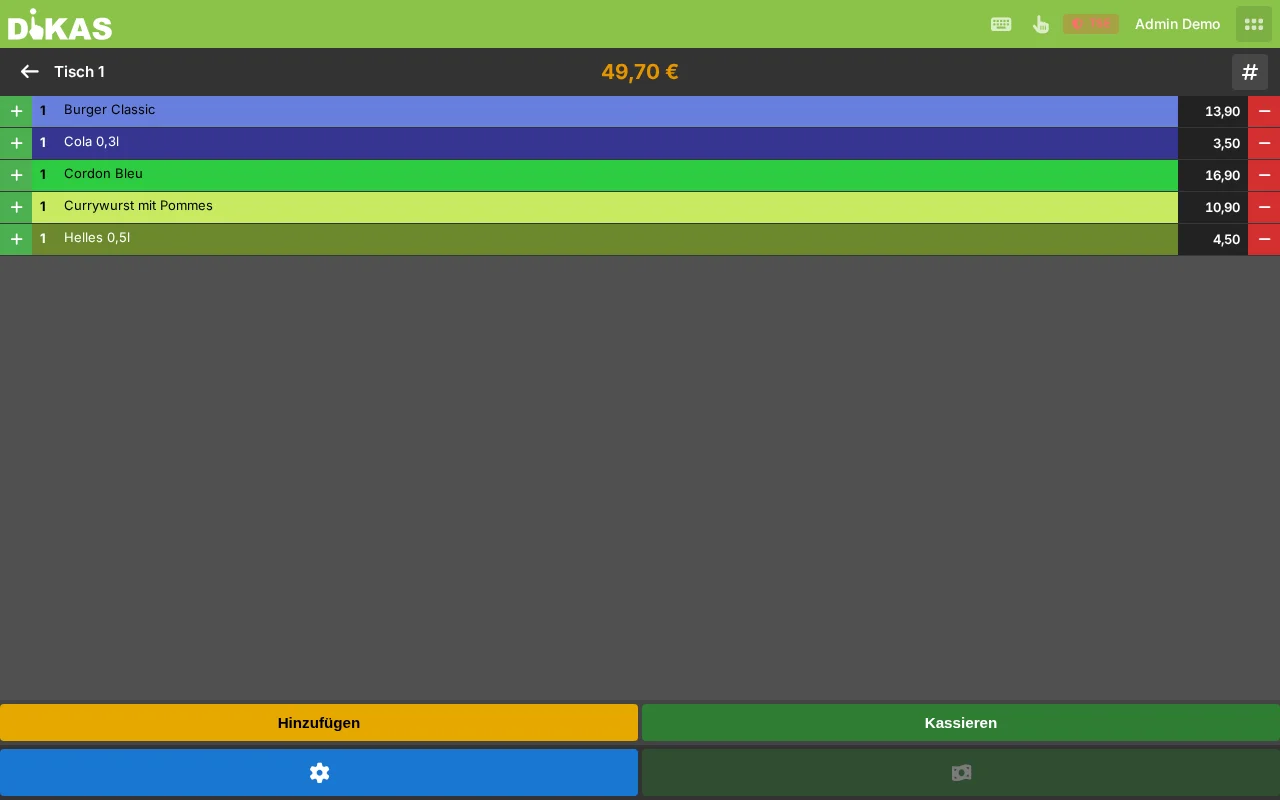
Seleccionar posiciones individuales¶
- Tocar la mesa → «Pagar»
- Las posiciones no están preseleccionadas
- Toque las posiciones que paga el cliente actual
- «Pagar» → elegir el método de pago
- Para el siguiente cliente: seleccionar las posiciones restantes → «Pagar»
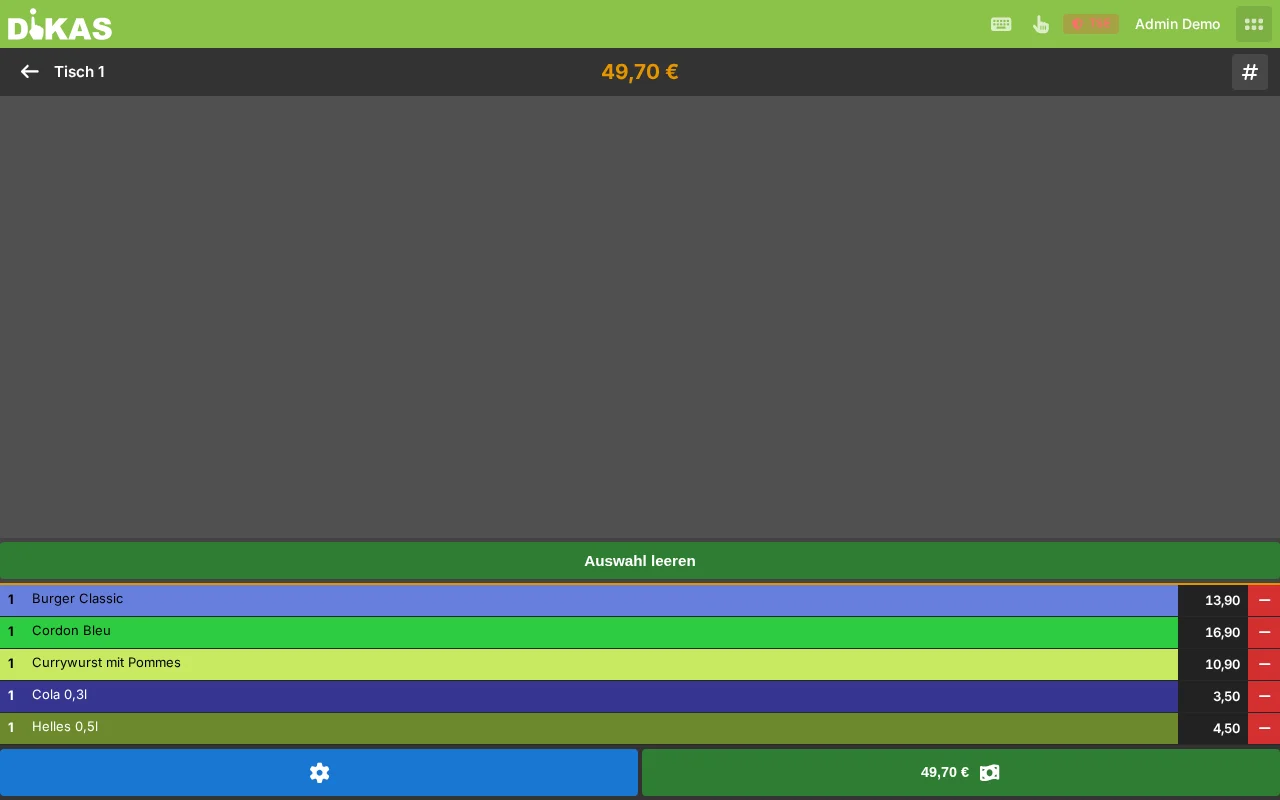
Cada pago parcial genera su propio recibo de caja.
Seleccionar cantidades parciales¶
Cuando 3 clientes pagan 1 cerveza cada uno de un total de 3 cervezas:
- «Pagar» → tocar la posición «3× cerveza»
- Poner la cantidad en 1
- Elegir el método de pago → el primer cliente ha pagado 1 cerveza
- Para el siguiente cliente: seleccionar de nuevo 1× cerveza
DiKAS rastrea la cantidad pagada por posición (PayedCount). Solo cuando se han pagado todas las cantidades, la mesa queda liquidada.
Dejar abierto el importe restante¶
Si un cliente desea pagar solo una parte, simplemente seleccione solo sus posiciones (o una parte de ellas mediante la función de cantidades parciales) y cóbrelas. Las posiciones restantes permanecen abiertas en la mesa y pueden liquidarse más tarde. No hay un botón aparte de «introducir importe» — la división se realiza siempre a través de la selección de posiciones.
Pago dividido con dos métodos de pago¶
Un cliente desea pagar un importe en parte en efectivo, en parte con tarjeta:
- Seleccionar las posiciones → se abre el diálogo de pago
- Tocar «Split»
- Introducir el importe para el primer método de pago (p. ej. 10,00 € en efectivo)
- El segundo método de pago (p. ej. tarjeta de débito) asume automáticamente el importe restante
- Confirmar — ambos pagos parciales se registran en un solo recibo
Importe total:    25,00 €
─────────────────────────
Efectivo:         10,00 €
Tarjeta de débito: 15,00 €
─────────────────────────
Pagado:           25,00 €
Reservas¶
Crear una reserva¶
- Abra Punto de venta (POS) → Reservas
- Elija la fecha y la hora
- Introduzca el nombre del cliente y el número de personas
- Opcional: número de teléfono, correo electrónico, observaciones
- Elija la mesa deseada
- «Guardar»
Estado de la reserva¶
| Estado | Significado |
|---|---|
| Pendiente | Reserva creada, aún no confirmada |
| Confirmada | La reserva ha sido confirmada |
| Sentados | Los clientes han llegado y están sentados |
| Finalizada | Los clientes han pagado y se han ido |
| Anulada | La reserva ha sido cancelada |
| No-Show | Los clientes no se han presentado |
Las mesas reservadas aparecen marcadas en naranja en la vista general de las mesas. La reserva bloquea la mesa durante el periodo indicado.
Comprobante de hospitalidad¶
Para invitaciones de negocios (deducibles fiscalmente según el §4 apdo. 5 de la EStG):
- Pedir/cobrar los artículos como de costumbre
- En el diálogo de pago, tocar el interruptor «Hosp.» (hospitalidad) antes de elegir el método de pago
- Finalizar el pago
- DiKAS imprime un comprobante de hospitalidad aparte con todos los datos obligatorios legales
Otras funciones prácticas¶
Guardar temporalmente el carrito (venta directa)¶
¿Llega otro cliente en mitad del proceso de cobro? Con el símbolo de carrito de la barra inferior aparta el carrito actual e inicia uno nuevo. Un nuevo toque recupera el carrito guardado — así realiza dos procesos en paralelo sin tener que volver a teclear nada.
Asientos en la mesa¶
Si para un grupo de mesas está activada la gestión de asientos, los pedidos pueden asignarse a asientos individuales (asiento 1, asiento 2 …). Al cobrar por separado puede entonces filtrarse de forma selectiva por asiento — ideal para mesas grandes en las que cada uno paga lo suyo.
Reconocer autopedidos¶
Los pedidos que los clientes han realizado a través del autopedido en mesa (código QR en la mesa) aparecen en la lista de registros con un símbolo de teléfono móvil. Así los distingue de un vistazo de los pedidos que ha tomado el personal.
Reconocer al cliente por llamada (servicio de entrega)¶
En las llamadas entrantes (siempre que esté configurada la identificación de llamadas), el símbolo de cliente parpadea con un auricular de teléfono, y la búsqueda de clientes se inicia automáticamente con el número de teléfono — práctico para pedidos telefónicos.
Ejemplo práctico: Restaurante «Bella Vista»¶
Escenario: Viernes por la noche, 4 clientes en la mesa 7¶
19:00 — Llegan los clientes: 1. La camarera María toca la mesa 7, pide las bebidas → la mesa se marca como «ocupada» 2. Pedido de bebidas: 2× Aperol Spritz, 1× agua, 1× vino blanco 3. «Realizar pedido» → el barman recibe el ticket de estación, la camarera recibe la comanda de camarero
19:15 — Pedir los entrantes: 1. María toca la mesa 7 (ya está roja) 2. 2× bruschetta, 1× carpaccio, 1× sopa 3. «Realizar pedido» → la cocina recibe una comanda agrupada con 4 entrantes
19:40 — Plato principal: 1. María cambia la portada a 2 → la cocina recibe un ticket de portada 2. 2× pasta, 1× filete (medio hecho), 1× pescado 3. «Realizar pedido» → la cocina ve: portada 2, 4 platos principales 4. Con el filete se abre el diálogo de opciones: elegir el punto de cocción → «Medio hecho»
20:00 — El cliente cambia el pedido: 1. 1× pasta era incorrecta (el cliente quería risotto) 2. María anula 1× pasta → motivo: «Confusión» 3. Pide 1× risotto adicional
20:30 — Postre: 1. Cambiar la portada a 3 2. 2× tiramisú, 1× panna cotta 3. «Realizar pedido»
21:00 — Pagar (por separado): 1. María toca la mesa 7 → «Pagar» 2. Pareja 1: Elige sus posiciones → 47,80 € → tarjeta de débito 3. Pareja 2: Elige sus posiciones → 52,20 € → en parte en efectivo (30 €), en parte con tarjeta (22,20 €) 4. La mesa queda libre (o violeta con la obligación de limpieza)
Ejemplo práctico: Puesto de comida «Curry Corner»¶
Escenario: Avalancha de mediodía, venta directa¶
12:05 — Cliente habitual, el señor Müller: 1. La cajera selecciona al cliente «Müller» 2. 1× currywurst (4,90 €), 1× patatas fritas (3,50 €) 3. «Pagar» → Saldo del cliente: se muestran 35,20 € 4. Elegir «Saldo del cliente» → se descuentan 8,40 € 5. Nuevo saldo: 26,80 €, puntos: +8 puntos
12:08 — Turista con vale: 1. 1× döner (6,50 €), 1× ayran (2,50 €) = 9,00 € 2. «Pagar» → «Vale» → introducir el código «GS-X7Y2-M4N1» 3. El vale tiene 15,00 € de saldo restante → se descuentan 9,00 € 4. Saldo restante en el vale: 6,00 €
12:12 — Cliente de empresa a factura: 1. Seleccionar al cliente «Baufirma Schmidt GmbH» 2. 5× currywurst, 5× patatas fritas, 5× cola = 54,50 € 3. «Pagar» → «Cuenta de la casa» → el importe se carga en la cuenta del cliente 4. La factura puede crearse más tarde en la administración y enviarse por correo electrónico
Siguiente paso¶
→ Métodos de pago — Todas las posibilidades de pago en detalle