Facturas de clientes
DiKAS crea facturas de clientes completas — para clientes empresa, recibos internos a factura, liquidaciones de catering y prestaciones recurrentes. La facturación incluye generación de PDF, envío por correo electrónico, adeudo SEPA, descuento por pronto pago (Skonto) y un sistema de reclamación de pagos en tres niveles.
Admin → Clientes → [Cliente] → Facturas
¿Cuándo necesito facturas?
| Caso de uso | Descripción |
|---|---|
| Recibos internos / factura agrupada | Cliente habitual paga mediante recibo interno, factura agrupada mensual |
| Catering | Un evento de empresa se liquida a posteriori |
| Comida de empresa | Almuerzo para empleados de una empresa |
| Abonos | Prestaciones recurrentes (→ Abonos) |
| Taller | Una orden de reparación se liquida como factura |
Crear factura
Automáticamente (a partir de recibos internos)
Cuando un cliente paga mediante recibo interno (método de pago «a factura»), los importes pendientes se acumulan en la cuenta del cliente. A partir de ellos se crea la factura:
- Admin → Clientes → [Cliente] → Facturas
- «+ Nueva factura»
- Los recibos internos pendientes se listan automáticamente como posiciones
- Ajustar la fecha de la factura y el plazo de pago
- «Crear» → se asigna el número de factura, se genera el recibo de caja
Manualmente
También puede crear facturas sin recibos internos previos:
- «+ Nueva factura»
- Añadir posiciones manualmente (descripción, cantidad, precio unitario, tipo impositivo)
- Opcional: descuento por posición
- Opcional: descuento total para toda la factura (pestaña Pago → véase Descuento total)
- Ajustar la fecha de la factura y el plazo de pago
- «Crear»
A partir de una orden de taller
Cuando una orden de taller está finalizada:
- Poner el estado de la orden en «Listo»
- Hacer clic en «Liquidar» → la factura se crea automáticamente
- El tiempo de trabajo y el material se incorporan como posiciones
- El número de orden se referencia en la factura
Posiciones de la factura
Cada posición contiene:
| Campo | Descripción |
|---|---|
| Descripción | Nombre del artículo o texto libre |
| Cantidad | Número (estándar: 1) |
| Precio unitario | Precio por unidad |
| Tipo impositivo | 19 %, 7 % o 0 % |
| Descuento % | Descuento de posición en porcentaje |
| Neto | Cantidad × precio unitario × (1 − descuento%) |
| IVA | Neto × tipo impositivo / 100 |
| Bruto | Neto + IVA |
Descuento total (descuento de factura)
Además del descuento por posición, puede establecerse un descuento total para toda la factura:
- En el editor de facturas, cambiar a la pestaña Pago
- Rellenar el campo Descuento total (%) (p. ej.
10) - El neto, el IVA y el bruto en la lista de posiciones se actualizan al instante
El descuento total actúa sobre el neto después del descuento de posición y se aplica fiscalmente correcto por grupo de tipo impositivo — en caso de tipos mixtos (19 % / 7 %), el IVA se reduce, por tanto, de forma limpia por grupo. En la factura PDF aparece una línea propia «Descuento total X %»; el desglose del IVA indica los importes con descuento.
0 % = sin descuento total. El descuento total no sustituye al descuento de posición, sino que se suma adicionalmente.
Contenido de la factura
══════════════════════════════════════════
  Pizzeria Da Mario
  Hauptstraße 12, 80331 München
  Steuernummer: 143/123/12345
══════════════════════════════════════════

  RECHNUNG Nr. RE-2026-0042

  An:
  Firma Müller GmbH
  Thomas Müller
  Industriestraße 5
  80333 München

  Datum: 05.03.2026
  Zahlungsziel: 19.03.2026
  Skonto: 2 % bei Zahlung bis 12.03.2026

  ─────────────────────────────────────
  Pos  Beschreibung       Menge  Betrag
  ─────────────────────────────────────
   1   Mittagsmenü          12  143,88
   2   Getränke pauschal     1   35,00
  ─────────────────────────────────────
  Netto:                        150,32
  MwSt 19 %:                     13,70
  MwSt  7 %:                     14,86
  ─────────────────────────────────────
  Gesamtbetrag:                 178,88

  Bitte überweisen Sie den Betrag
  bis zum 19.03.2026 auf folgendes Konto:

  IBAN: DE89 3704 0044 0532 0130 00
  BIC: COBADEFFXXX
  Verwendungszweck: RE-2026-0042

══════════════════════════════════════════
📊 Estado de la factura
Una factura pasa por los siguientes estados:
Entwurf → Offen → Teilbezahlt → Bezahlt
                → Überfällig → Mahnung 1 → Mahnung 2 → Mahnung 3
                → Storniert
| Estado | Descripción |
|---|---|
| Borrador | La factura se ha creado, todavía puede editarse |
| Abierta | La factura se ha enviado, el pago está pendiente |
| Parcialmente pagada | Se ha registrado un importe parcial |
| Pagada | Pagada por completo (manualmente o por importación bancaria) |
| Vencida | Plazo de pago superado |
| Reclamación 1–3 | Reclamaciones enviadas (→ Reclamación de pagos) |
| Anulada | La factura se ha anulado, se ha creado una nota de abono |
🌍 Modo neto (Reverse Charge)
Para clientes empresa en otros países de la UE con NIF-IVA válido (p. ej. FR12345678901, AT12345678):
- DiKAS reconoce automáticamente, a partir del NIF-IVA, si se aplica Reverse Charge
- Criterio: el NIF-IVA comienza con un código de país de 2 letras que NO es «DE»
- Las posiciones de la factura se indican con 0 % de IVA
- Se añade la nota «Inversión del sujeto pasivo (Reverse Charge)»
| NIF-IVA | Resultado |
|---|---|
DE123456789 |
Tributación normal (19 %/7 %) |
FR12345678901 |
Reverse Charge (0 %) |
AT12345678 |
Reverse Charge (0 %) |
143/123/12345 (número fiscal) |
Tributación normal |
Skonto (descuento por pronto pago)
Ofrezca a sus clientes un incentivo para el pago rápido:
| Campo | Descripción |
|---|---|
| Porcentaje de Skonto | Descuento por pago dentro del plazo (p. ej. 2 %) |
| Días de Skonto | Plazo en días desde la fecha de la factura (p. ej. 7 días) |
| Importe de Skonto | Descuento calculado automáticamente |
| Plazo de Skonto | Fecha calculada (fecha de la factura + días de Skonto) |
📧 Enviar factura
Por correo electrónico
- Abrir la factura → «Enviar por correo electrónico»
- Se muestra la vista previa del correo (asunto, texto con marcadores de posición)
- Opcional: adaptar el texto
- «Enviar» → factura como PDF y ZUGFeRD-XML en el adjunto
Marcadores de posición disponibles:
| Marcador de posición | Se sustituye por |
|---|---|
{Firma} |
Nombre de la empresa del cliente |
{Name} |
Nombre visible del cliente |
{Vorname} / {Nachname} |
Nombre y apellido |
{RechnungsNr} |
Número de factura |
{RechnungsDatum} |
Fecha de la factura (dd.MM.yyyy) |
{FaelligDatum} |
Plazo de pago (dd.MM.yyyy) |
{Netto} / {MwSt} / {Brutto} |
Importes (formato: 1.000,00 €) |
{OffenerBetrag} |
Importe restante todavía pendiente |
{IBAN} / {BIC} / {Bank} |
Sus datos bancarios |
{Kontoinhaber} |
Su titular de la cuenta |
{Mandatsreferenz} |
Referencia del mandato SEPA |
Como PDF
- Abrir la factura → «PDF»
- El PDF se genera (plantilla FlexCel) y se ofrece para su descarga
- Imprimir o enviar manualmente
ZUGFeRD (factura electrónica)
DiKAS genera para cada factura un archivo ZUGFeRD-XML — el formato de factura electrónica legible por máquina que, a partir de 2025, será cada vez más obligatorio en el ámbito B2B.
- Descarga mediante el botón «XML»
- También se envía automáticamente como adjunto en el envío por correo electrónico
Dirección de facturación diferente
Si la dirección de facturación difiere de la ficha del cliente (p. ej. contabilidad central):
| Campo | Descripción |
|---|---|
| Nombre de empresa de facturación | Nombre de empresa diferente |
| Nombre de facturación | Persona de contacto diferente |
| Calle de facturación | Calle diferente |
| CP / localidad de facturación | CP y ciudad diferentes |
Estos campos pueden establecerse directamente en la factura o en el abono.
Nota de abono / anulación
Cuando una factura debe anularse:
- Abrir la factura → «Anular»
- DiKAS crea una nota de abono (factura con importes negativos)
- La factura original se pone en estado «Anulada»
- La nota de abono referencia el número original
💳 Entrada de pago
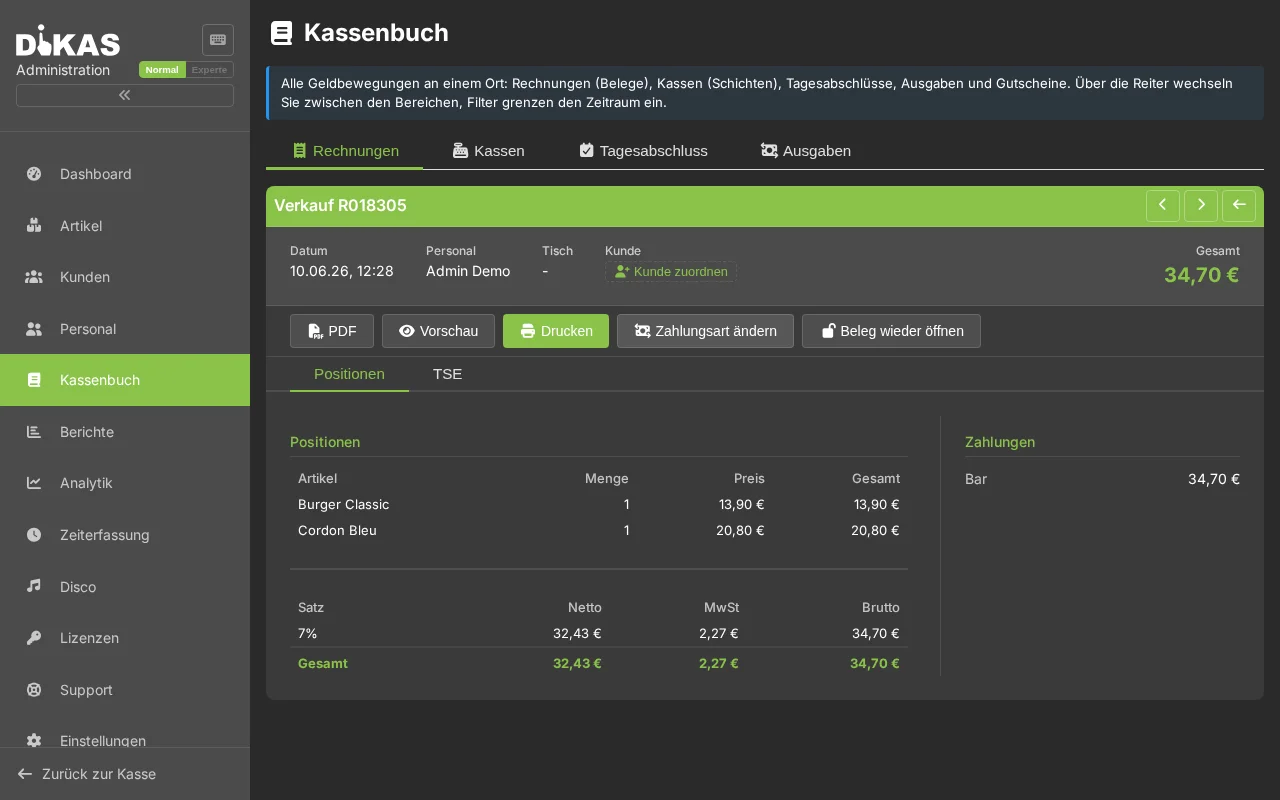
Manualmente
- Abrir la factura → «Registrar pago»
- Introducir importe y fecha de pago
- Opcional: nota (p. ej. referencia de la transferencia)
- El estado cambia a «Pagada» (o «Parcialmente pagada» en caso de pago parcial)
Automáticamente (importación bancaria)
Si utiliza la importación bancaria, DiKAS reconoce los pagos entrantes automáticamente a partir del número de factura, el nombre del cliente, el IBAN y el importe — y los asigna a la factura.
Mediante adeudo SEPA
Si en el cliente están registrados el IBAN y el mandato SEPA:
- La factura se marca con «Adeudo»
- Se genera el archivo SEPA (pain.008)
- Subir el archivo a su banca en línea
- El estado se actualiza automáticamente
Resumen de facturas
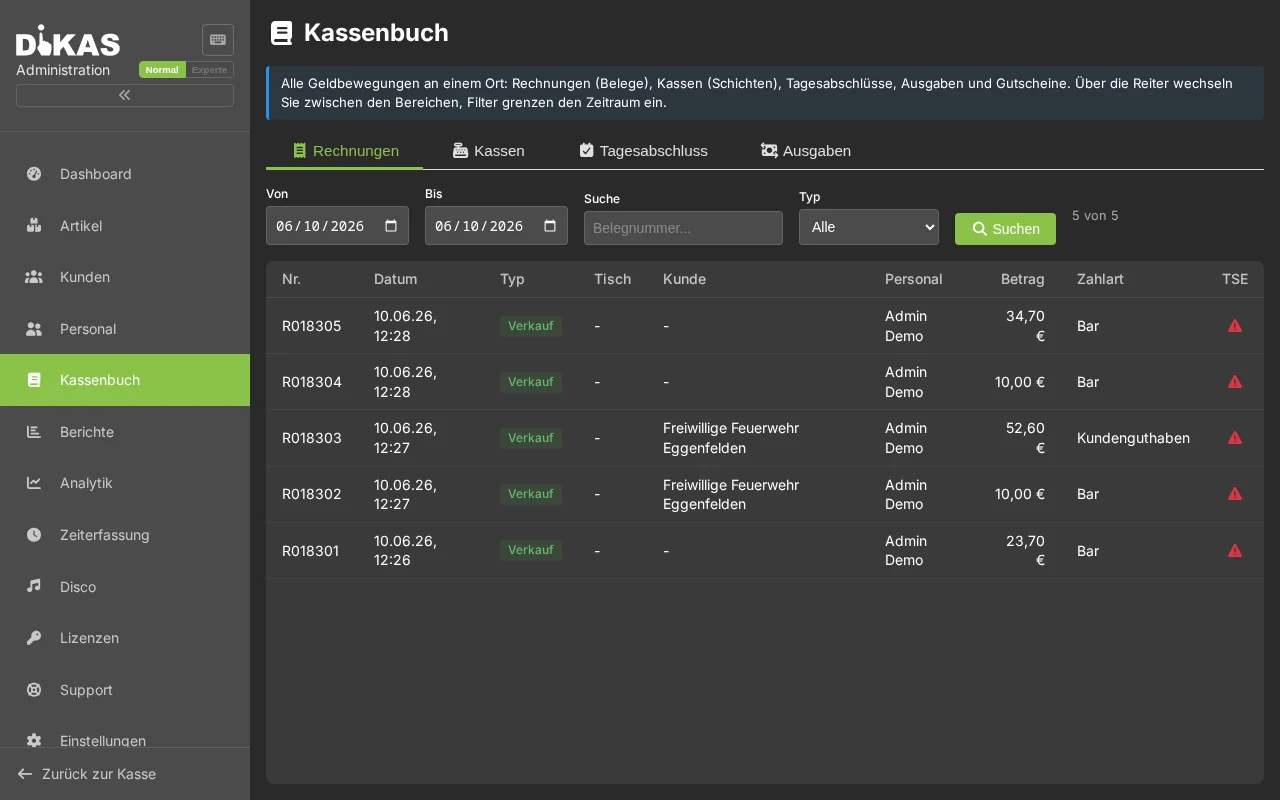
La lista de facturas ofrece amplios filtros:
| Filtro | Descripción |
|---|---|
| Cliente | Solo facturas de un cliente determinado |
| Estado | Abierta, Pagada, Vencida, etc. |
| Período | Fecha Desde-Hasta |
| Nivel de reclamación | Filtrado por Dunning-Level |
| Búsqueda | Búsqueda de texto libre en número de factura y nombre del cliente |
Resumen de partidas pendientes
En Admin → Facturas → Resumen verá todas las facturas pendientes agrupadas por nivel de reclamación — ideal para una visión rápida de los créditos pendientes.
Ejemplo práctico: Factura mensual de empresa
Situación: Un restaurante suministra mensualmente almuerzos a una empresa.
- Los empleados piden a diario mediante recibo interno (método de pago «Factura»)
- A fin de mes: Admin → Clientes → Firma Müller → Facturas → «+ Nueva factura»
- Todos los recibos internos del mes se listan como posiciones
- Plazo de pago: 14 días, Skonto 2 % por pago dentro de 7 días
- «Crear» → «Enviar por correo electrónico» → PDF + ZUGFeRD en el adjunto
- Tras 14 días: la importación bancaria reconoce la transferencia automáticamente → estado «Pagada»
- Si no hay pago: reclamación de pagos automática (→ Reclamación de pagos)
Siguiente paso
→ Reclamación de pagos — Reclamar facturas pendientes