Libro de caja
El libro de caja es la vista central de todas las operaciones financieras — recibos, cajas (turnos), cierres de caja, gastos y vales. Todos los datos se pueden filtrar, buscar y verificar en cualquier momento.
Admin → Libro de caja
📑 Las 5 pestañas de un vistazo
| Pestaña (denominación en la interfaz) | Contenido | Uso habitual |
|---|---|---|
| Facturas | Todos los recibos de caja/recibos (incl. anulaciones como tipo «Anulación») | Búsqueda de recibos, comprobación de anulaciones, consultas de clientes |
| Cajas | Cambios de caja/turnos (Exchanges) con saldo inicial, facturación, diferencia | Revisión de turnos |
| Cierre de caja | Todos los informes Z | Liquidación mensual, comprobación de Hacienda |
| Gastos | Todos los gastos y transferencias de dinero | Comprobación de recibos, preparación de DATEV |
| Vales | Todos los vales | Gestión de saldos, control de caducidad |
ℹ️ No existe una pestaña propia de «Canjes». Las anulaciones aparecen en la pestaña «Facturas» como recibos del tipo «Anulación» (delimitables mediante el filtro de tipo) — en el recibo de anulación se enlaza el recibo original. La pestaña «Cajas» muestra los turnos de caja, no las operaciones de canje.
Pestaña 1: Recibos
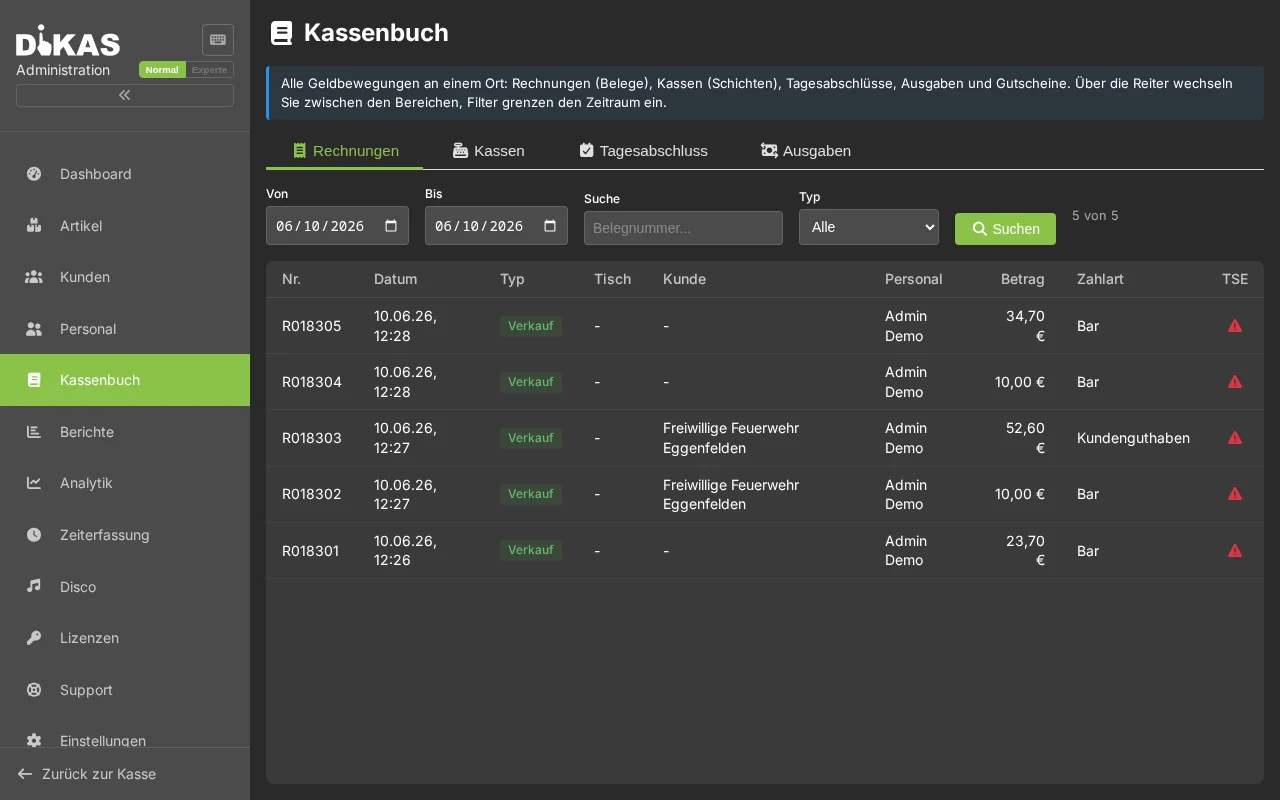
Todos los recibos de caja (recibos) con todos los detalles:
| Columna | Descripción |
|---|---|
| N.º de recibo | Número de recibo correlativo |
| Fecha | Momento del pago |
| Importe | Importe total (bruto) |
| IVA | Importe del impuesto |
| Método de pago | Efectivo, tarjeta de débito, tarjeta de crédito, vale, saldo del cliente |
| Camarero | Quién cobró |
| Mesa | Número de mesa (en pedidos de mesa) |
| Cliente | Cliente asignado (si lo hay) |
| Anulado | Si el recibo fue anulado |
Detalle del recibo
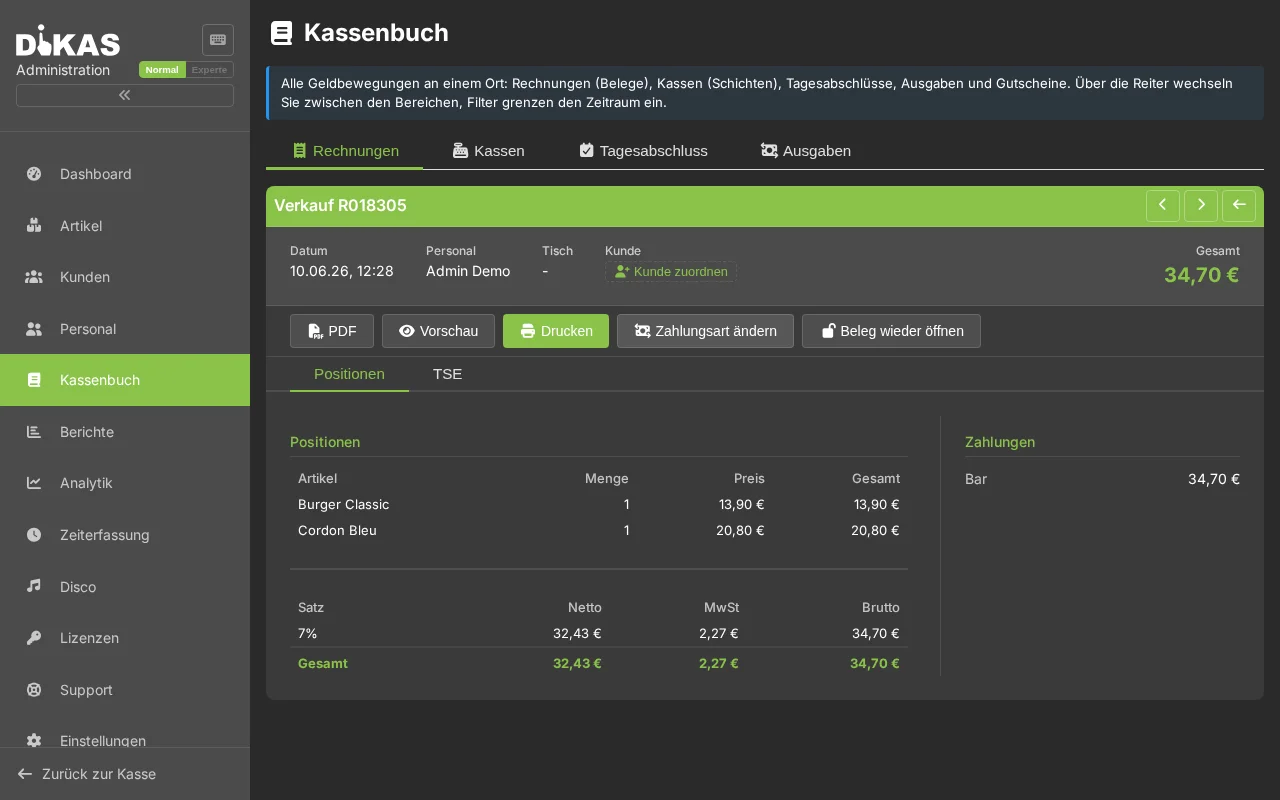
Haga clic en un recibo para ver todos los detalles:
| Sección | Contenido |
|---|---|
| Posiciones | Todos los artículos con cantidad, precio unitario, precio total, tipo de IVA |
| Detalles de pago | Métodos de pago con importes, cambio |
| Información del cliente | Nombre, número de cliente (si está asignado) |
| Datos TSE | Firma, número de transacción, número de serie, datos del código QR |
| Información de anulación | Si se anuló: fecha de anulación, camarero de la anulación, recibo de anulación |
Búsqueda de recibos
Puede buscar recibos por: - Fecha: delimitar el periodo (Desde/Hasta) - Búsqueda de texto libre: por número de recibo - Tipo: Todos / Venta / Anulación / Devolución
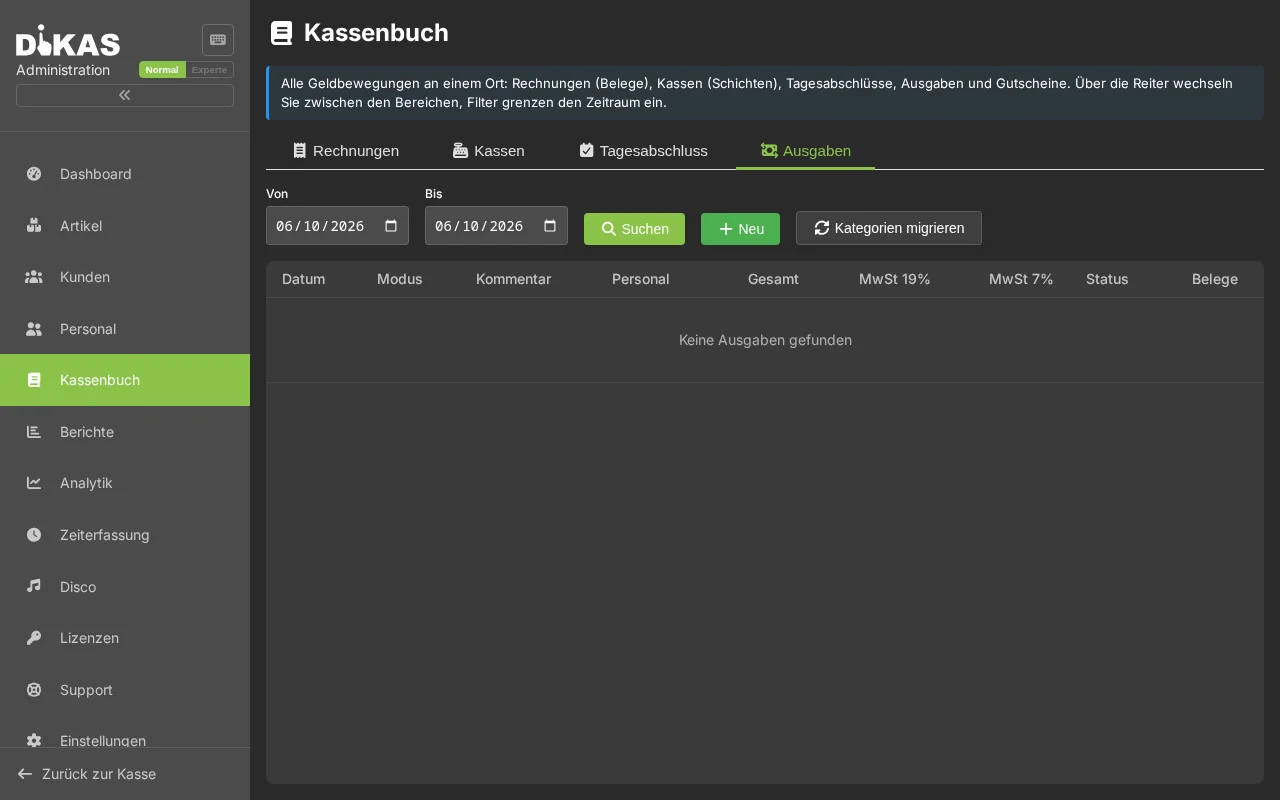
Pestaña 2: Gastos
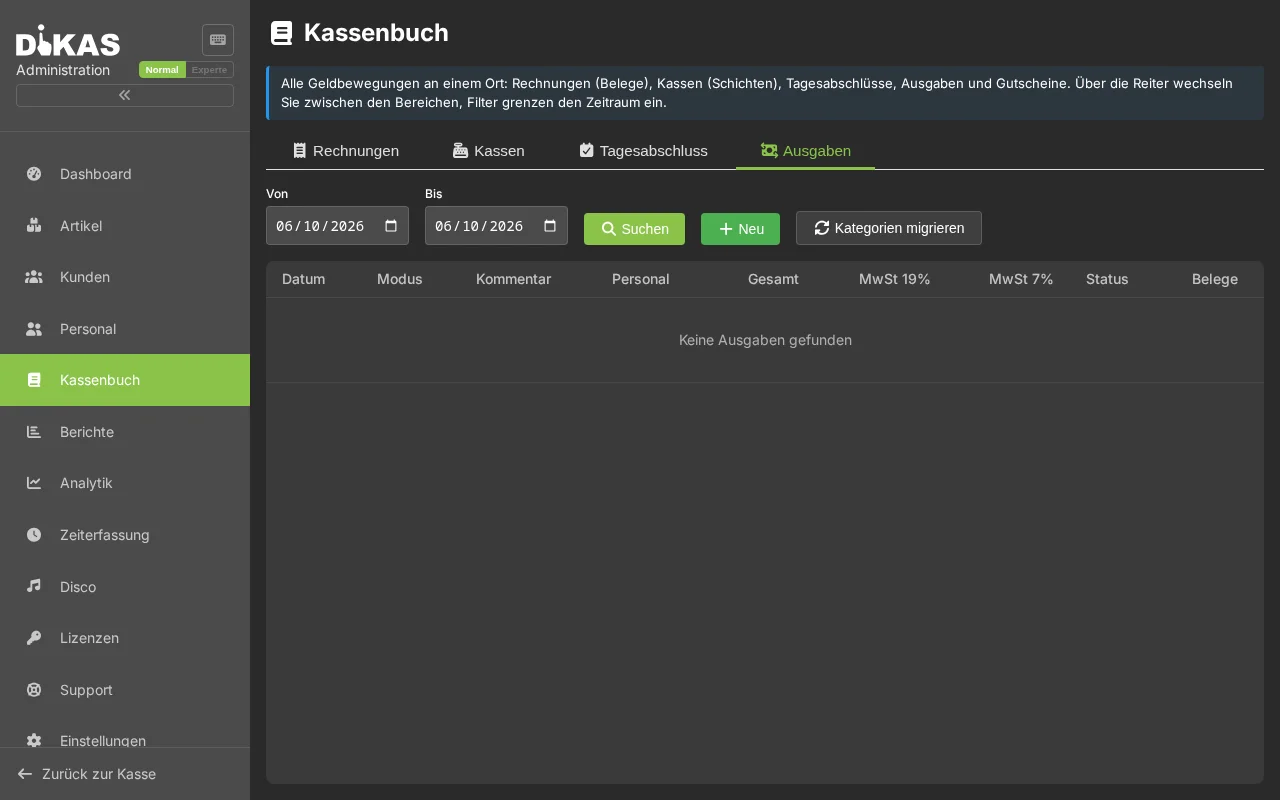
Todos los gastos y retiradas de efectivo registrados:
| Columna | Descripción |
|---|---|
| Fecha | Momento del registro |
| Descripción | Qué se compró/transfirió |
| Importe 19 % | Parte con 19 % de IVA |
| Importe 7 % | Parte con 7 % de IVA |
| Importe 0 % | Parte exenta de impuestos |
| Total | Importe total (suma de todos los campos de IVA) |
| Tipo | Salida de efectivo / Transferencia interna / Ingreso / Transferencia bancaria |
| Comprobantes | Cantidad de imágenes de comprobantes adjuntas |
Detalle del gasto
Haga clic en un gasto para ver los detalles: - Todos los campos de importe (desglosados por IVA) - Tipo y descripción - Imágenes de comprobantes: vista previa, descarga, subir nuevas o eliminar - Asignación al cierre de caja (después del cierre)
Registrar nuevo: mediante el botón «+» también puede crear un nuevo gasto en la administración — con todos los campos como en el registro del POS.
Pestaña 3: Cierres de caja
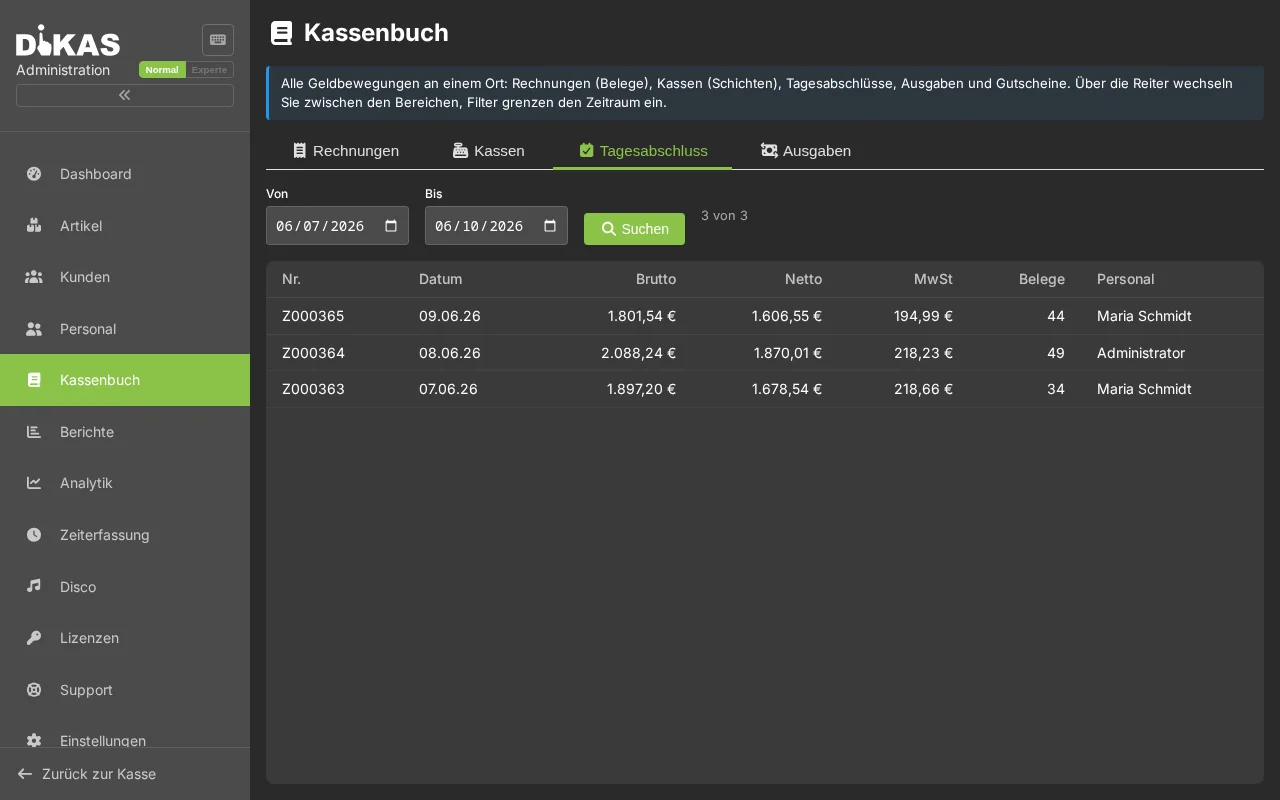
Todos los informes Z realizados:
| Columna | Descripción |
|---|---|
| N.º Z | Número de cierre de caja correlativo |
| Fecha | Día comercial |
| Bruto | Facturación total incl. IVA |
| Neto | Facturación total sin IVA |
| Efectivo | Ingresos en efectivo |
| Tarjeta | Ingresos con tarjeta |
| Recibos | Cantidad de recibos |
| Anulaciones | Cantidad e importe |
| Diferencia | Sobrante/faltante de caja |
| Cerrado por | Nombre del empleado |
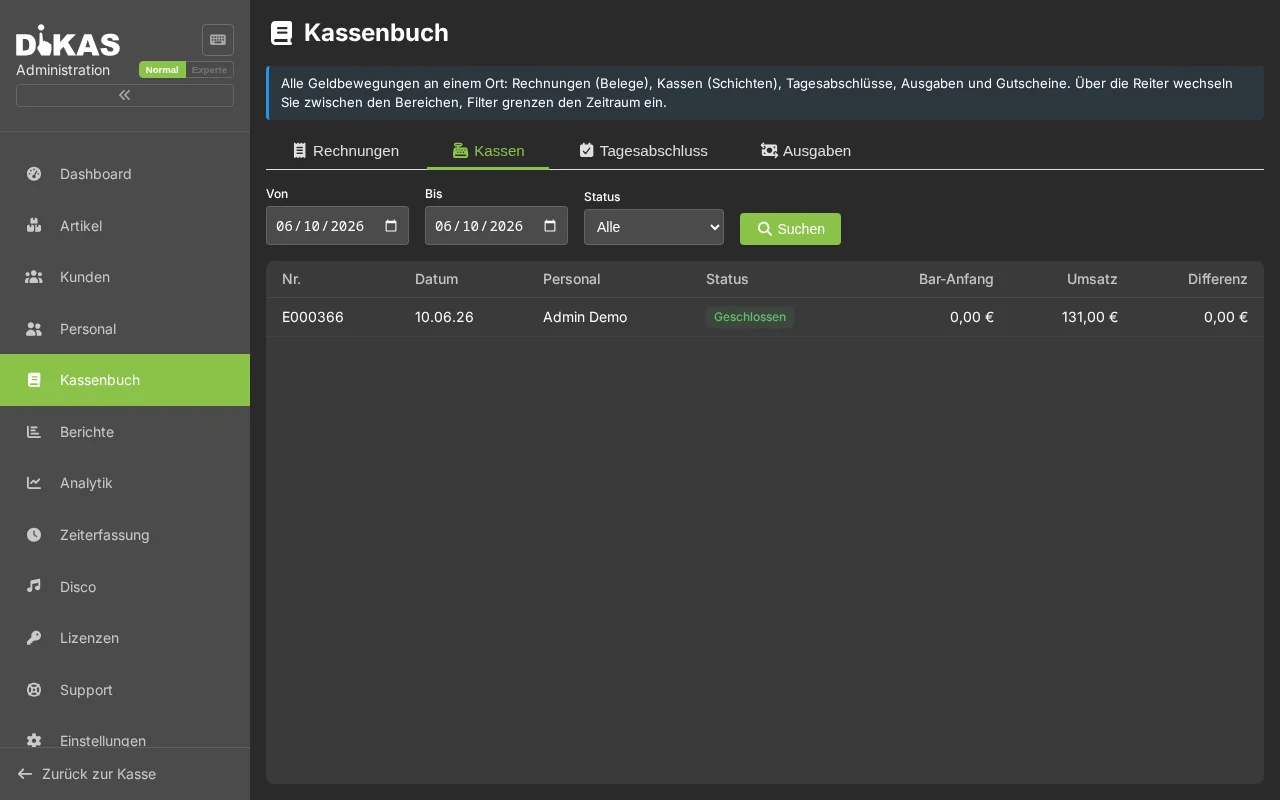
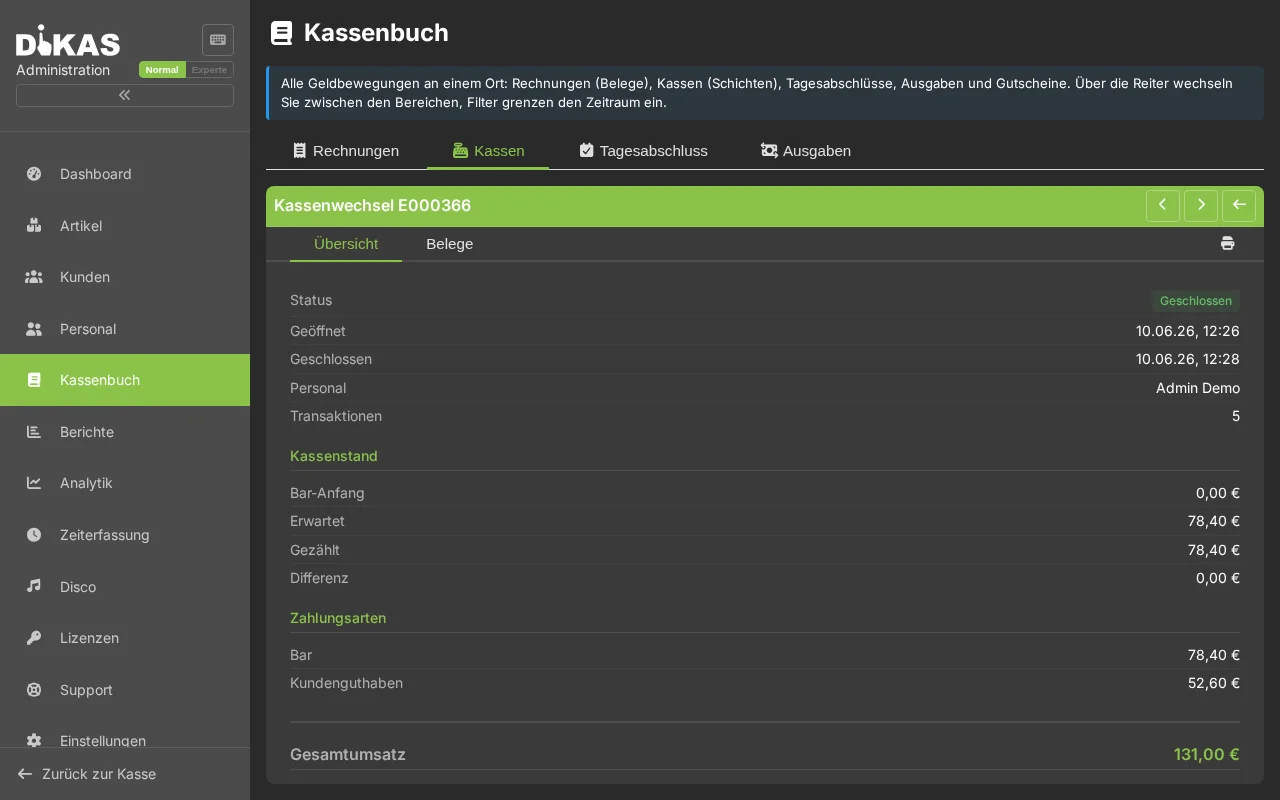
Cajas / Turnos
Detalle del informe Z
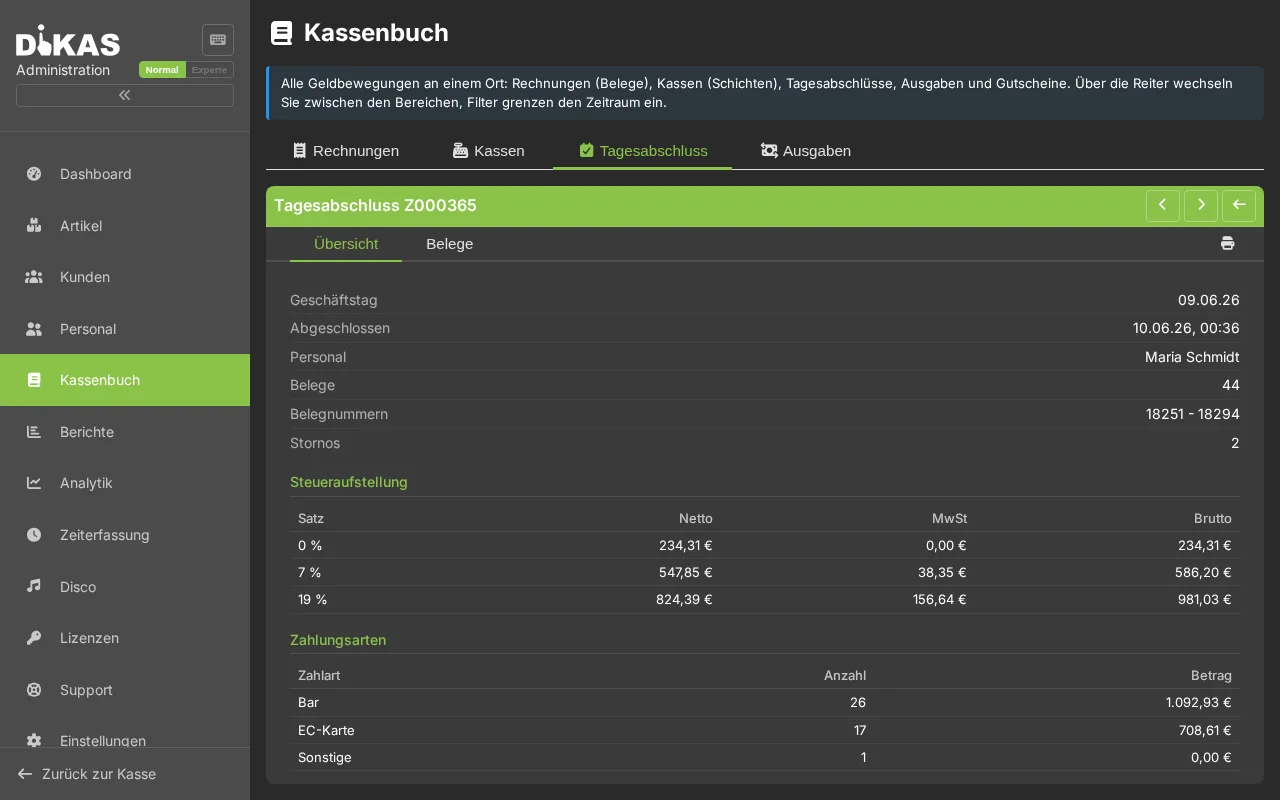
Haga clic en un cierre de caja para consultar el informe Z completo: - Resumen de facturación: bruto, neto, IVA (por tipo impositivo) - Métodos de pago: desglose por método de pago - Arqueo de caja: saldo inicial, ingresos, gastos, debe vs. haber - Liquidación de camareros: facturación por empleado - Grupos de mercancías: facturación por grupo de artículos - Estadística de vales: vendidos, canjeados, saldo abierto - Saldo del cliente: recargas, usos, pagos - Gastos: desglosados por tipo - Datos TSE: firma, número de transacción
Pestaña 4: Cajas (turnos)
La pestaña «Cajas» muestra los cambios de caja/turnos (Exchanges) — no las anulaciones:
| Columna | Descripción |
|---|---|
| N.º | Número del turno |
| Fecha | Momento del turno |
| Personal | Quién llevó el turno |
| Estado | Abierto / Cerrado |
| Efectivo inicial | Saldo inicial de la caja |
| Facturación | Facturación total del turno |
| Diferencia | Diferencia debe/haber al cuadrar |
Filtro: fecha Desde/Hasta y estado (Todos/Abierto/Cerrado).
Encontrar anulaciones
Los recibos anulados no tienen una pestaña propia. Aparecen en la pestaña «Facturas» como recibo del tipo «Anulación» (delimitable mediante el filtro de tipo). En el detalle del recibo de anulación se registran el recibo original y el motivo de la anulación; el recibo original muestra la indicación «Anulado por R…». No existe un botón de anulación en el lado de la administración — las anulaciones se inician exclusivamente en la caja.
Pestaña 5: Vales
Todos los vales activos y canjeados:
| Columna | Descripción |
|---|---|
| Código | Número de serie del vale (p. ej. GS-A7B3-K9M2) |
| Nombre | Denominación (p. ej. «Vale regalo») |
| Valor original | Importe en la venta |
| Valor restante | Saldo disponible actualmente |
| Creado | Fecha de venta |
| Válido hasta | Fecha de caducidad |
| Estado | Activo / Canjeado / Caducado |
ℹ️ En la pestaña «Vales» del libro de caja ve la lista con el valor restante y el estado. Las funciones de detalle como el historial de canjes, el bloqueo y la exportación CSV las encuentra en la gestión de vales, en Admin → Clientes → Vales (véase Vales).
Filtrar y buscar
Los filtros varían según la pestaña:
| Pestaña | Filtro |
|---|---|
| Facturas | Fecha Desde/Hasta, texto libre (n.º de recibo), tipo (Venta/Anulación/Devolución) |
| Cajas | Fecha Desde/Hasta, estado |
| Cierre de caja | Fecha Desde/Hasta (predeterminado: últimos 3 días) |
| Gastos | Fecha Desde/Hasta |
| Vales | Búsqueda por número de serie, estado |
Actualmente el libro de caja no incluye un filtro de camarero. Los filtros se aplican mediante «Buscar». Las listas cargan automáticamente más contenido cuando hay grandes cantidades (desplazamiento infinito).
Preguntas frecuentes
¿Puedo reimprimir recibos? Sí. En el detalle del recibo encontrará un botón de impresión para volver a imprimir el recibo.
¿Cómo encuentro un recibo concreto? Utilice la búsqueda de texto libre (p. ej. por número de recibo) o delimite el periodo.
¿Se muestran los recibos eliminados/anulados? Sí. Los recibos anulados se marcan con una indicación de anulación, pero permanecen visibles en el libro de caja (obligación legal de conservación).
¿Durante cuánto tiempo se conservan los datos? Los datos de caja están sujetos a la obligación legal de conservación de 10 años. DiKAS no elimina automáticamente ningún dato de caja.
Siguiente paso
→ Informes — Análisis de facturación y estadísticas