Registrar gastos
Los gastos documentan todos los flujos de dinero que no proceden de la venta normal: compras, transferencias de cambio, ingresos de otras fuentes o facturas pagadas por transferencia bancaria. DiKAS distingue cuatro tipos de gasto con diferente efecto sobre el saldo de caja.
Cuatro tipos de gasto (AccountMode)
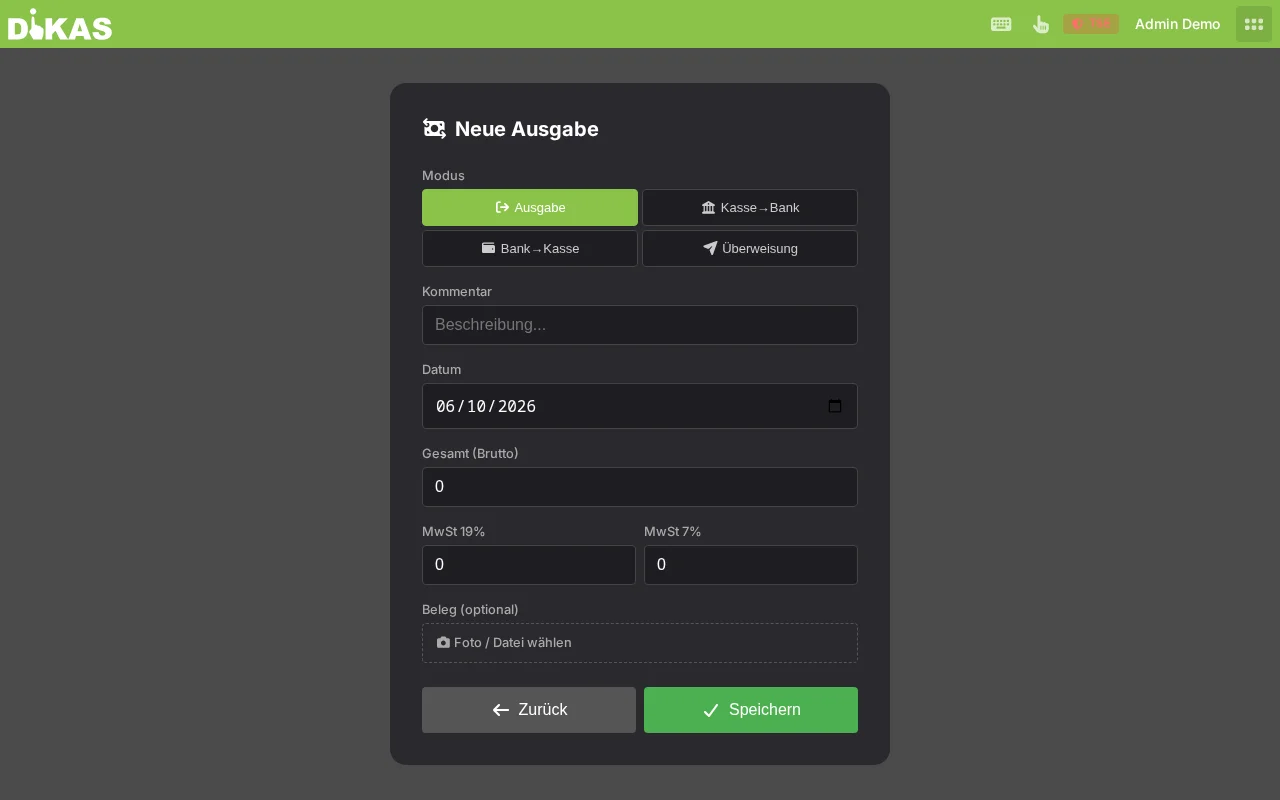
En el punto de venta seleccione arriba el modo mediante cuatro botones:
| Botón (interfaz) | Tipo | Efecto en caja | Uso |
|---|---|---|---|
| Gasto | 1 | El saldo de caja disminuye | Compras, propina, franqueo |
| Caja→Banco | 2 | El saldo de caja disminuye | Llevar dinero al banco, transferencia de cambio |
| Banco→Caja | 3 | El saldo de caja aumenta | Retirar efectivo del banco, otros ingresos |
| Transferencia | 4 | Sin efecto en caja | Facturas pagadas por transferencia, pedidos en línea |
¿Por qué cuatro modos?
- Gasto (1): El dinero sale de la caja por una compra → gasto de explotación relevante para el IVA soportado
- Caja→Banco (2): El dinero se lleva al banco → no es gasto de explotación, solo cambia el saldo de caja
- Banco→Caja (3): Entra efectivo en la caja (p. ej. cambio del banco) → aumenta el saldo de caja
- Transferencia (4): Se registra en la contabilidad, pero no influye en el saldo de caja. En el cierre de caja aparecen como «Gastos diferidos».
Registrar un gasto (POS)
⚙️ Activable/desactivable: El registro de gastos y comprobantes en el POS se activa en Configuración → Módulos → «Gastos». La opción de menú «Gastos» solo aparece con el módulo activo y el permiso de personal correspondiente.
- En el punto de venta: Menú → Gastos
- Seleccionar modo (Gasto, Caja→Banco, Banco→Caja, Transferencia)
- Rellenar el formulario:
| Campo | Descripción | Ejemplo |
|---|---|---|
| Comentario | ¿Qué se compró/transfirió? | Recompra de bebidas en el almacén de bebidas |
| Fecha | Fecha del comprobante (predefinida con hoy, modificable) | 30.05.2026 |
| Total (bruto) | Importe total del comprobante con IVA incluido | 57,00 |
| IVA 19 % | Importe del impuesto incluido en el total al tipo general | 9,10 |
| IVA 7 % | Importe del impuesto incluido en el total al tipo reducido | 0,00 |
- Opcional: adjuntar comprobante (foto/archivo)
- «Guardar»
Cómo rellenar correctamente los campos de IVA
- Total (bruto) es siempre el importe final que ha pagado.
- En los campos IVA 19 % o IVA 7 % introduzca el importe del impuesto indicado en el comprobante (no la parte bruta). DiKAS calcula a partir de ahí la parte neta/bruta correspondiente.
- La parte exenta de impuestos no es necesario introducirla: se obtiene automáticamente como «Total − partes gravadas».
💡 Ejemplo: Comprobante de 57,00 € bruto con 19 % de IVA. En el comprobante figura «IVA 19 %: 9,10 €». Introduzca: Total 57,00 / IVA 19 % = 9,10. En una operación puramente exenta de impuestos (p. ej. transferencia de dinero al banco) deje ambos campos de IVA en 0.
Adjuntar comprobantes
A cada gasto puede adjuntar el recibo o la factura como imagen:
- Pulsar «Elegir foto / archivo»
- Según el dispositivo se abre la cámara o el selector de archivos: tomar una foto o elegir una imagen/PDF
Compresión automática de imágenes: Las imágenes de más de 500 KB se comprimen automáticamente (JPEG, máx. 2000 píxeles, calidad 75 %). Así los archivos siguen siendo manejables sin que la legibilidad se vea afectada.
Los comprobantes adjuntos los encontrará más tarde en Admin → Libro de caja → Gastos → [Gasto] → Comprobantes.
Comprobantes para el asesor fiscal: En la exportación DATEV los gastos se contabilizan; con la opción «Incluir comprobantes» la imagen del comprobante adjunto se vincula automáticamente con el asiento (enlace de comprobante DATEV); véase Exportar también imágenes de comprobantes.
Gestionar gastos en el Admin
Admin → Libro de caja → Gastos
La tabla de gastos muestra todos los gastos registrados:
| Columna | Descripción |
|---|---|
| Fecha | Fecha del comprobante |
| Comentario | Qué se compró/transfirió |
| Categoría | Categoría de gasto asignada (si se ha indicado) |
| Importes | Partes gravadas (19 %/7 %) y parte exenta de impuestos |
| Total | Importe total |
| Tipo | Gasto / Caja→Banco / Banco→Caja / Transferencia |
| Empleado | Quién registró el gasto |
| Comprobantes | Número de comprobantes adjuntos |
| Estado | Abierto / cerrado (bloqueado tras el cierre de caja) |
💡 Categorías: Los gastos se pueden asignar a una categoría (con su propia cuenta DATEV y tipo impositivo). Si hay al menos una categoría creada, en el POS aparece un campo de selección. Las categorías facilitan el análisis posterior y la exportación DATEV. Una categoría inexistente es rechazada por el sistema (en lugar de ignorarse en silencio).
ℹ️ Importes: Los importes negativos se rechazan: el importe total debe ser positivo.
Vista de detalle
Haga clic en un gasto para ver los detalles: - Todos los campos de importe - Tipo y descripción - Imágenes de comprobantes adjuntas (vista previa + descarga) - Posibilidad de subir o eliminar más comprobantes
Gastos en el cierre de caja
Los gastos se muestran en el informe Z separados por tipo e influyen en el arqueo de caja:
ARQUEO DE CAJA
  Saldo inicial:            200,00 €
  + Ingresos en efectivo:   687,30 €
  + Ingresos (tipo 3):      15,00 €
  − Gastos en efectivo (tipo 1):   −57,00 €
  − Traspasos (tipo 2):    −30,00 €
  ═══════════════════════════════════
  = Saldo teórico:          815,30 €

  Gastos diferidos:         120,00 €  (transferencias, sin efecto en caja)
En el cierre de caja todos los gastos abiertos del día de actividad se cierran automáticamente y se asignan al informe Z.
📊 Gastos en la exportación DATEV
Los gastos se exportan en la exportación DATEV como asientos con claves BU de IVA soportado:
| Tipo de IVA | Clave BU | Cuenta (SKR03) |
|---|---|---|
| 19 % | VSt 9 | 4980 (Otros gastos) |
| 7 % | VSt 8 | 4980 |
| 0 % | BU 40 | 4980 |
La integración de gastos se puede activar en la configuración de DATEV mediante «Incluir gastos».
Ejemplos prácticos
Compra en el mayorista de bebidas
Situación: El barman compra suministros por 57,00 € (todo al 19 %).
- POS → Menú → Gastos → Gasto
- Comentario: «Recompra de bebidas Trinkgut»
- Total (bruto): 57,00 € · IVA 19 %: 9,10 €
- Fotografiar el recibo → adjuntar
- Guardar → el saldo de caja disminuye en 57,00 €
Llevar dinero al banco
Situación: Por la noche se llevan 500 € de excedente al banco.
- POS → Menú → Gastos → Caja→Banco
- Comentario: «Ingresos del día al banco»
- Total (bruto): 500,00 € (campos de IVA vacíos: pura transferencia de dinero)
- Guardar → el saldo de caja disminuye en 500,00 €
Factura de proveedor por transferencia
Situación: El proveedor envía una factura de 1.200,00 € neto (19 % de IVA), que se paga por transferencia.
- POS → Menú → Gastos → Transferencia
- Comentario: «Fra. 2026-1234 Metro Alimentación»
- Total (bruto): 1.428,00 € · IVA 19 %: 228,00 €
- Subir la factura como PDF
- Guardar → sin efecto en caja, pero incluida en la exportación DATEV
Ingresar la caja de propinas
Situación: A fin de mes se ingresan en la caja las propinas acumuladas (85 €).
- POS → Menú → Gastos → Banco→Caja
- Comentario: «Caja de propinas marzo»
- Total (bruto): 85,00 € (campos de IVA vacíos)
- Guardar → el saldo de caja aumenta en 85,00 €
Preguntas frecuentes
¿Puedo editar un gasto posteriormente? Sí, mientras no se haya realizado el cierre de caja. Tras el cierre de caja el gasto queda cerrado y ya no se puede modificar.
¿Cómo introduzco el IVA? Introduzca el importe total (bruto) y, adicionalmente, el importe del impuesto indicado en el comprobante en el campo «IVA 19 %» o «IVA 7 %». La parte exenta de impuestos la calcula DiKAS automáticamente. Así el IVA soportado en la exportación DATEV es correcto.
¿Cuál es la diferencia entre «Gasto» y «Caja→Banco»? Un gasto es un gasto de explotación (p. ej. una compra) y aparece en la exportación DATEV como gasto. Caja→Banco es una pura transferencia de dinero (efectivo al banco) y no afecta al beneficio: solo disminuye el saldo de caja.
Siguiente paso
→ Cambio de camarero — Cambiar de empleado en el dispositivo