Ausgaben erfassen
Ausgaben dokumentieren alle Geldflüsse, die nicht aus dem normalen Verkauf stammen — Einkäufe, Wechselgeldtransfers, Einnahmen aus anderen Quellen oder per Überweisung bezahlte Rechnungen. DiKAS unterscheidet vier Ausgabentypen mit unterschiedlicher Auswirkung auf den Kassenbestand.
Vier Ausgabentypen (AccountMode)
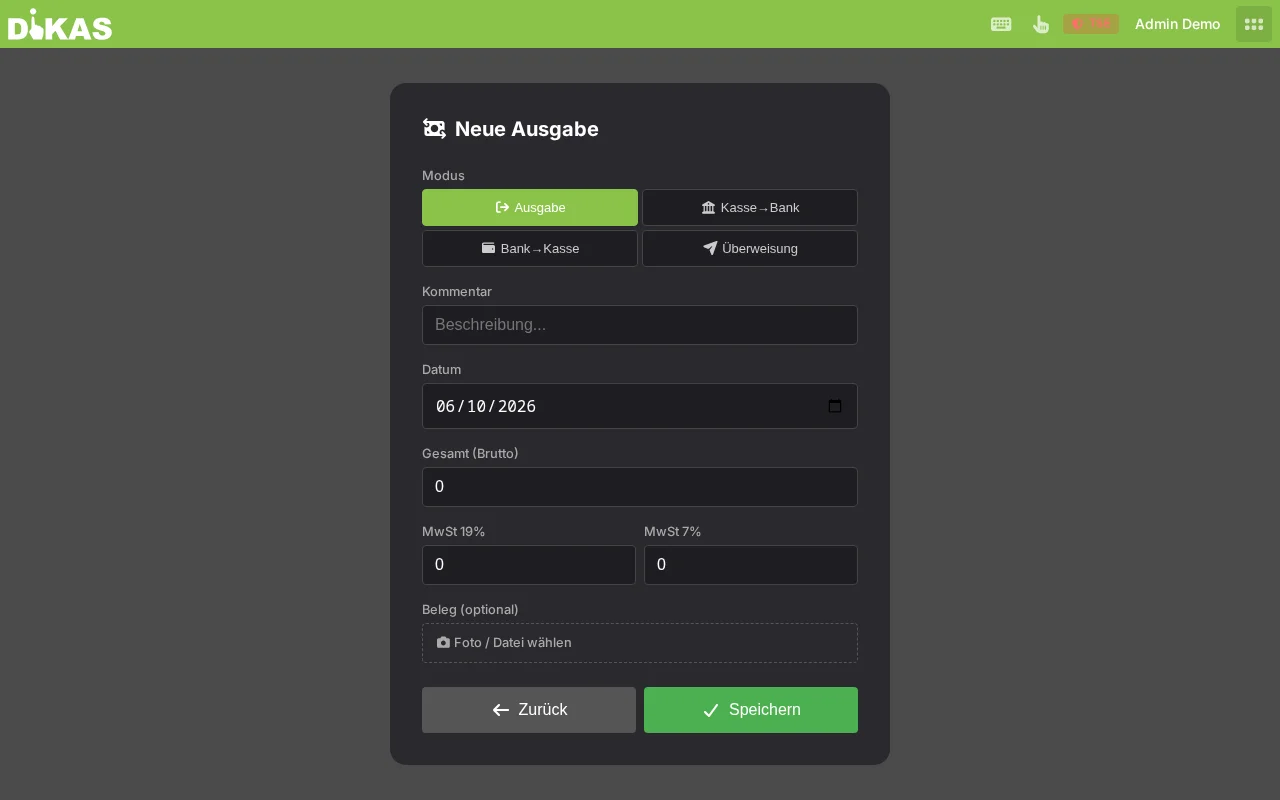
In der Kasse wählen Sie oben den Modus über vier Schaltflächen:
| Schaltfläche (UI) | Typ | Kasseneffekt | Verwendung |
|---|---|---|---|
| Ausgabe | 1 | Kassenbestand sinkt | Einkäufe, Trinkgeld, Porto |
| Kasse→Bank | 2 | Kassenbestand sinkt | Geld zur Bank bringen, Wechselgeld-Transfer |
| Bank→Kasse | 3 | Kassenbestand steigt | Bargeld aus der Bank holen, sonstige Einnahmen |
| Überweisung | 4 | Kein Kasseneffekt | Per Überweisung bezahlte Rechnungen, Online-Bestellungen |
Warum vier Modi?
- Ausgabe (1): Geld verlässt die Kasse für einen Einkauf → Vorsteuer-relevante Betriebsausgabe
- Kasse→Bank (2): Geld wird zur Bank gebracht → keine Betriebsausgabe, nur Kassenbestandsänderung
- Bank→Kasse (3): Bargeld kommt in die Kasse (z. B. Wechselgeld von der Bank) → erhöht den Kassenbestand
- Überweisung (4): Wird in der Buchhaltung erfasst, hat aber keinen Einfluss auf den Kassenbestand. Im Tagesabschluss erscheinen diese als „Aufgeschobene Ausgaben".
Ausgabe erfassen (POS)
⚙️ Ein-/ausschaltbar: Die Ausgaben-/Belegerfassung im POS wird unter Einstellungen → Module → „Ausgaben" aktiviert. Der Menüpunkt „Ausgaben" erscheint nur bei aktivem Modul und entsprechender Personalberechtigung.
- In der Kasse: Menü → Ausgaben
- Modus auswählen (Ausgabe, Kasse→Bank, Bank→Kasse, Überweisung)
- Formular ausfüllen:
| Feld | Beschreibung | Beispiel |
|---|---|---|
| Kommentar | Was wurde gekauft/transferiert? | Getränke-Nachkauf Getränkemarkt |
| Datum | Belegdatum (vorbelegt mit heute, änderbar) | 30.05.2026 |
| Gesamt (Brutto) | Gesamtbetrag des Belegs inkl. MwSt | 57,00 |
| MwSt 19 % | Im Gesamtbetrag enthaltener Steuerbetrag zum Normalsatz | 9,10 |
| MwSt 7 % | Im Gesamtbetrag enthaltener Steuerbetrag zum ermäßigten Satz | 0,00 |
- Optional: Beleg anhängen (Foto/Datei)
- „Speichern"
So füllen Sie die MwSt-Felder richtig aus
- Gesamt (Brutto) ist immer der Endbetrag, den Sie bezahlt haben.
- In die Felder MwSt 19 % bzw. MwSt 7 % tragen Sie den auf dem Beleg ausgewiesenen Steuerbetrag ein (nicht den Bruttoanteil). DiKAS errechnet daraus den jeweiligen Netto-/Bruttoanteil.
- Der steuerfreie Anteil muss nicht eingegeben werden — er ergibt sich automatisch als „Gesamt − versteuerte Anteile".
💡 Beispiel: Beleg über 57,00 € brutto mit 19 % MwSt. Auf dem Beleg steht „MwSt 19 %: 9,10 €". Sie tragen ein: Gesamt 57,00 / MwSt 19 % = 9,10. Bei einem reinen steuerfreien Vorgang (z. B. Geldtransfer zur Bank) lassen Sie beide MwSt-Felder auf 0.
Belege anhängen
Zu jeder Ausgabe können Sie den Kassenbon oder die Rechnung als Bild anhängen:
- Auf „Foto / Datei wählen" tippen
- Je nach Gerät öffnet sich die Kamera oder die Dateiauswahl — Foto aufnehmen oder Bild/PDF wählen
Automatische Bildkomprimierung: Bilder über 500 KB werden automatisch komprimiert (JPEG, max. 2000 Pixel, Qualität 75 %). So bleiben die Dateien handlich, ohne dass die Lesbarkeit leidet.
Die angehängten Belege finden Sie später unter Admin → Kassenbuch → Ausgaben → [Ausgabe] → Belege.
Belege an den Steuerberater: Beim DATEV-Export werden die Ausgaben gebucht; mit der Option „Belege einbeziehen" wird das angehängte Belegbild automatisch mit der Buchung verknüpft (DATEV-Beleglink) — siehe Belegbilder mitexportieren.
Ausgaben im Admin verwalten
Admin → Kassenbuch → Ausgaben
Die Ausgaben-Tabelle zeigt alle erfassten Ausgaben:
| Spalte | Beschreibung |
|---|---|
| Datum | Belegdatum |
| Kommentar | Was wurde gekauft/transferiert |
| Kategorie | Zugeordnete Ausgaben-Kategorie (falls vergeben) |
| Beträge | Versteuerte Anteile (19 %/7 %) und steuerfreier Anteil |
| Gesamt | Gesamtbetrag |
| Typ | Ausgabe / Kasse→Bank / Bank→Kasse / Überweisung |
| Mitarbeiter | Wer die Ausgabe erfasst hat |
| Belege | Anzahl angehängter Belege |
| Status | Offen / abgeschlossen (nach Tagesabschluss gesperrt) |
💡 Kategorien: Ausgaben können einer Kategorie zugeordnet werden (mit eigenem DATEV-Konto und Steuersatz). Ist mindestens eine Kategorie angelegt, erscheint im POS ein Auswahlfeld. Kategorien erleichtern die spätere Auswertung und den DATEV-Export. Eine nicht existierende Kategorie wird vom System abgelehnt (statt still ignoriert).
ℹ️ Beträge: Negative Beträge werden abgelehnt — der Gesamtbetrag muss positiv sein.
Detail-Ansicht
Klicken Sie auf eine Ausgabe, um Details zu sehen: - Alle Betragsfelder - Typ und Beschreibung - Angehängte Belegbilder (Vorschau + Download) - Möglichkeit, weitere Belege hochzuladen oder zu löschen
Ausgaben im Tagesabschluss
Ausgaben werden im Z-Bericht nach Typ getrennt ausgewiesen und beeinflussen den Kassensturz:
KASSENSTURZ
  Anfangsbestand:           200,00 €
  + Bareinnahmen:           687,30 €
  + Einnahmen (Typ 3):      15,00 €
  − Barausgaben (Typ 1):   −57,00 €
  − Umbuchungen (Typ 2):   −30,00 €
  ═══════════════════════════════════
  = Soll-Bestand:           815,30 €

  Aufgeschobene Ausgaben:   120,00 €  (Überweisungen, kein Kasseneffekt)
Beim Tagesabschluss werden alle offenen Ausgaben des Geschäftstages automatisch abgeschlossen und dem Z-Bericht zugeordnet.
📊 Ausgaben im DATEV-Export
Ausgaben werden im DATEV-Export als Buchungen mit Vorsteuer-BU-Schlüsseln exportiert:
| MwSt-Satz | BU-Schlüssel | Konto (SKR03) |
|---|---|---|
| 19 % | VSt 9 | 4980 (Sonstige Ausgaben) |
| 7 % | VSt 8 | 4980 |
| 0 % | BU 40 | 4980 |
Die Ausgaben-Integration kann in den DATEV-Einstellungen über „Ausgaben einbeziehen" aktiviert werden.
Praxisbeispiele
Einkauf beim Getränkegroßhandel
Situation: Barkeeper kauft Nachschub für 57,00 € (alles 19 %).
- POS → Menü → Ausgaben → Ausgabe
- Kommentar: „Getränke Nachkauf Trinkgut"
- Gesamt (Brutto): 57,00 € · MwSt 19 %: 9,10 €
- Kassenbon fotografieren → anhängen
- Speichern → Kassenbestand sinkt um 57,00 €
Geld zur Bank bringen
Situation: Am Abend werden 500 € Überschuss zur Bank gebracht.
- POS → Menü → Ausgaben → Kasse→Bank
- Kommentar: „Tageseinnahmen zur Bank"
- Gesamt (Brutto): 500,00 € (MwSt-Felder leer — reiner Geldtransfer)
- Speichern → Kassenbestand sinkt um 500,00 €
Lieferantenrechnung per Überweisung
Situation: Lieferant schickt Rechnung über 1.200,00 € netto (19 % MwSt), wird per Überweisung bezahlt.
- POS → Menü → Ausgaben → Überweisung
- Kommentar: „Rg. 2026-1234 Metro Lebensmittel"
- Gesamt (Brutto): 1.428,00 € · MwSt 19 %: 228,00 €
- Rechnung als PDF hochladen
- Speichern → Kein Kasseneffekt, aber im DATEV-Export enthalten
Trinkgeldkasse einzahlen
Situation: Am Monatsende wird das gesammelte Trinkgeld (85 €) in die Kasse eingezahlt.
- POS → Menü → Ausgaben → Bank→Kasse
- Kommentar: „Trinkgeldkasse März"
- Gesamt (Brutto): 85,00 € (MwSt-Felder leer)
- Speichern → Kassenbestand steigt um 85,00 €
Häufige Fragen
Kann ich eine Ausgabe nachträglich bearbeiten? Ja, solange der Tagesabschluss noch nicht durchgeführt wurde. Nach dem Tagesabschluss ist die Ausgabe abgeschlossen und kann nicht mehr geändert werden.
Wie gebe ich die MwSt ein? Sie tragen den Gesamtbetrag (brutto) ein und zusätzlich den auf dem Beleg ausgewiesenen Steuerbetrag im Feld „MwSt 19 %" bzw. „MwSt 7 %". Den steuerfreien Anteil berechnet DiKAS automatisch. So stimmt die Vorsteuer im DATEV-Export.
Was ist der Unterschied zwischen „Ausgabe" und „Kasse→Bank"? Eine Ausgabe ist eine Betriebsausgabe (z. B. Einkauf) und erscheint im DATEV-Export als Aufwand. Kasse→Bank ist ein reiner Geldtransfer (Bargeld zur Bank) und hat keine Gewinnauswirkung — nur der Kassenbestand sinkt.
Nächster Schritt
→ Kellnerwechsel — Mitarbeiter am Gerät wechseln