Kunden
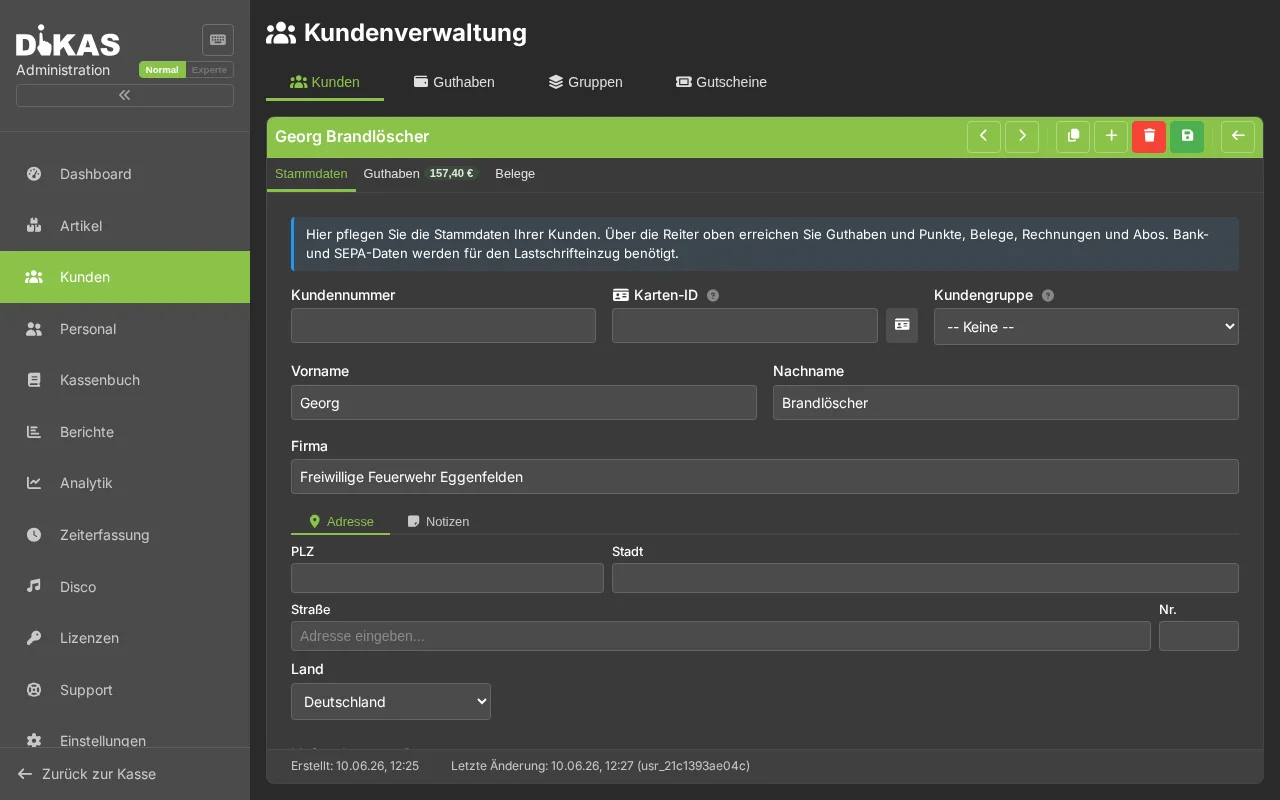
Die Kundenverwaltung ist eines der umfangreichsten Module in DiKAS. Hier verwalten Sie Stammdaten, Firmenkunden, Guthaben mit Dual-Balance-System, Treuepunkte, Rechnungen, Abonnements, Dokumente und Lieferadressen. Über 60 Felder pro Kunde ermöglichen eine lückenlose Verwaltung vom Privatkunden bis zum Firmenkunden mit SEPA-Mandat.
Admin → Kunden
💡 Im Normal-Modus (Umschalter oben rechts) sind nur die wichtigsten Reiter sichtbar: Stammdaten, Guthaben, Belege, Rechnungen. Die Reiter Punkte, Abos, Dokumente, Lizenzen sowie der Bank-/SEPA-Bereich der Stammdaten erscheinen erst im Experte-Modus. Hilfe-Symbole (?) erklären u. a. Karten-Nr., SEPA-Mandat, Kreditlimit und Zahlungsziel.
Kunden-Übersicht
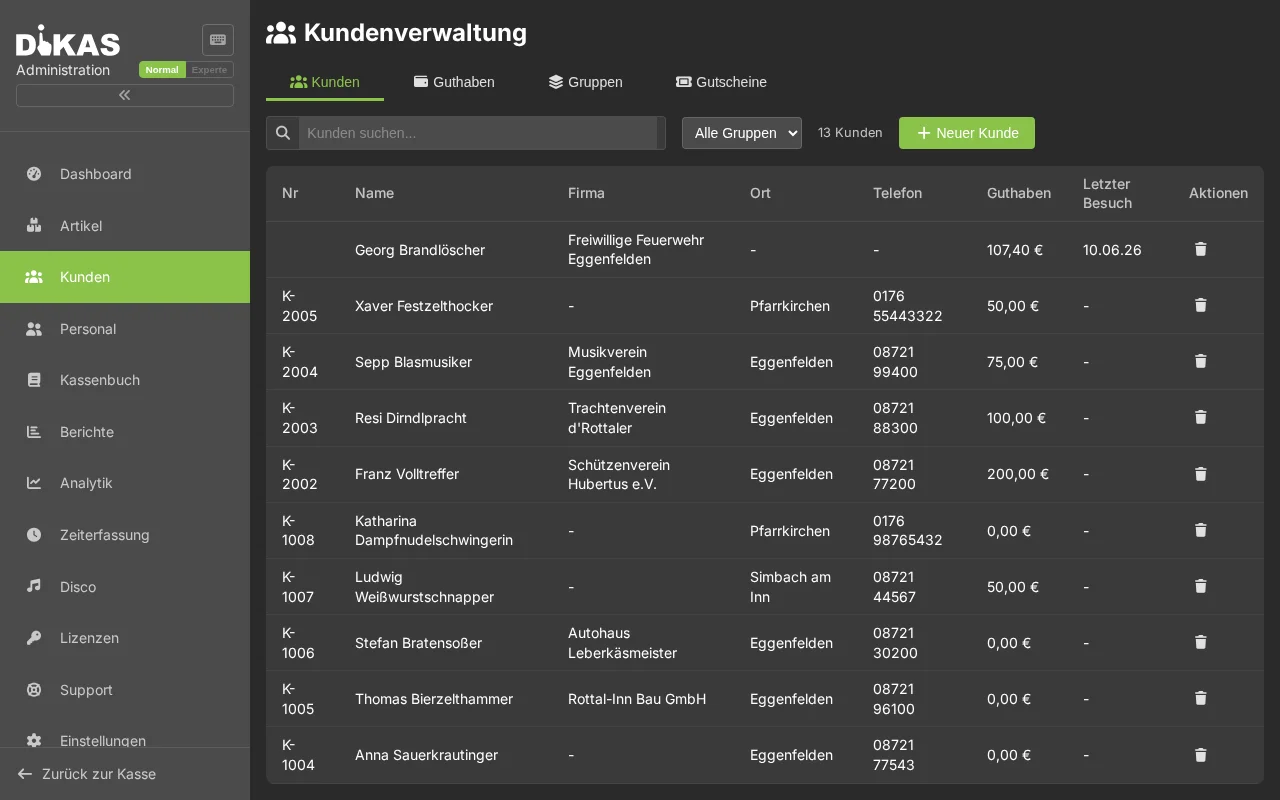
Die Kundenliste zeigt alle angelegten Kunden mit Spalten: Nr, Name, Firma, Ort, Telefon, Guthaben, Letzter Besuch und Aktionen. (Treuepunkte und der Gesamtguthaben-Überblick stehen im Tab „Guthaben".)
Kunden suchen
Das Suchfeld durchsucht Name (Vor-/Nachname), Firmenname, Kundennummer und E-Mail-Adresse. (Suche nach Telefon- oder Kartennummer ist über das Suchfeld derzeit nicht möglich.)
Kunden anlegen
„+ Neuer Kunde" → Tab „Allgemein":
Stammdaten
| Feld | Beispiel | Pflicht? |
|---|---|---|
| Vorname | Thomas | Nein |
| Nachname | Müller | Ja |
| Kundennummer | 10042 | Auto-generiert (eindeutig — Duplikate werden abgelehnt) |
| thomas@example.com | Nein | |
| Rechnungs-E-Mail | buchhaltung@firma.de | Nein (Fallback: E-Mail) |
| Telefon | 089 1234567 | Nein |
| Mobil | 0170 1234567 | Nein |
| WhatsApp-Nummer | +49 170 1234567 | Nein |
| WhatsApp Opt-in | Ja / Nein | Für Marketing-Nachrichten |
| Notizen | Allergiker, kein Sellerie | Nein |
ℹ️ Es genügt Nachname oder Firma — einer von beiden muss gesetzt sein. Stammdaten sind in die Unter-Reiter „Adresse" und „Bank / Konditionen" gegliedert. Die Karten-ID lässt sich per NFC-Lesen-Button direkt einlesen; nach IBAN-Eingabe werden BIC und Bankname automatisch ergänzt.
Adresse
| Feld | Beschreibung |
|---|---|
| Straße + Hausnummer | Hauptstraße 12 |
| PLZ / Ort | 80331 München |
| Land | Deutschland |
| Geodaten | Breitengrad / Längengrad (für Lieferservice-Entfernung) |
Firmenkunden-Felder
| Feld | Beschreibung |
|---|---|
| Firmenname | Name der Firma (wird als Anzeigename verwendet) |
| USt-IdNr. | Umsatzsteuer-ID (löst Reverse Charge aus bei EU-Ausland) |
| Netto-Modus | Beträge ohne MwSt ausweisen |
| Nicht mahnen | Kein automatisches Mahnwesen |
ℹ️ Folgende Felder sind in der Admin-Maske editierbar: Geburtsdatum, Rabatt (%), „Auf Kredit erlauben" (Checkbox) und Kreditlimit (€). Das Kreditlimit lässt sich nur eingeben, wenn „Auf Kredit erlauben" angehakt ist — andernfalls ist das Feld deaktiviert. „Auf Kredit erlauben" erlaubt die Zahlung über die Zahlungsart Hausbon. Noch nicht editierbar (Felder existieren intern): der Lieferadressen-Editor und die Kundengruppen-Zuordnung.
SEPA / Bankdaten
| Feld | Beschreibung |
|---|---|
| IBAN | Für SEPA-Lastschrift |
| BIC | Bank-Identifikation |
| Bankname | Name der Bank |
| SEPA-Mandatsreferenz | Eindeutige Mandatsnummer |
| SEPA-Mandatsdatum | Datum der Mandatserteilung |
| Zahlungsziel (Tage) | Standard-Zahlungsfrist für Rechnungen |
Kundenkarte
| Feld | Beschreibung |
|---|---|
| Kartennummer | NFC-Karten-ID oder Kundenkartennummer (eindeutig — Duplikate werden abgelehnt) |
| Kartenpfand bezahlt | Ob Pfand für die Karte erhoben wurde |
📋 Kunden-Tabs im Detail
Tab: Allgemein
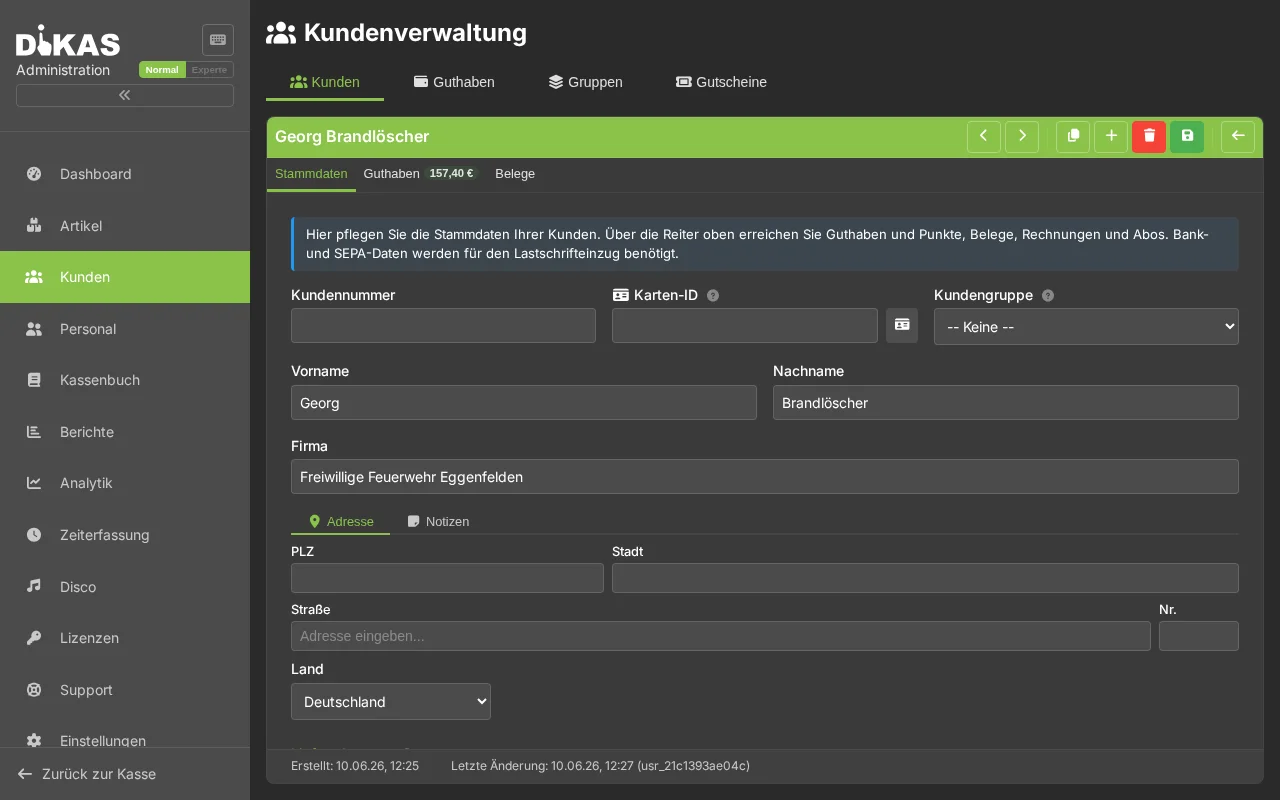
Stammdaten, Firmeninformationen, SEPA-Daten, Kundengruppe und Sonderkonfiguration (Netto-Modus, Nicht mahnen, Rabatt).
Tab: Guthaben
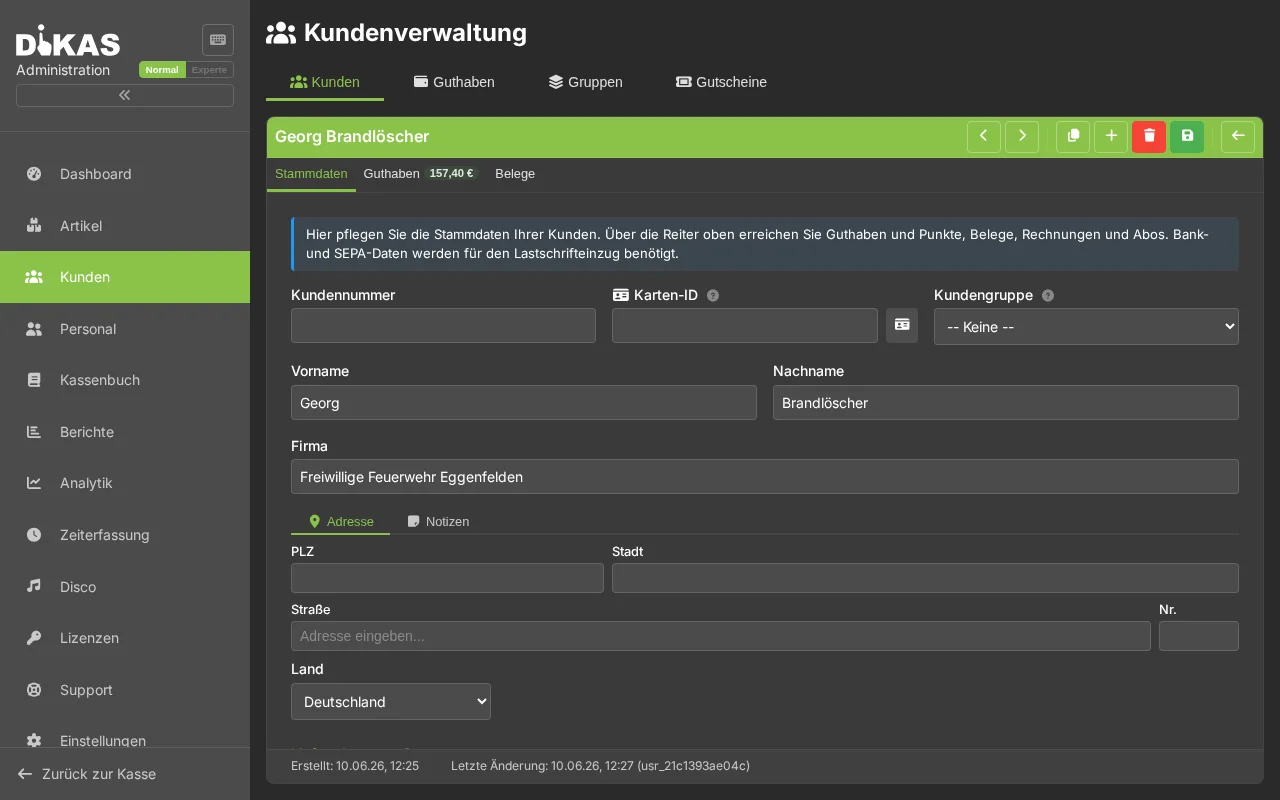
DiKAS verwaltet ein Dual-Balance-System mit getrennten Konten:
| Konto | Beschreibung |
|---|---|
| Barkonto (AccountBalance) | Aufgeladenes Guthaben vom Kunden |
| Bonuskonto (BonusBalance) | Automatischer Bonus bei Aufladung |
Aufladebonus: Wenn der Betrieb z. B. 10 % Bonus bei Aufladung konfiguriert hat, erhält der Kunde bei einer Aufladung von 100 € zusätzlich 10 € auf das Bonuskonto. Beim Bezahlen werden beide Konten berücksichtigt — zuerst Bonuskonto, dann Barkonto.
Auszahlung: Über den Auszahl-Button im Guthaben-Tab. Nur vom Barkonto möglich (Bonusguthaben kann nicht ausgezahlt werden).
Transaktionstypen:
| Typ | Beschreibung |
|---|---|
| Aufladung (0) | Barkonto-Aufladung durch Kunden |
| Verwendung (1) | Guthaben-Zahlung an der Kasse |
| Korrektur (2) | Manuelle Anpassung |
| Bonus-Aufladung (3) | Automatischer Bonus bei Aufladung |
| Bonus-Verwendung (4) | Bonus-Guthaben verwendet |
| Auszahlung (5) | Barkonto-Auszahlung an Kunden |
Transaktionshistorie:
| Spalte | Beschreibung |
|---|---|
| Datum | Zeitpunkt der Buchung |
| Typ | Aufladung, Verwendung, Korrektur, Bonus, Auszahlung |
| Betrag | Betrag der Buchung |
| Barkonto danach | Kontostand nach Buchung |
| Bonuskonto danach | Bonusstand nach Buchung |
| Bon-Nr. | Zugehöriger Kassenbon |
Tab: Punkte
Treuepunkte-System (immer aktiv — Punkte werden je Artikel über das Feld „Punkte" vergeben):
- Aktueller Punktestand
- Punkte-Historie (gesammelt, eingelöst, korrigiert)
- Konfiguration: Punkte pro Euro (z. B. 1 Punkt = 1 €)
| Transaktionstyp | Beschreibung |
|---|---|
| Gesammelt (0) | Punkte durch Einkauf verdient |
| Eingelöst (1) | Punkte als Rabatt eingelöst |
| Korrektur (2) | Manuelle Anpassung |
Tab: Rechnungen
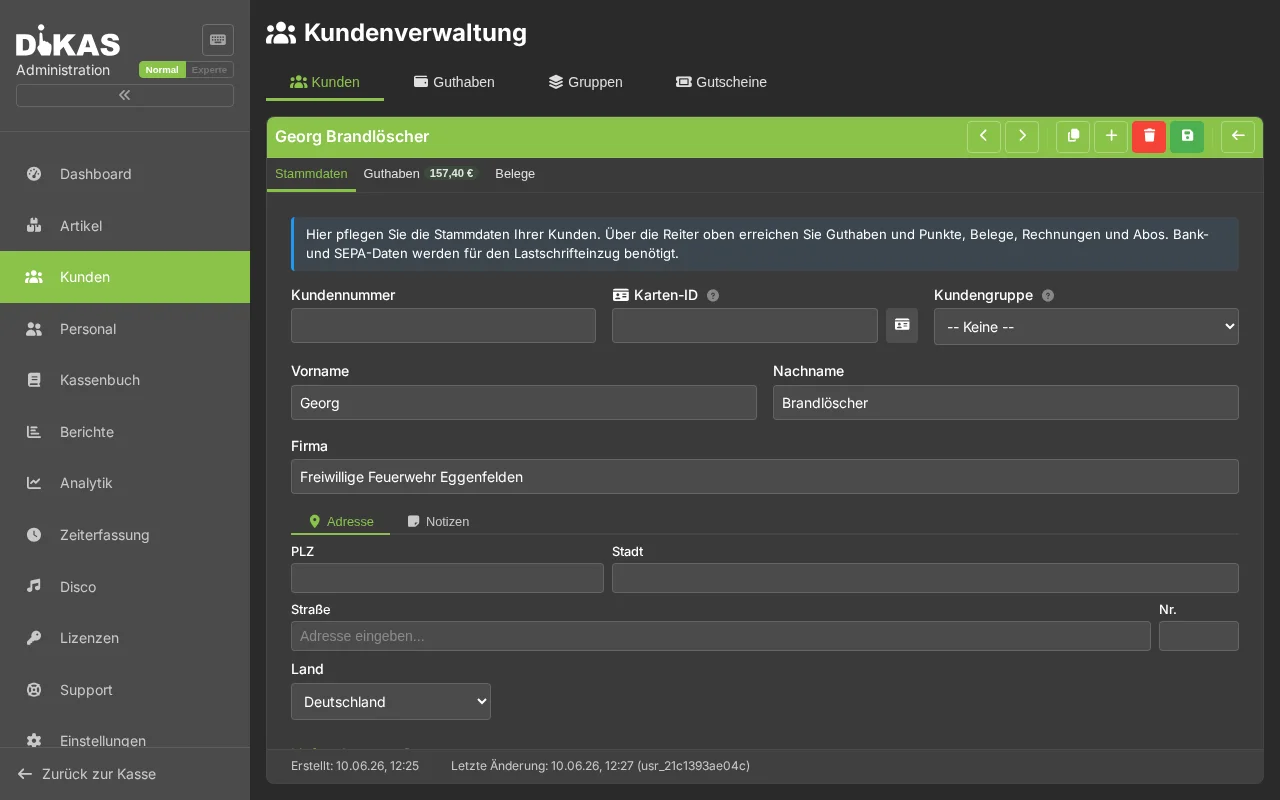
Liste aller Kundenrechnungen:
| Spalte | Beschreibung |
|---|---|
| Rechnungs-Nr. | Fortlaufende Nummer |
| Datum | Rechnungsdatum |
| Betrag | Bruttobetrag |
| Offener Betrag | Noch ausstehend |
| Status | Entwurf, Offen, Bezahlt, Überfällig, Mahnung 1/2/3 |
| SEPA | Lastschrift-Status |
→ Rechnungen für Details
Tab: Abonnements
Wiederkehrende Abrechnungen:
| Feld | Beschreibung |
|---|---|
| Bezeichnung | Name des Abos |
| Betrag | Abrechnungsbetrag |
| Intervall | Monatlich / Quartalsweise / Jährlich |
| Nächste Abrechnung | Nächstes Rechnungsdatum |
| SEPA | Lastschrift aktiviert |
| Netto-Modus | Reverse Charge |
→ Abonnements für Details
Tab: Dokumente
Laden Sie beliebige Dokumente zum Kunden hoch:
- Verträge, Ausweiskopien, SEPA-Mandate
- Unterschriebene Vereinbarungen
- PDF, Word, Bilder (max. 5 MB pro Datei)
Dokument hochladen: 1. „+ Dokument" klicken 2. Datei auswählen (Drag & Drop möglich) 3. Optional: Titel eingeben 4. „Hochladen"
Speicherung: CouchDB-Attachments oder Dateisystem (je nach Konfiguration).
Tab: Lieferadressen
Wenn der Lieferservice aktiviert ist, können mehrere Lieferadressen pro Kunde hinterlegt werden:
| Feld | Beschreibung |
|---|---|
| Bezeichnung | z. B. „Büro", „Privat" |
| Straße / Hausnummer | Lieferadresse |
| PLZ / Ort / Land | Lieferort |
| Geodaten | Automatisch per Geocoding ermittelt |
| Standard | Als Standard-Lieferadresse markieren |
Tab: Lizenzen
(Nur wenn das Lizenz-Modul aktiviert ist)
Zeigt alle Lizenzen, die diesem Kunden zugeordnet sind — mit Modulen, Ablaufdatum und Aktivierungsstatus.
Kundengruppen
Kunden können in Gruppen eingeteilt werden (z. B. „Firmenkunde", „Stammkunde", „VIP"):
| Feld | Beschreibung |
|---|---|
| Name | Gruppenname |
| Standard-Rabatt | Automatischer Rabatt für alle Gruppenmitglieder |
| Farbe | Farbliche Kennzeichnung in der Kundenliste |
| Sortierung | Anzeigereihenfolge |
Rabatt-Kaskade: Kundenrabatt überschreibt Gruppenrabatt. Hat ein Kunde einen individuellen Rabatt von 15 %, gilt dieser — unabhängig vom Gruppenrabatt.
Letzter Besuch
DiKAS speichert automatisch das Datum des letzten Besuchs bei jeder Zahlung (Direktverkauf und Tischzahlung). So sehen Sie auf einen Blick, wann ein Stammkunde zuletzt da war — ohne manuellen Aufwand.
Kundenportal (optional)
Wenn das Kundenportal aktiviert ist, können sich Kunden selbst einloggen:
| Funktion | Beschreibung |
|---|---|
| Registrierung | Kunde erstellt eigenes Konto |
| Login | E-Mail + Passwort oder OAuth (Google, Facebook) |
| 2FA | Optionale Zwei-Faktor-Authentifizierung (TOTP) |
| Rechnungen | Einsicht und Download eigener Rechnungen |
| Guthaben | Kontostand und Transaktionshistorie |
| Passwort-Reset | Selbstständige Passwort-Zurücksetzung per E-Mail |
Portal-Einladung: Unter Admin → Kunden → [Kunde] → „Portal-Einladung senden" wird ein Einladungslink per E-Mail verschickt.
Kunden löschen
| Aktion | Beschreibung |
|---|---|
| Kunde löschen | Soft-Delete (Kunde wird deaktiviert, Daten bleiben erhalten) |
| Alle Kunden löschen | Alle Kunden unwiderruflich entfernen |
| Kunden ohne Umsatz löschen | Nur Kunden ohne zugehörige Kassenbons entfernen |
Nächster Schritt
→ Personal — Mitarbeiter verwalten