Erster Verkauf¶
Jetzt wird kassiert! Dieses Kapitel zeigt Ihnen Schritt für Schritt, wie Sie den ersten Verkauf durchführen — vom einfachen Direktverkauf bis zum Tischbetrieb mit getrennter Zahlung.
Direktverkauf (ohne Tische)¶
Der einfachste Weg: Artikel auswählen, kassieren, fertig.
Schritt 1: Artikel auswählen¶
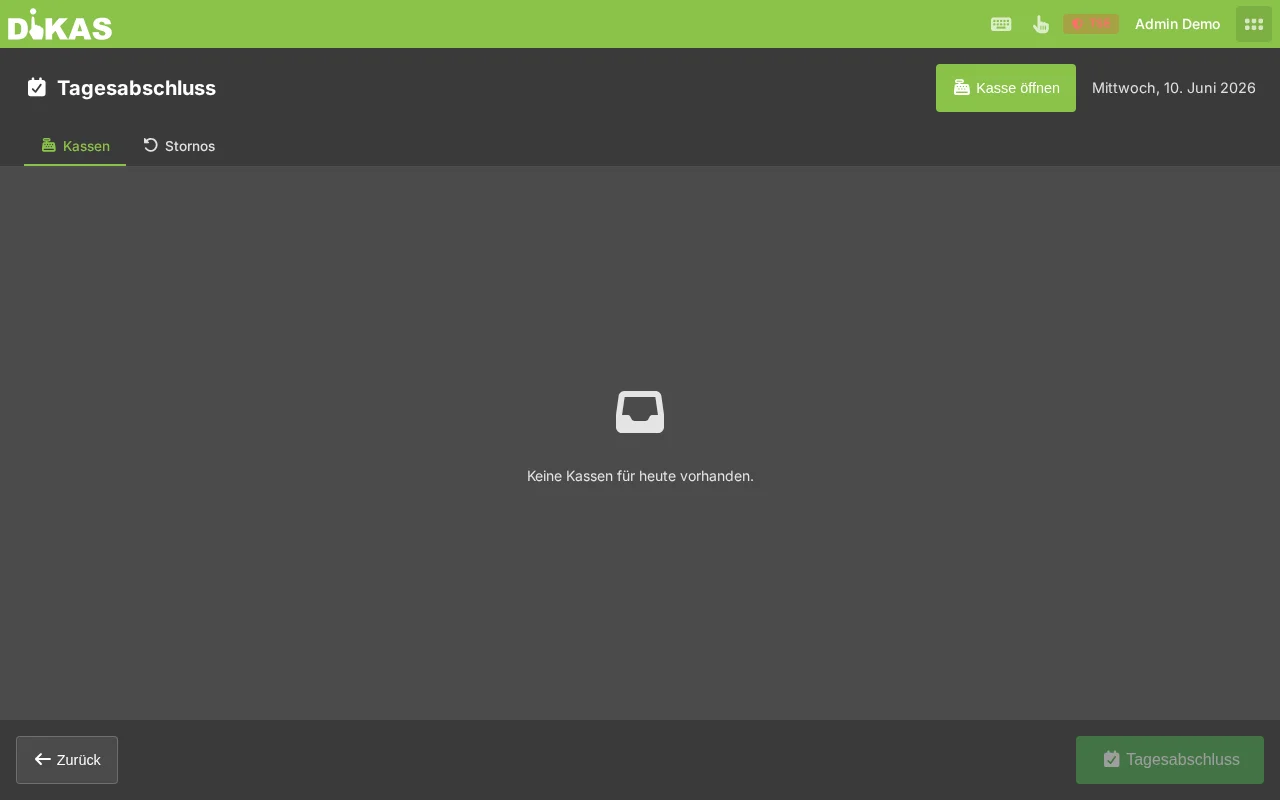
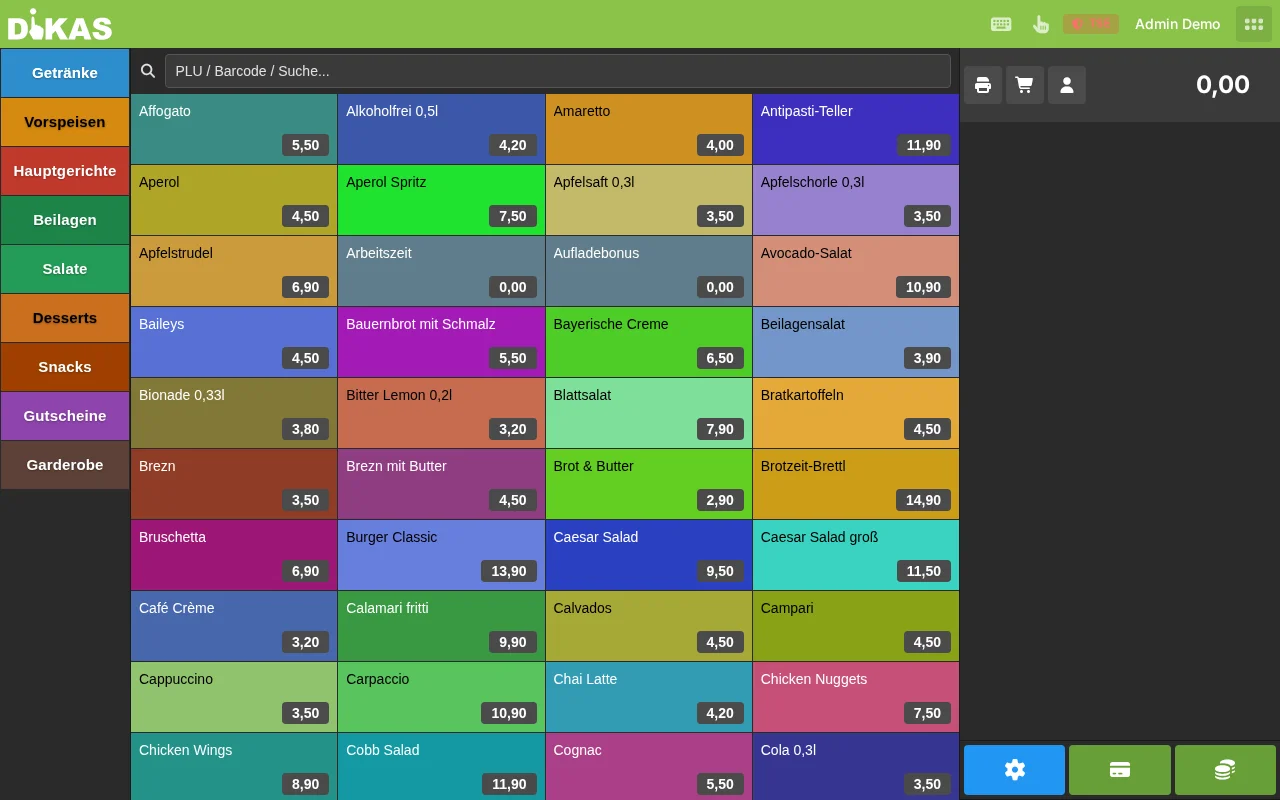
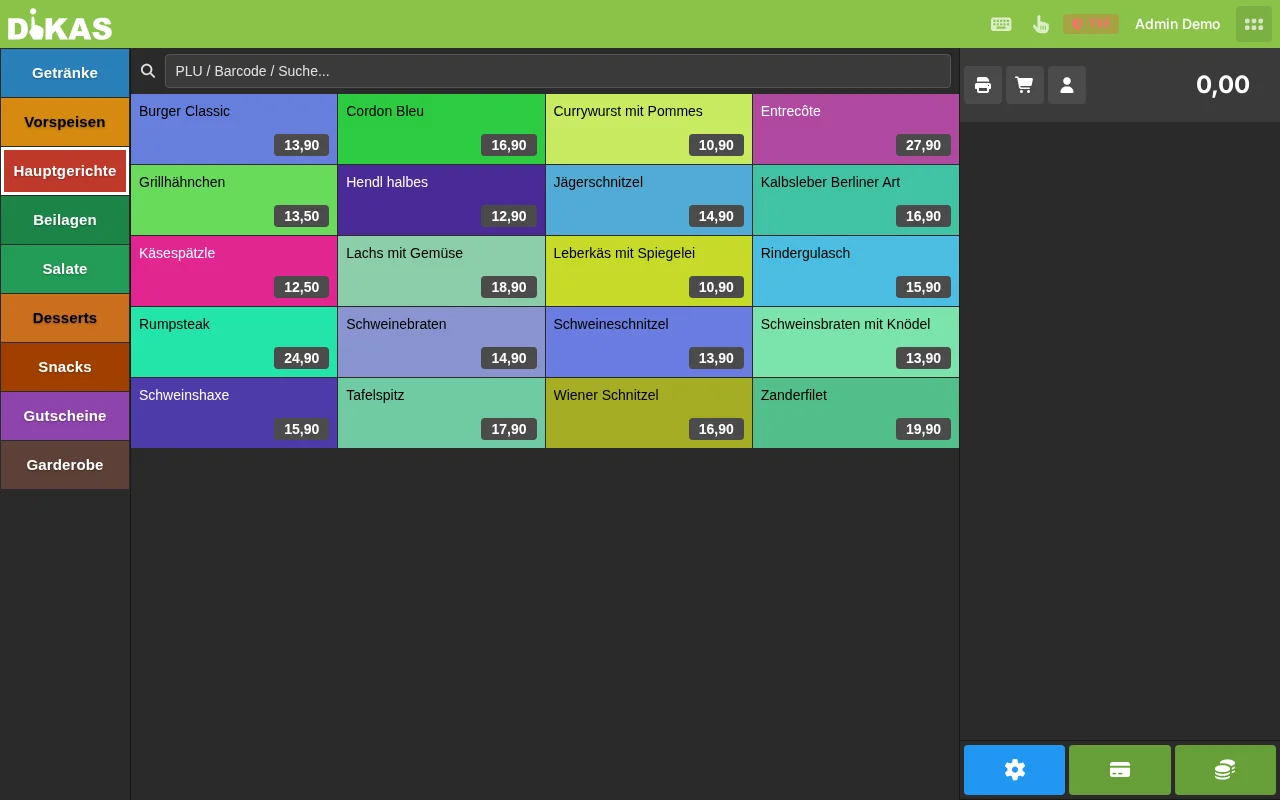
- Wechseln Sie zur Kasse (Klick auf „Kasse" in der Kopfleiste)
- Sie sehen die Artikelgruppen als farbige Kacheln
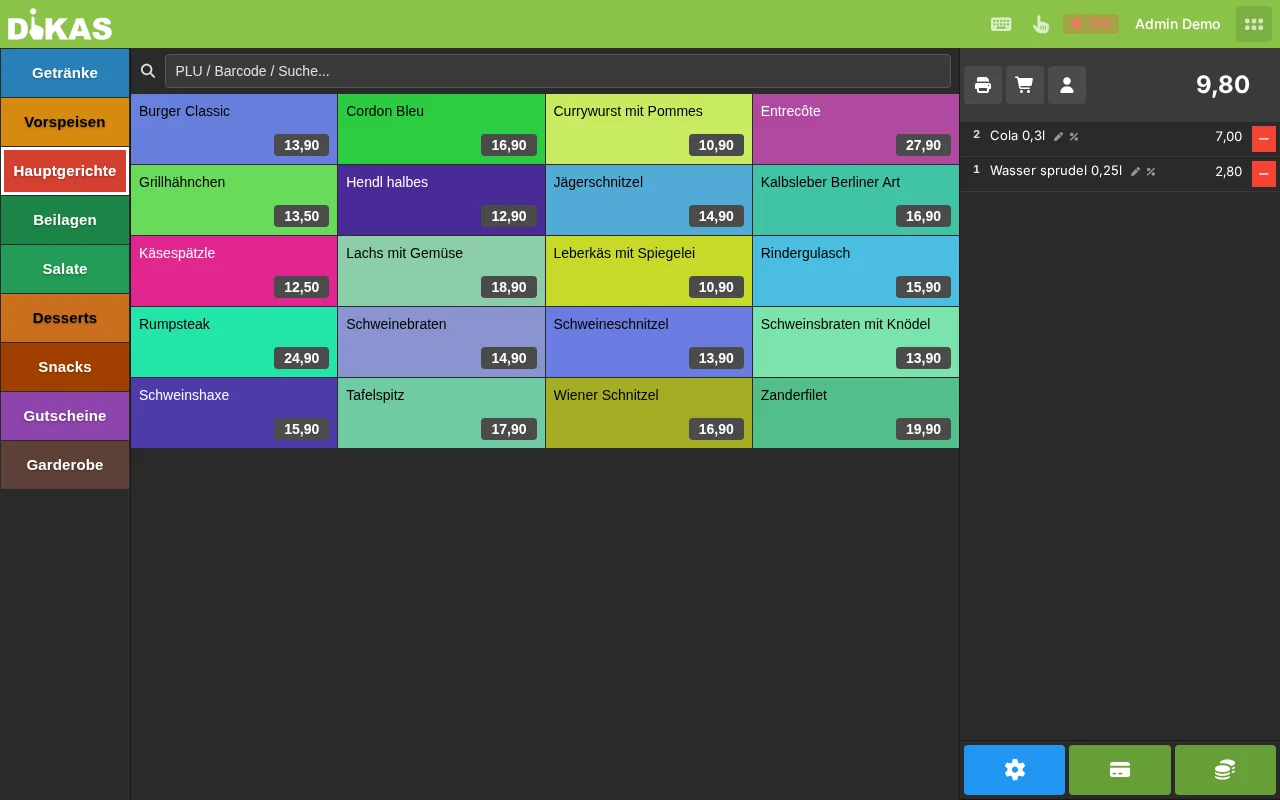
- Tippen Sie auf eine Gruppe (z. B. „Getränke")
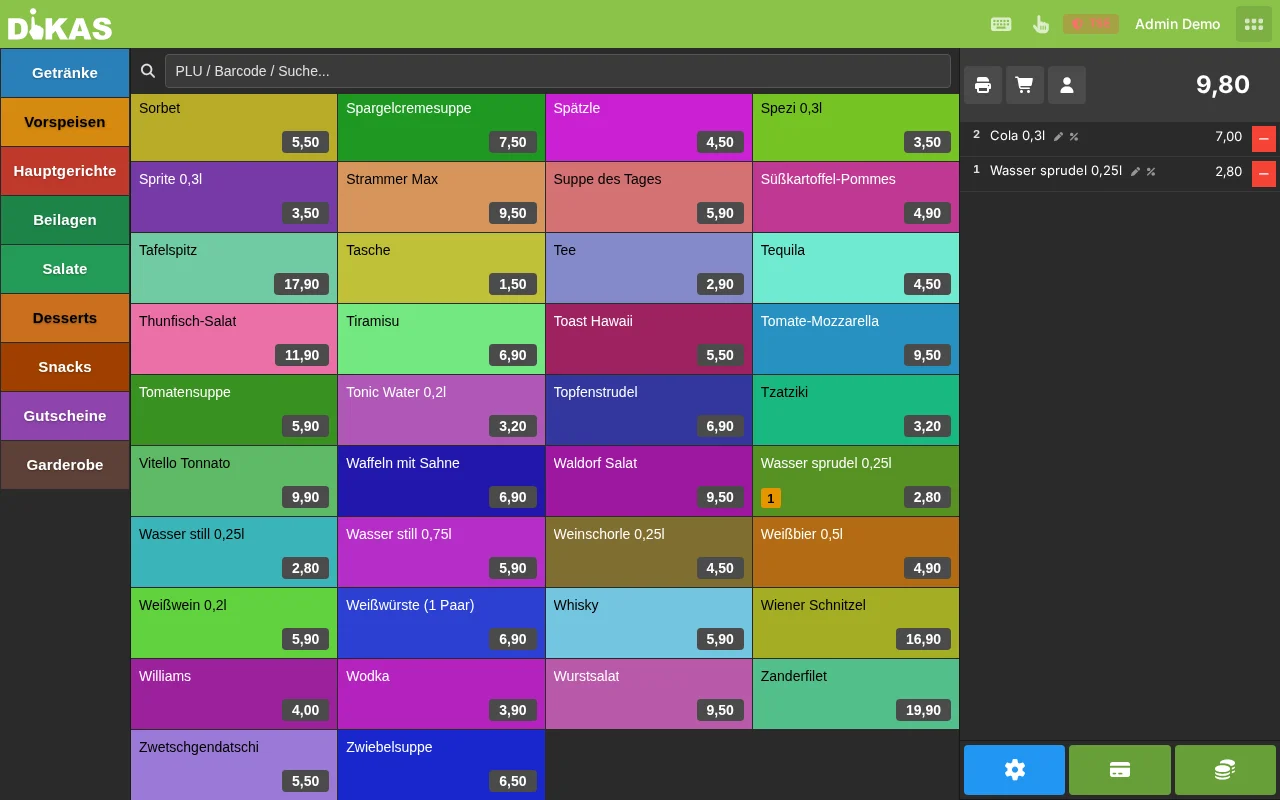
- Tippen Sie auf einen Artikel (z. B. „Cola 0,3l")
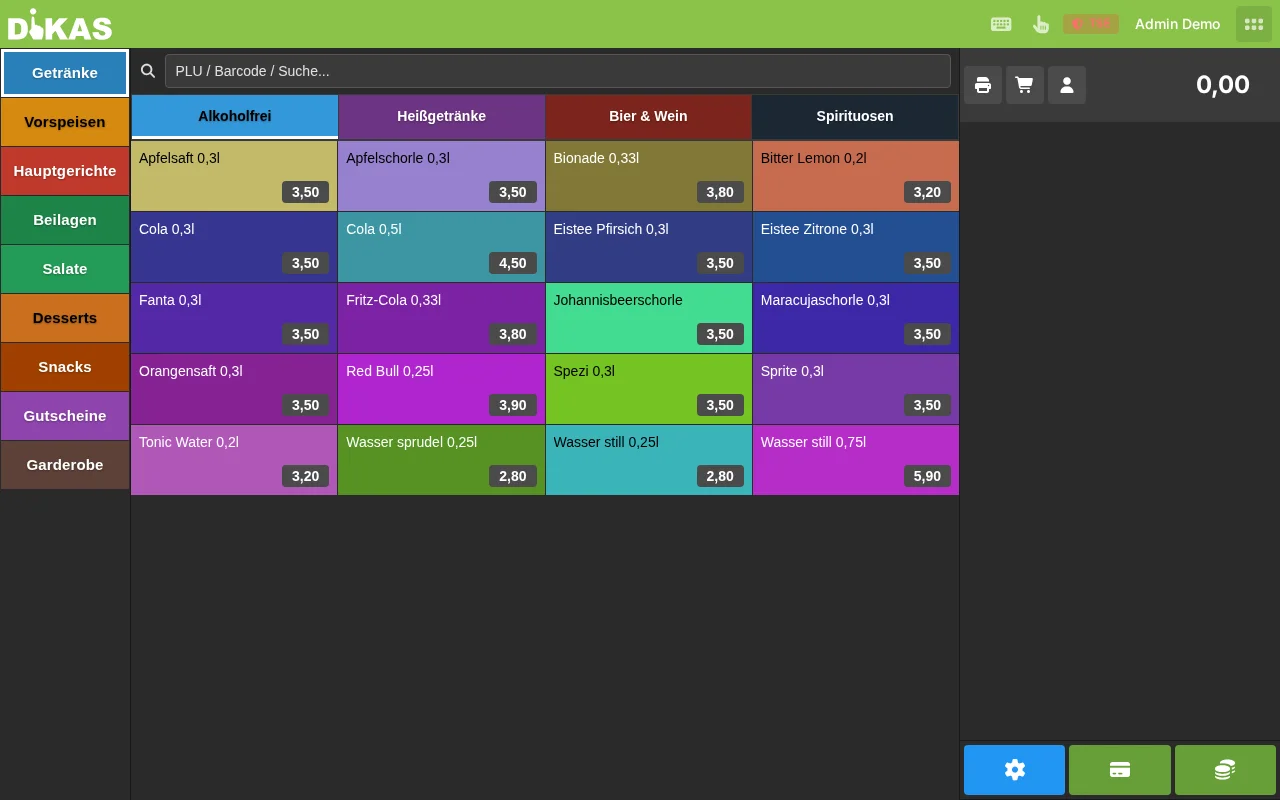
Der Artikel erscheint im Bon (rechte Seite):
Schritt 2: Mehr Artikel hinzufügen¶
- Gleicher Artikel nochmal? Einfach nochmal antippen → die Menge erhöht sich
- Anderer Artikel? Gruppe wechseln und antippen
- Menge ändern? Auf den Artikel im Bon tippen → Menge eingeben
- Artikel mit Optionen? Bei Artikeln mit Extras (z. B. Pizza-Beläge) öffnet sich automatisch der Options-Dialog
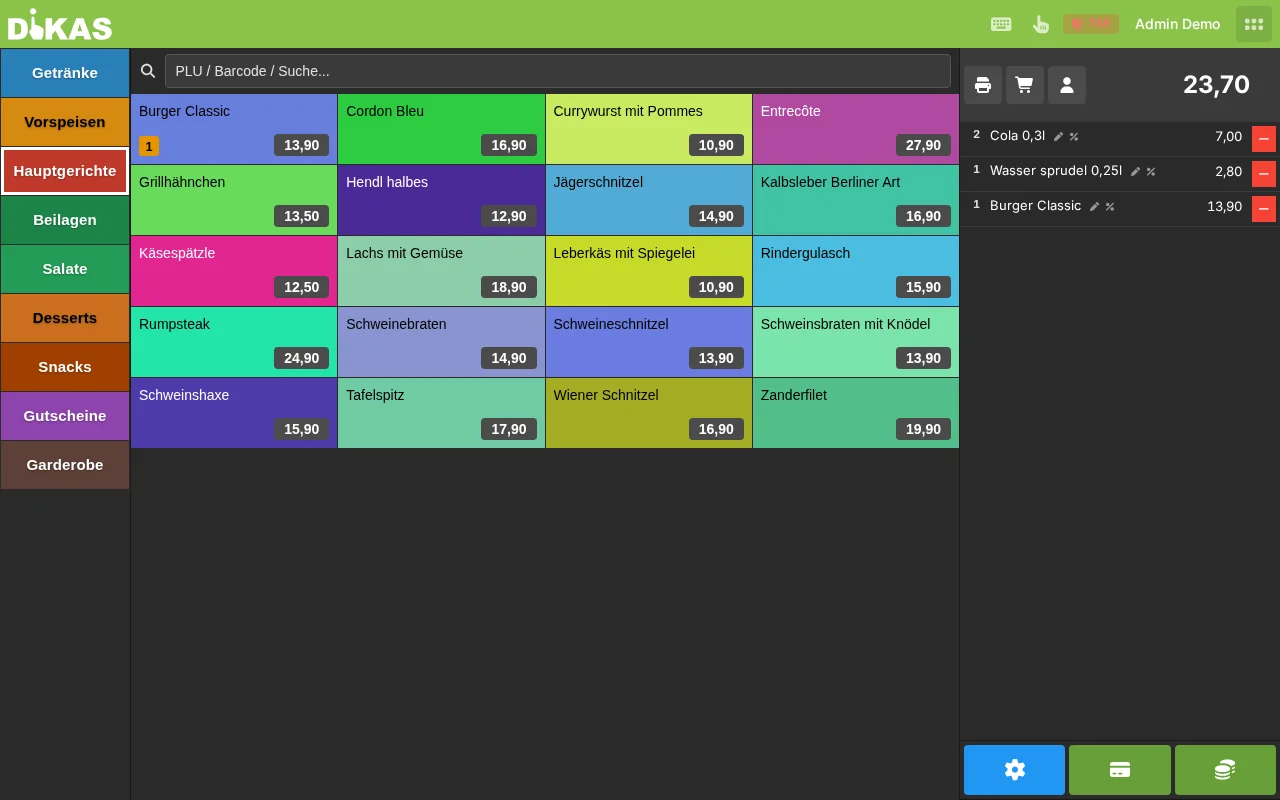
  Bon
──────────────────────────────
  2× Cola 0,3l          7,00
  1× Weizen 0,5l        4,20
  1× Pizza Margherita    9,50
──────────────────────────────
  Gesamt:               20,70
Schritt 3: Kassieren¶
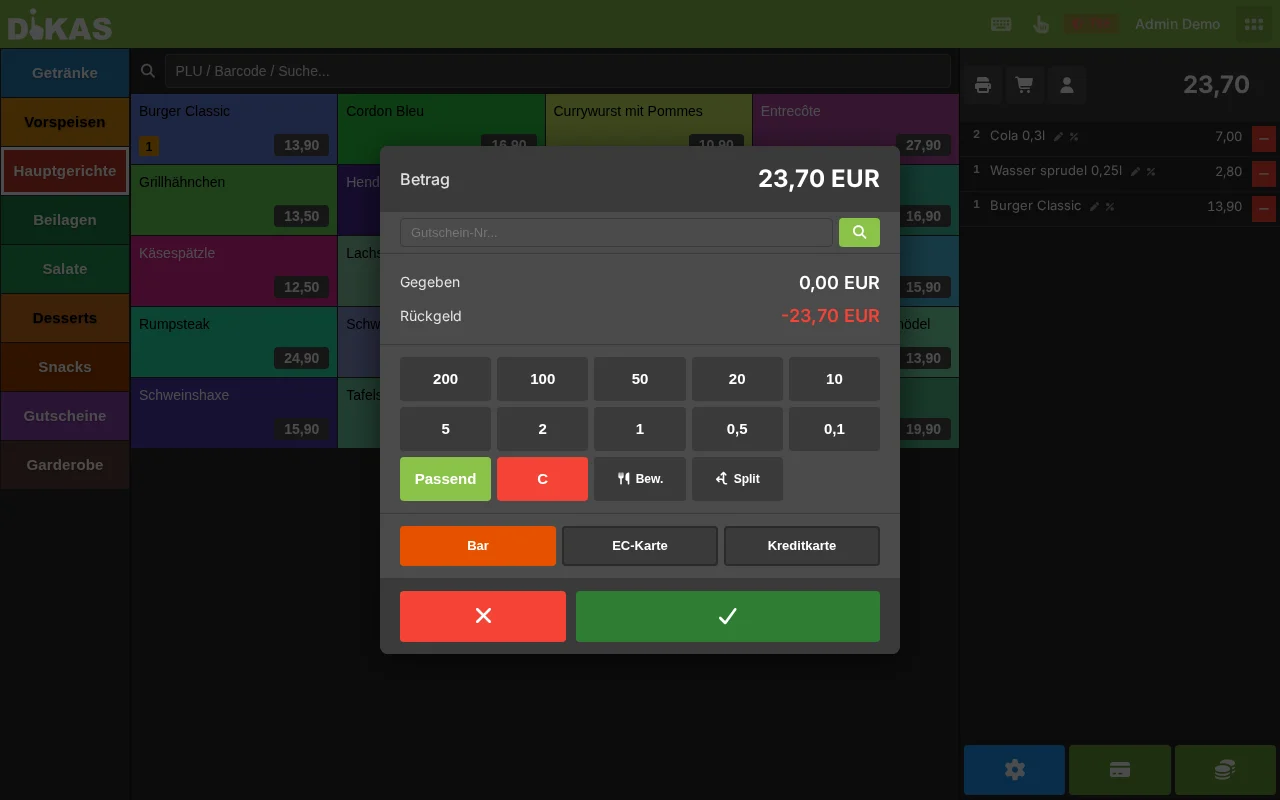
- Tippen Sie auf „Zahlen" (oder den Gesamtbetrag)
- Wählen Sie die Zahlungsart
- Der Bon wird gedruckt (falls Drucker konfiguriert)
💳 Zahlungsarten¶
Barzahlung¶
- „Bar" wählen
- Erhaltenen Betrag eingeben (z. B. 50,00 €)
- DiKAS berechnet automatisch das Rückgeld
💡 Tipp: Tippen Sie auf einen der Schnellwahl-Buttons (10 €, 20 €, 50 €) für häufige Beträge.
EC-Kartenzahlung¶
- „EC-Karte" wählen
- Das EC-Terminal wird automatisch angesteuert (ZVT-Protokoll)
- Kunde zahlt am Terminal (Karte einstecken oder kontaktlos)
- Nach erfolgreicher Zahlung wird der Bon abgeschlossen
Split-Zahlung (Teilung nach Zahlungsart)¶
Wenn ein Gast teils bar, teils mit Karte zahlt:
- „Zahlen" → erste Zahlungsart wählen (z. B. „Bar")
- Teilbetrag eingeben (z. B. 10,00 €)
- Restbetrag wird mit zweiter Zahlungsart beglichen (z. B. „EC-Karte")
Sie können beliebig viele Zahlungsarten kombinieren: Bar + Karte, Karte + Kundenguthaben, Bar + Gutschein, etc.
Kundenguthaben¶
Wenn der Kunde ein Guthaben-Konto hat:
- Kunde in der Kasse auswählen (Suchfeld oder Kundenkarte)
- Das verfügbare Guthaben wird angezeigt
- „Kundenguthaben" als Zahlungsart wählen
- Betrag wird vom Kundenkonto abgezogen
DiKAS verrechnet automatisch zuerst Bonus-Guthaben (Werbeaktionen), dann Konto-Guthaben (eingezahltes Geld).
Gutschein einlösen¶
- „Gutschein" als Zahlungsart wählen
- Gutschein-Code eingeben (oder scannen)
- Der Gutscheinwert wird verrechnet
- Reicht der Gutschein nicht? Den Restbetrag mit einer anderen Zahlungsart begleichen
Gutschein verkaufen: Legen Sie einen Gutschein-Artikel an (Steuerklasse 0 % bei Wertgutscheinen). Beim Verkauf wird automatisch ein Gutschein mit eindeutigem Code erstellt.
Hausbon (auf Rechnung)¶
Für Firmenkunden oder Stammgäste, die monatlich bezahlen:
- Kunde auswählen
- „Hausbon" als Zahlungsart wählen
- Der Betrag wird auf die Kundenrechnung gebucht
- Am Monatsende: Sammelrechnung erstellen (Admin → Kunden → Rechnungen)
Tischverkauf (Restaurant)¶
Wenn Sie mit Tischen arbeiten, läuft der Ablauf in zwei Phasen: erst bestellen, dann kassieren.
Phase 1: Bestellen¶
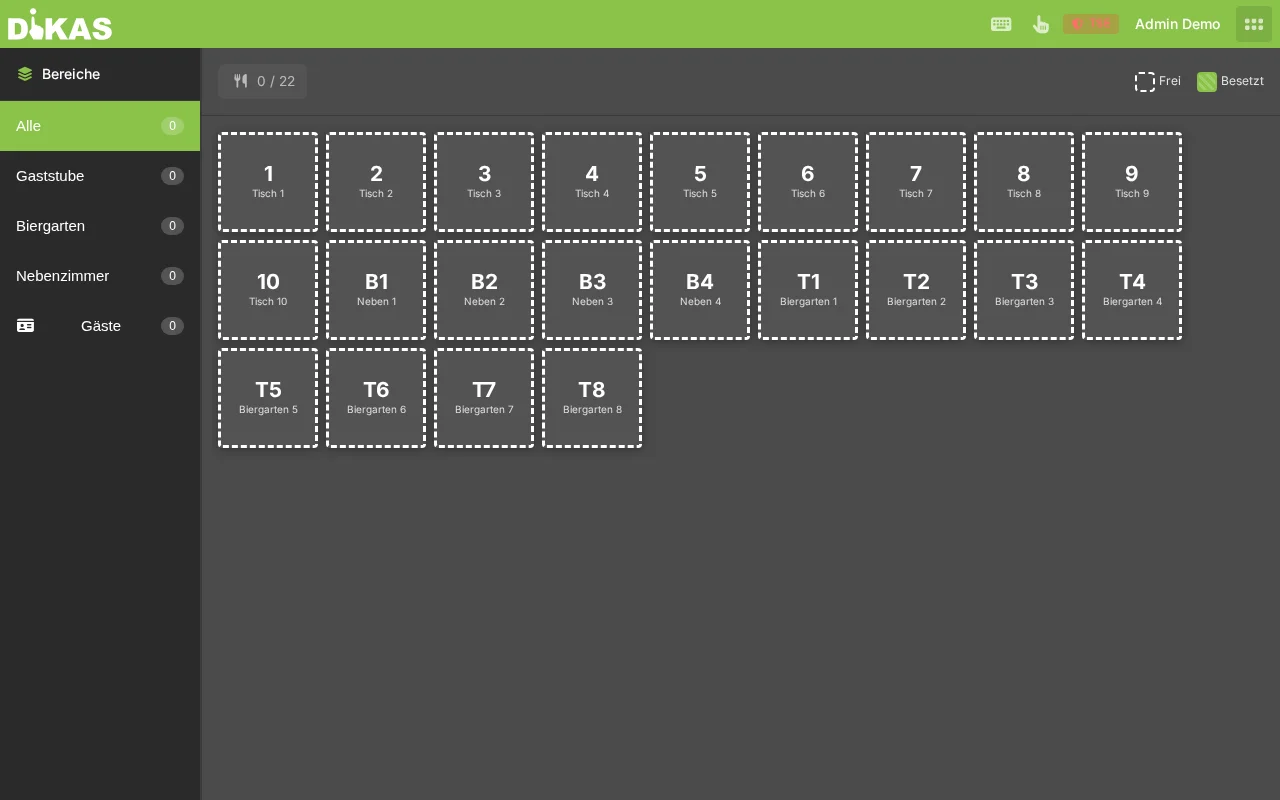
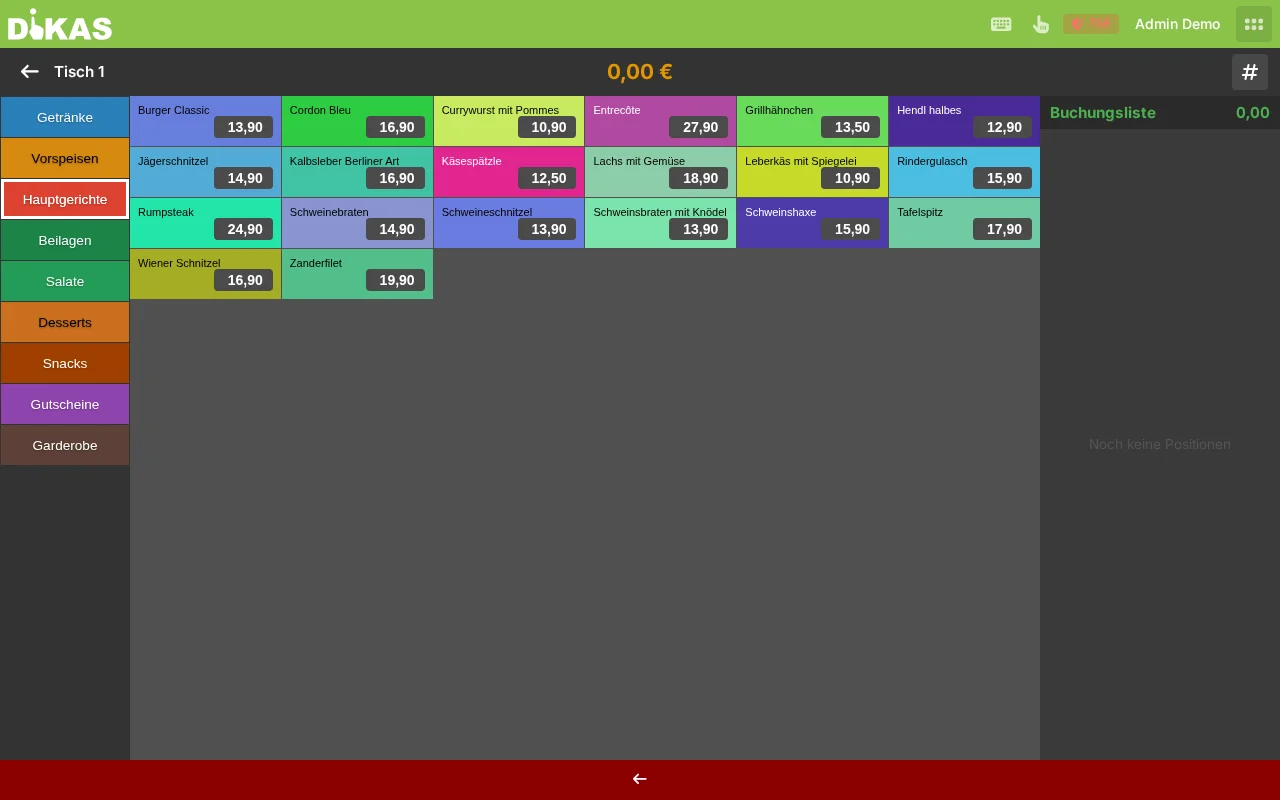
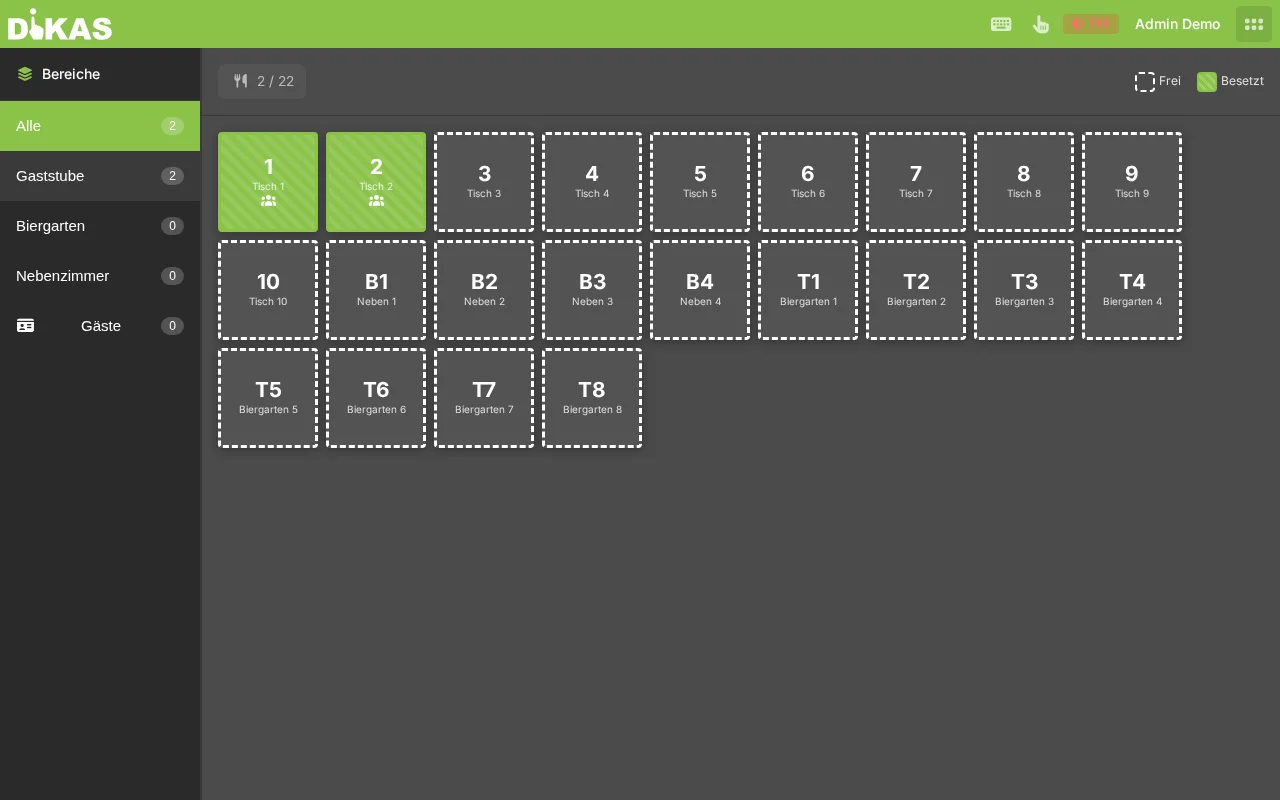
- In der Tischübersicht: Tippen Sie auf einen freien (grünen) Tisch
- Der Tisch wird blau (belegt)
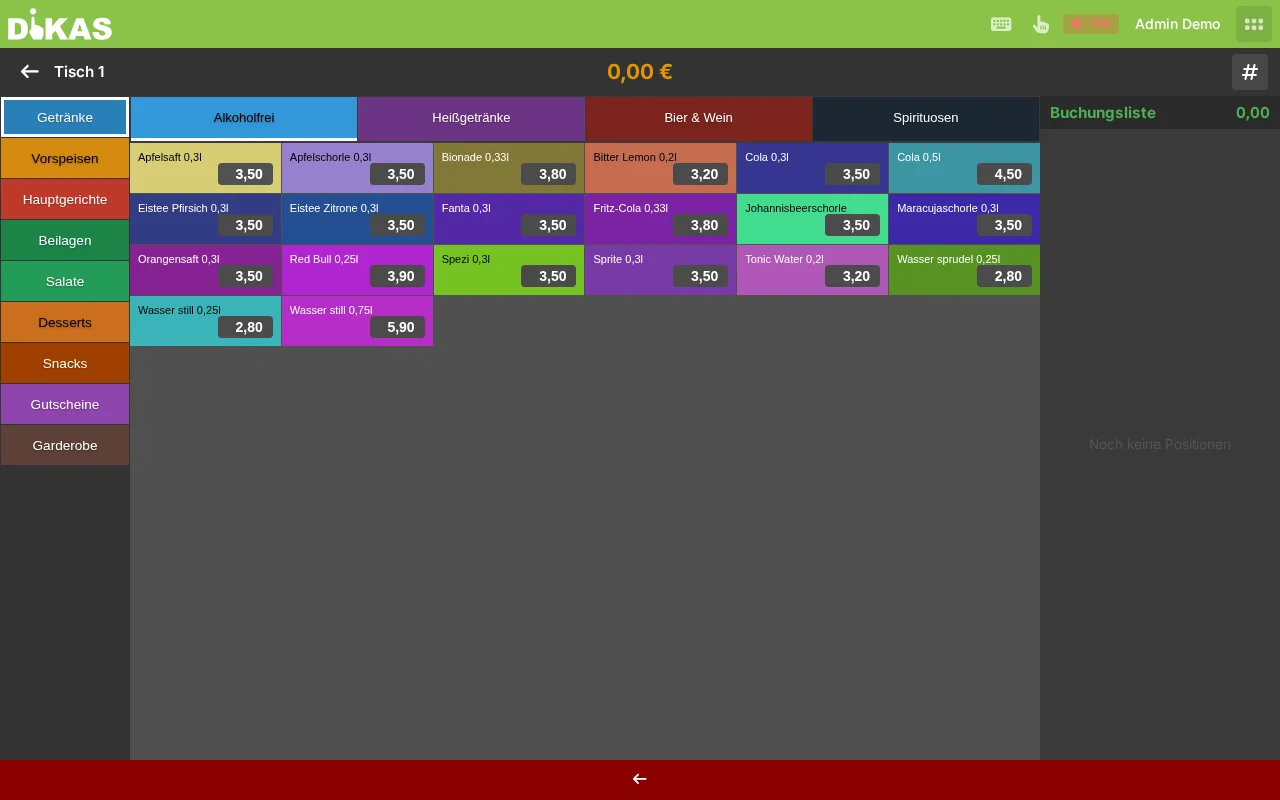
- Wählen Sie Artikel wie beim Direktverkauf
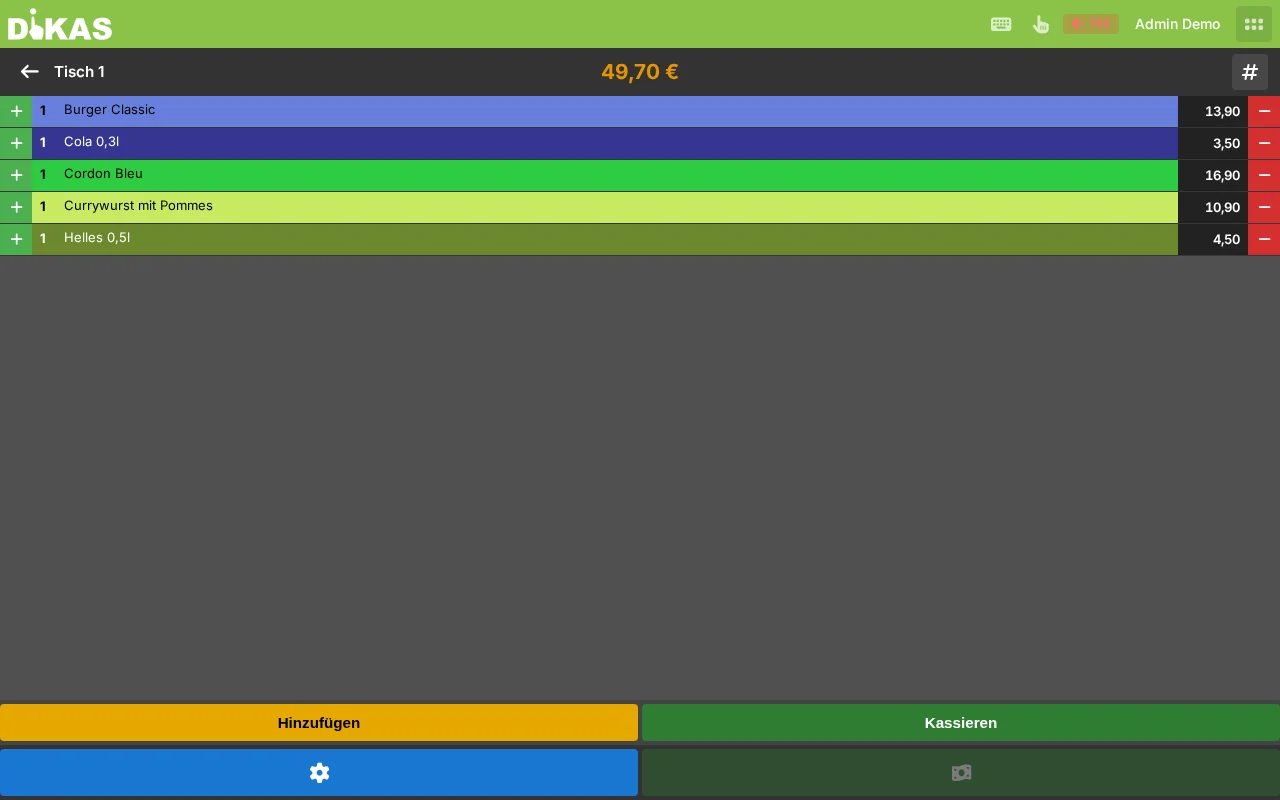
- Tippen Sie auf „Bestellen" (nicht „Zahlen"!)
- Die Bestellung wird an Küchen- und Thekendrucker gesendet
- Der Tisch bleibt offen für weitere Bestellungen
Phase 2: Nachbestellen¶
- Tippen Sie auf den (blauen) Tisch
- Sie sehen die bisherigen Bestellungen
- Fügen Sie neue Artikel hinzu
- Tippen Sie auf „Bestellen"
Phase 3: Kassieren¶
Wenn der Gast zahlen möchte:
- Tippen Sie auf den Tisch
- Tippen Sie auf „Zahlen"
- Alles zusammen? → Zahlungsart wählen, fertig
- Getrennt zahlen? → Siehe nächster Abschnitt
Getrennt zahlen¶
Positionen aufteilen¶
Tisch 5 hat bestellt: 2× Cola (7,00 €), 1× Weizen (4,20 €), 2× Pizza (19,00 €)
Gast A möchte zahlen: 1. Tippen Sie die Positionen von Gast A an (z. B. 1× Cola + 1× Pizza) 2. Betrag: 12,50 € 3. Zahlungsart wählen → Bon wird gedruckt
Gast B zahlt den Rest: 1. Die verbliebenen Positionen sind schon ausgewählt 2. Betrag: 17,70 € 3. Zahlungsart wählen → Bon wird gedruckt → Tisch wird frei
Gleichmäßig teilen¶
Alternativ können Sie den Gesamtbetrag durch die Anzahl der Gäste teilen und jeweils den gleichen Betrag kassieren.
Bewirtungsbeleg¶
Für Geschäftsessen, bei denen der Gast einen steuerlich absetzbaren Beleg benötigt (§ 4 Abs. 5 Nr. 2 EStG):
- Vor dem Kassieren: „Bewirtungsbeleg" aktivieren
- Normal kassieren
- Auf dem Bon wird der Bewirtungsvermerk gedruckt
Der Bewirtungsbeleg enthält die Angaben, die das Finanzamt für die 70 %-Absetzbarkeit benötigt.
Rabatt gewähren¶
Voraussetzung: Das Recht „Rabatt erlauben" muss für den Mitarbeiter aktiviert sein.
- Position im Bon antippen
- Neuen Preis eingeben (manueller Preisnachlass)
- Der reduzierte Preis wird auf dem Bon angezeigt
Rabatte werden im Tagesabschluss separat ausgewiesen.
❌ Storno¶
Position löschen (vor dem Bestellen)¶
- Position im Bon antippen
- Papierkorb-Symbol tippen → Position wird entfernt
Bestellte Position stornieren (nach dem Bestellen, vor der Zahlung)¶
- Position im Bon antippen
- „Stornieren" wählen
- Die Position wird als storniert markiert (Storno-Bon wird an Küche/Theke gedruckt)
Bon stornieren (nach der Zahlung)¶
- Kasse → Letzte Bons (oder Admin → Kassenbuch)
- Bon suchen
- „Stornieren" tippen
- Storno-Grund eingeben (Pflichtfeld)
- Mit PIN bestätigen
Storno-Level beachten: Je nach Ihrem Storno-Level können Sie nur eigene oder alle Bons stornieren.
ℹ️ Hinweis: Stornos werden TSE-signiert und im Tagesabschluss dokumentiert. Bei EC-Kartenzahlungen wird automatisch eine Rückbuchung am Terminal ausgelöst.
Schnelltasten¶
| Taste | Funktion |
|---|---|
| Enter | Zahlung bestätigen |
| Escape | Zurück / Abbrechen |
| Pfeiltasten | Navigation in Listen und Ergebnissen |
| 0–9 | Betrag oder Menge eingeben |
Nächster Schritt¶
→ Kassieren im Detail — Alle Kassen-Funktionen im Überblick