Zahlungsarten¶
DiKAS unterstützt zahlreiche Zahlungsarten — von Barzahlung über Kartenzahlung bis hin zu Gutscheinen, Kundenguthaben und Hausbons. Mehrere Zahlungsarten können in einem Vorgang kombiniert werden.
Übersicht aller Zahlungsarten¶
| Zahlungsart | Typ-Code | Kasseneffekt | Beschreibung |
|---|---|---|---|
| Bar | 0 | Ja (Bareinnahme) | Barzahlung mit Rückgeldberechnung |
| EC-Karte | 1 | Ja (Kartenumsatz) | Über ZVT-Terminal oder SumUp |
| Kreditkarte | 1 | Ja (Kartenumsatz) | Über ZVT-Terminal oder SumUp |
| Netto Bar | 3 | Ja | Barzahlung ohne MwSt-Ausweis |
| Netto Karte | 4 | Ja | Kartenzahlung ohne MwSt-Ausweis |
| Überweisung | 5 | Nein | Banküberweisung |
| Kundenguthaben | 10 | Nein | Prepaid-Guthaben des Kunden |
| Gutschein | 20 | Nein | Wertgutschein einlösen |
| Hausbon | 99 | Nein | Auf Kundenrechnung (Kredit) |
ℹ️ Hinweis: Kasseneffekt bedeutet: Der Betrag erscheint im Kassenbestand (Bar) oder im Kartenumsatz (Karte). Zahlungsarten ohne Kasseneffekt (Hausbon, Guthaben, Gutschein) ändern den Kassenbestand nicht.
Barzahlung¶
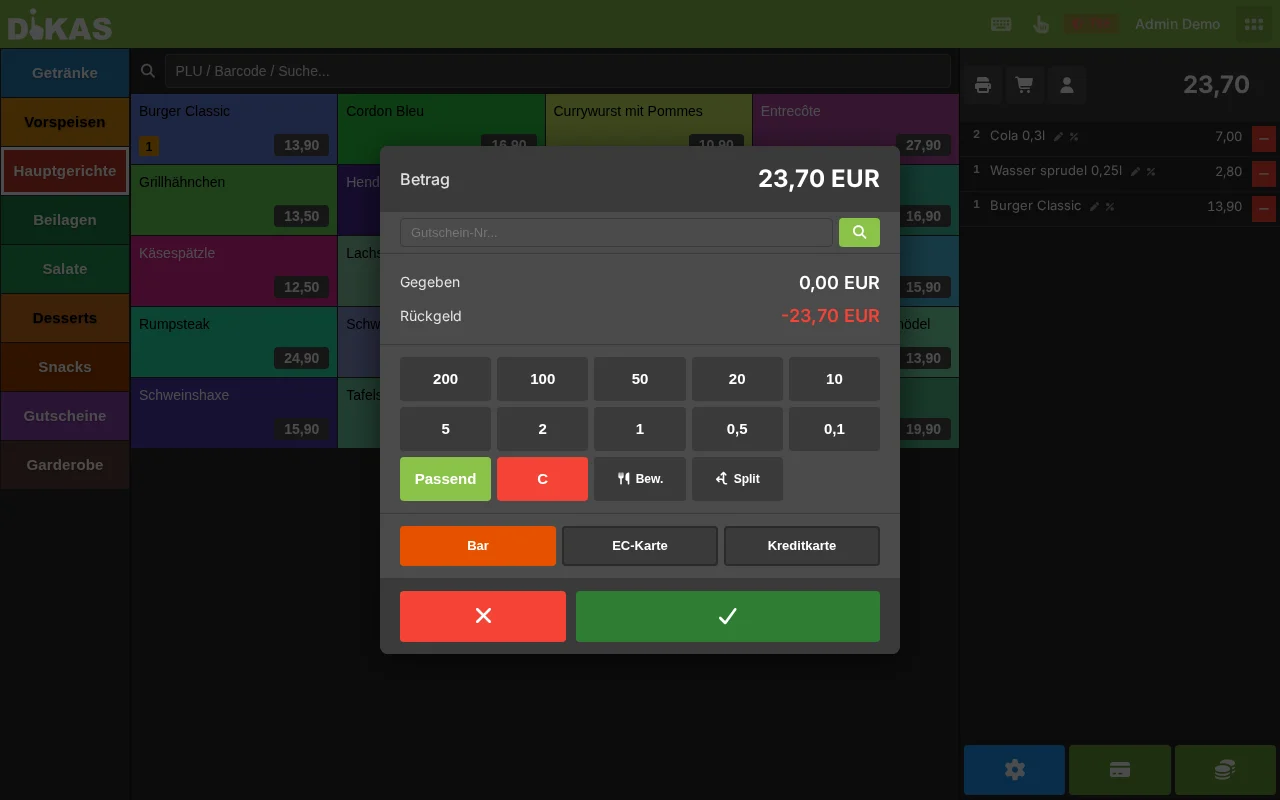
- „Zahlen" tippen
- „Bar" wählen
- Erhaltenen Betrag eingeben (oder Schnellwahl-Button tippen)
- DiKAS berechnet das Rückgeld automatisch
Schnellwahl-Buttons (Stückelung)¶
Im Zahlungsdialog gibt es feste Geldschein-/Münz-Tasten, mit denen Sie den gegebenen Betrag schnell zusammentippen:
- Tippen Sie z. B. auf 20, wird „Gegeben = 20,00 €" gesetzt und das Rückgeld berechnet.
- „Passend" bucht den exakten Betrag — kein Rückgeld nötig.
- „C" setzt das Gegeben-Feld zurück.
💡 Lassen Sie das Gegeben-Feld leer und tippen direkt „Bar", bucht DiKAS automatisch „passend" (kein Rückgeld).
Rückgeldberechnung¶
| Gesamtbetrag | Gegeben | Rückgeld |
|---|---|---|
| 12,70 € | 15,00 € | 2,30 € |
| 12,70 € | 20,00 € | 7,30 € |
| 12,70 € | 12,70 € (Passend) | 0,00 € |
ℹ️ Das Rückgeld dient nur der Anzeige für die Kassenkraft. Gebucht (und im Tagesabschluss/Beleg gespeichert) wird immer der Rechnungsbetrag — nicht der gegebene Betrag. Verzichtet ein Gast aufs Rückgeld, ist die Differenz Trinkgeld (siehe unten).
💳 Kartenzahlung (EC / Kreditkarte)¶
DiKAS unterstützt drei Terminal-Typen:
| Terminal-Typ | Protokoll | Beschreibung |
|---|---|---|
| ZVT-Terminal | ZVT (Ingenico, Verifone, CCV) | Klassisches EC-Terminal per Netzwerk |
| SumUp Reader | Cloud API | SumUp Solo Reader, kontaktlos |
| Tap-to-Pay | SDK | Smartphone als Terminal (Android) |
💡 Demo/Test ohne echtes Terminal: Im Demo-Modus simuliert DiKAS das EC-Terminal. Der Simulator lehnt jede zweite Transaktion bewusst ab („Simulator: Zahlung abgelehnt") — so lässt sich auch der Fehlerfall testen. Einfach erneut auf Bezahlen tippen, die nächste Transaktion ist wieder erfolgreich.
Mit ZVT-Terminal (empfohlen)¶
- „Zahlen" tippen
- „EC-Karte" oder „Kreditkarte" wählen
- DiKAS sendet den Betrag automatisch an das Terminal (ZVT-Protokoll)
- Gast hält Karte an das Terminal oder steckt sie ein
- Terminal zeigt „Zahlung erfolgreich"
- DiKAS empfängt die Bestätigung und druckt den Bon
Vorteil: Der Betrag wird automatisch übertragen — keine manuelle Eingabe am Terminal nötig.
Mit SumUp Reader¶
- „EC-Karte" wählen
- DiKAS sendet den Betrag über die SumUp Cloud API an den gepaarten Reader
- Gast hält Karte an den Reader
- Bestätigung kommt zurück → Bon wird gedruckt
Ohne Terminal¶
- „EC-Karte" wählen
- Betrag manuell am externen Terminal eingeben
- Nach erfolgreicher Zahlung in DiKAS bestätigen
Storno einer Kartenzahlung¶
Wurde versehentlich ein falscher Betrag abgebucht:
- Admin → Kassenbuch oder Beleg suchen
- „Stornieren" wählen
- Grund eingeben
- DiKAS sendet eine Reversal-Anfrage an das ZVT-Terminal
- Das Terminal storniert die Transaktion
- Ein Storno-Beleg (mit negativen Beträgen) wird erstellt
Gutschrift / Erstattung (Karte)¶
Anders als ein Storno (das sich auf eine konkrete Buchung bezieht) ist die Gutschrift eine eigenständige Erstattung auf die Karte — z. B. für eine Retoure an einem anderen Tag oder einen Teilbetrag ohne Original-Beleg.
- An der Kasse auf den Gutschrift-Button (in der Bezahl-Aktionsleiste) tippen — oder in Admin → Einstellungen → Zahlungsterminals beim Terminal auf „Karten-Gutschrift"
- Betrag eingeben → „Gutschrift durchführen"
- Gast hält die Karte an das Terminal
- DiKAS zeigt das Ergebnis und den Kundenbeleg an
Kartenart als Zahlungsart (optional)¶
Auf Wunsch übernimmt DiKAS die vom Terminal gemeldete Kartenart (girocard, Visa, Mastercard …) als eigene Zahlungsart in den Berichten — statt nur „EC". Schalter unter Admin → Einstellungen → Zahlungen.
Beleg & Terminal-Drucker¶
Pro Terminal stellen Sie unter Admin → Einstellungen → Zahlungsterminals ein, ob es einen eigenen Drucker hat:
- Mit Drucker (Standard): Das Terminal druckt Kundenbeleg und Kassenschnitt selbst. DiKAS druckt den Kartenbeleg dann nicht zusätzlich in den Bon — kein Doppeldruck.
- Ohne Drucker: DiKAS druckt den Kundenbeleg im Kassenbon und den EC-Tagesabschluss über den Bondrucker.
Weitere Terminal-Funktionen¶
Je Terminal stehen unter Admin → Einstellungen → Zahlungsterminals bereit:
- Status / Geräte-Info — Verbindung prüfen, Terminal-ID und Händler-Nummer anzeigen
- Beleg-Wiederholung — den letzten Beleg erneut drucken
- Umsatz-Zwischensumme — die Kartensumme des Terminals abfragen (auch beim Tagesabschluss für den Abgleich)
- Kassenschnitt — den EC-Tagesabschluss am Terminal auslösen
Während einer laufenden Kartenzahlung können Sie über „Abbrechen" im Bezahldialog den Vorgang aktiv am Terminal abbrechen — das Gerät wartet dann nicht weiter auf die Karte.
💡 Live-Meldungen vom Terminal: Wird ein Vorgang direkt am Gerät ausgelöst (z. B. ein Storno oder Kassenschnitt am Terminal selbst), zeigt DiKAS das über eine Dauerverbindung sofort an der Kasse an (Einstellung „ZVT-Geräte-Listener").
ℹ️ Eigene ZVT-Anbindung: DiKAS bringt die ZVT-Anbindung selbst mit — kein Fremd-Tool, kein Aufschlag pro Buchung. Das Terminal läuft über Ihren eigenen Vertrag zu Ihren Bank-Konditionen. Im Cloud-Betrieb erreicht DiKAS das Terminal über einen lokalen Hardware-Agenten im Laden-Netz.
Gutschein einlösen¶
Wertgutschein (z. B. „Geschenkgutschein 50 €")¶
- Artikel wie gewohnt wählen
- „Bezahlen" tippen (erweiterter Zahlungsdialog)
- Im Feld „Gutschein-Nr…" oben im Dialog den Code eingeben oder scannen → auf die Lupe tippen
- DiKAS prüft, ob der Code gültig, nicht geschlossen und noch Restguthaben vorhanden ist
- Der Gutschein-Betrag wird vom Rechnungsbetrag abgezogen (max. bis zur offenen Summe). Ein offener Restbetrag wird darunter mit der gewählten Zahlungsart (Bar/Karte) beglichen.
ℹ️ „Gutschein" ist keine eigene Zahlungsart-Schaltfläche, sondern ein Abzug, der vor der Zahlungsart-Wahl verrechnet wird. Mehrere Gutscheine lassen sich nacheinander einlösen.
ℹ️ Hinweis: Der Wertgutschein wird steuerlich als Zahlungsmittel behandelt. Die MwSt fällt auf die gekauften Artikel an — nicht auf den Gutschein selbst.
Einzelgutschein (z. B. „Brunch für 2")¶
Ein Einzelgutschein wird nicht als Zahlungsmittel verrechnet, sondern als negativer Belegposten (Rabattzeile). Die MwSt wurde bereits beim Verkauf des Gutscheins berechnet.
→ Ausführliche Anleitung: Gutscheine
Kundenguthaben¶
- Kunden auswählen (vor dem Zahlen!)
- „Bezahlen" tippen — hat der Kunde Guthaben, zieht DiKAS es automatisch vom Rechnungsbetrag ab und zeigt den Abzug oben im Dialog an
- Verbleibt ein Restbetrag (Guthaben reicht nicht), wählen Sie dafür eine normale Zahlungsart (Bar/Karte)
ℹ️ Kundenguthaben ist keine Zahlungsart-Schaltfläche, die man anwählt — es wird immer automatisch verrechnet, sobald ein Kunde mit Guthaben gewählt ist. Ausnahme: Liegt ein Aufladungs- oder Auszahlungs-Artikel im Warenkorb, wird nicht automatisch abgezogen.
Wenn das Guthaben nicht reicht: Der Restbetrag wird mit einer anderen Zahlungsart bezahlt.
→ Ausführliche Anleitung: Kundenguthaben
Hausbon (auf Rechnung)¶
Für Firmenkunden und Stammkunden, die auf Rechnung bestellen:
- Kunden auswählen (Pflicht!)
- „Zahlen" → „Hausbon" wählen
- Der Betrag wird auf das Kundenkonto gebucht
- Die Rechnung kann später im Admin erstellt werden
Wichtige Details¶
| Eigenschaft | Beschreibung |
|---|---|
| Kasseneffekt | Keiner — es fließt kein Bargeld |
| Wo sichtbar? | Admin → Kunden → [Kunde] → Rechnungen |
| Rechnungserstellung | Admin → Buchhaltung → Rechnungen → „Erstellen" |
| Mahnwesen | Automatisches 3-Stufen-Mahnwesen bei Überfälligkeit |
| SEPA-Lastschrift | Für Kunden mit hinterlegter IBAN möglich |
Praxisbeispiel: Catering-Firma¶
Die „Event GmbH" bestellt regelmäßig Catering:
- Mitarbeiter der Event GmbH bestellt: 20× Schnitzel, 20× Getränk
- Kellner wählt Kunde „Event GmbH" → „Hausbon"
- Am Monatsende: Admin → Buchhaltung → Rechnungen → alle Hausbons zusammenfassen
- Rechnung per E-Mail versenden
- Zahlung per SEPA-Lastschrift einziehen
Netto-Zahlarten¶
Für Betriebe mit Netto-Kunden (z. B. Firmenkunden, die Netto-Rechnungen erhalten):
| Zahlungsart | Beschreibung |
|---|---|
| Netto Bar | Barzahlung, Beleg zeigt Netto-Beträge |
| Netto Karte | Kartenzahlung, Beleg zeigt Netto-Beträge |
Netto-Zahlarten müssen in den Einstellungen aktiviert werden.
🔀 Mehrere Zahlungsarten kombinieren (Split-Zahlung)¶
Ein Gast kann mit beliebig vielen Zahlungsarten gleichzeitig bezahlen:
Beispiel 1: Bar + Karte¶
Gesamtbetrag:    45,00 €
─────────────────────────
1. Bar:          20,00 €
2. EC-Karte:     25,00 €
─────────────────────────
Bezahlt:         45,00 €
Beispiel 2: Gutschein + Guthaben + Bar¶
Gesamtbetrag:         60,00 €
───────────────────────────────
1. Gutschein GS-A7B3:  30,00 €
2. Kundenguthaben:      20,00 €
3. Bar:                 10,00 €
───────────────────────────────
Bezahlt:               60,00 €
Beispiel 3: Kundenguthaben reicht nicht¶
Gesamtbetrag:         25,00 €
───────────────────────────────
1. Kundenguthaben:      18,50 €  (gesamtes Guthaben)
   Restbetrag:           6,50 €
2. Bar:                  6,50 €
───────────────────────────────
Bezahlt:               25,00 €
Ablauf bei Split-Zahlung¶
- „Bezahlen" tippen
- Auf „Split" tippen
- Betrag für die erste Zahlungsart eingeben (z. B. 20,00 € EC-Karte)
- Die zweite Zahlungsart übernimmt automatisch den Restbetrag (z. B. 25,00 € Bar)
- Beide Zahlungsarten frei wählbar; bestätigen
ℹ️ Die Split-Funktion teilt eine Zahlung auf genau zwei Zahlungsarten auf. Gutscheine und Kundenguthaben werden zusätzlich automatisch davor verrechnet — so lassen sich in der Praxis auch Kombinationen wie „Gutschein + Guthaben + Restbetrag bar" abbilden.
Jede verwendete Zahlungsart wird als eigener Payment-Datensatz gespeichert — für die lückenlose Buchführung.
Was passiert bei der Zahlung im Hintergrund?¶
Jede Zahlung in DiKAS durchläuft folgende Schritte:
| Schritt | Beschreibung |
|---|---|
| 1. Rechte prüfen | Hat der Mitarbeiter Kassier-Rechte? |
| 2. Artikel laden | Alle bestellten Artikel und ihre Steuerklassen |
| 3. Beleg erstellen | Kassenbeleg mit Positionen, Steuern, Zahlungen |
| 4. TSE signieren | Signatur für das Finanzamt (KassenSichV) |
| 5. Zahlungen buchen | Payment-Datensätze pro Zahlungsart |
| 6. Gutscheine verarbeiten | Neue Gutscheine erstellen / bestehende einlösen |
| 7. Kundenkonto aktualisieren | Guthaben, Punkte, letzte Besuchsdatum |
| 8. Bon drucken | Kassenbon am konfigurierten Drucker |
| 9. Tisch freigeben | Status auf „Frei" oder „Reinigung" setzen |
Bewirtungsbeleg¶
Für geschäftliche Bewirtungen (steuerlich absetzbar nach § 4 Abs. 5 EStG) erstellt DiKAS einen separaten Bewirtungsbeleg mit allen Pflichtangaben:
- Artikel bestellen/kassieren
- Im Zahlungsdialog auf den Schalter „Bew." tippen (vor der Zahlungsart-Wahl)
- Bei aktiviertem „Bew."-Schalter erscheint zusätzlich das Feld „Trinkgeld" (in EUR). Tragen Sie hier optional den Trinkgeldbetrag ein, der auf dem Bewirtungsbeleg ausgewiesen werden soll.
- Zahlung abschließen
- Der Bewirtungsbeleg wird zusätzlich gedruckt/als PDF erzeugt — das eingegebene Trinkgeld erscheint als eigener Ausweis auf dem Beleg
Weitere Zahlungsarten und Geräte¶
Neben Bar und Karte unterstützt DiKAS weitere — teils versteckte — Zahlungswege:
| Zahlungsart / Gerät | Beschreibung |
|---|---|
| Admin-Zahlungsarten | Zahlungsarten, die nur Mitarbeiter mit dem Recht „Admin-Zahlungsarten sichtbar" sehen (z. B. interne Verrechnung) |
| Bargeld-Automat | Angeschlossene Münz-/Scheinwechsler (Einstellungen → Hardware → Bargeld-Aut.): Der Zahlbetrag wird an den Automaten gesendet, das Rückgeld automatisch ausgegeben |
| OnlinePayment (11) | Online bezahlte Bestellungen (z. B. Lieferservice-Vorkasse, Stripe/PayPal) |
| Tap-to-Pay | Android-Smartphone als kontaktloses Kartenterminal (ohne separates Gerät) |
Trinkgeld¶
Trinkgeld kann auf drei Arten erfasst werden:
- Trinkgeld-Artikel: Spezieller Artikel mit Trinkgeld-Flag → Betrag wird separat ausgewiesen
- Mehr Bargeld gegeben: Wenn der Gast mehr bar gibt als nötig und auf das Rückgeld verzichtet
- Am Terminal eingegeben: Gibt der Gast das Trinkgeld am EC-Terminal ein, ist der belastete Betrag höher als der angeforderte. DiKAS erkennt die Differenz und bucht sie als Trinkgeld — nicht als Korrektur. Funktioniert im Direktverkauf und bei der Tischzahlung.
Trinkgeld erscheint im Tagesabschluss als eigene Position und wird dem jeweiligen Kellner zugeordnet.
Nächster Schritt¶
→ Gutscheine — Gutscheine verkaufen und einlösen → Kundenguthaben — Prepaid-Konten für Stammkunden