Primera venta¶
¡Ahora se cobra! Este capítulo le muestra paso a paso cómo realizar la primera venta — desde la venta directa sencilla hasta el servicio de mesa con pago dividido.
Venta directa (sin mesas)¶
La vía más sencilla: seleccionar artículos, cobrar, listo.
Paso 1: Seleccionar artículos¶
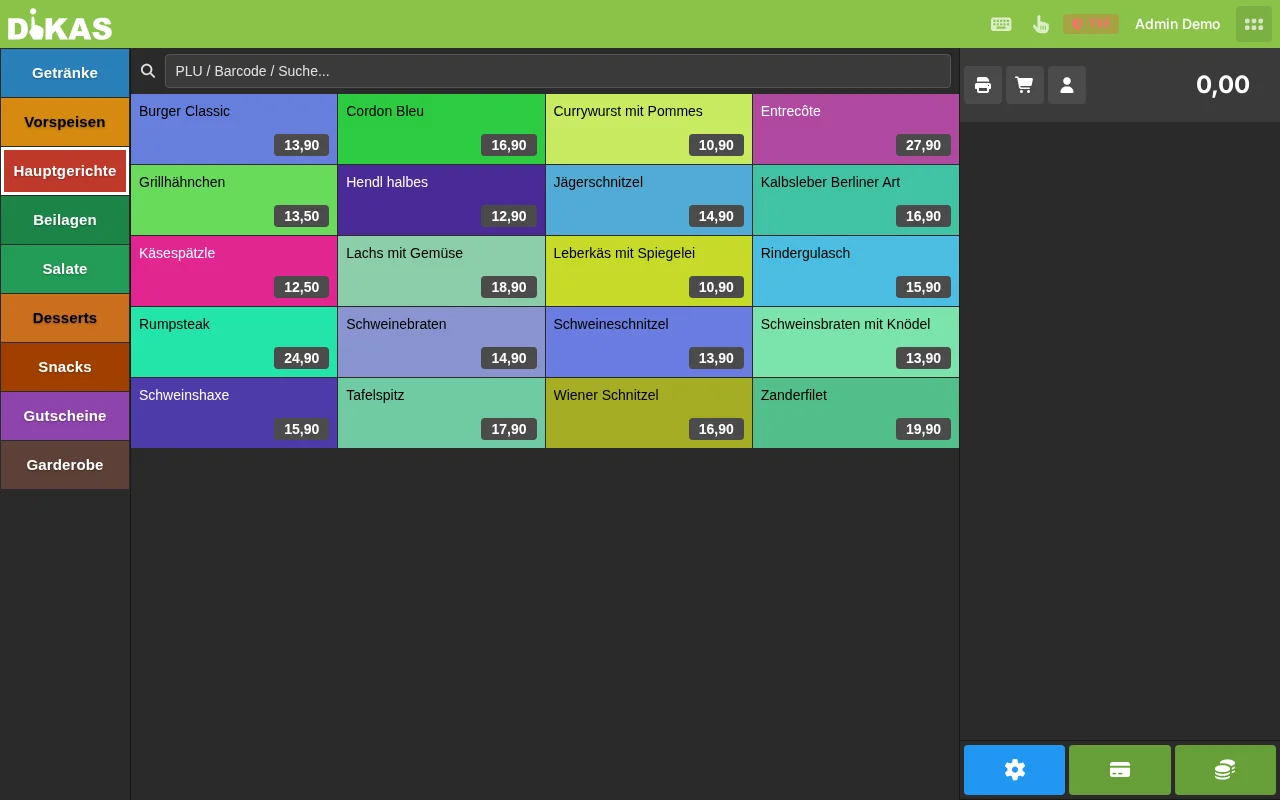
- Cambie al punto de venta (clic en «Punto de venta» en la barra superior)
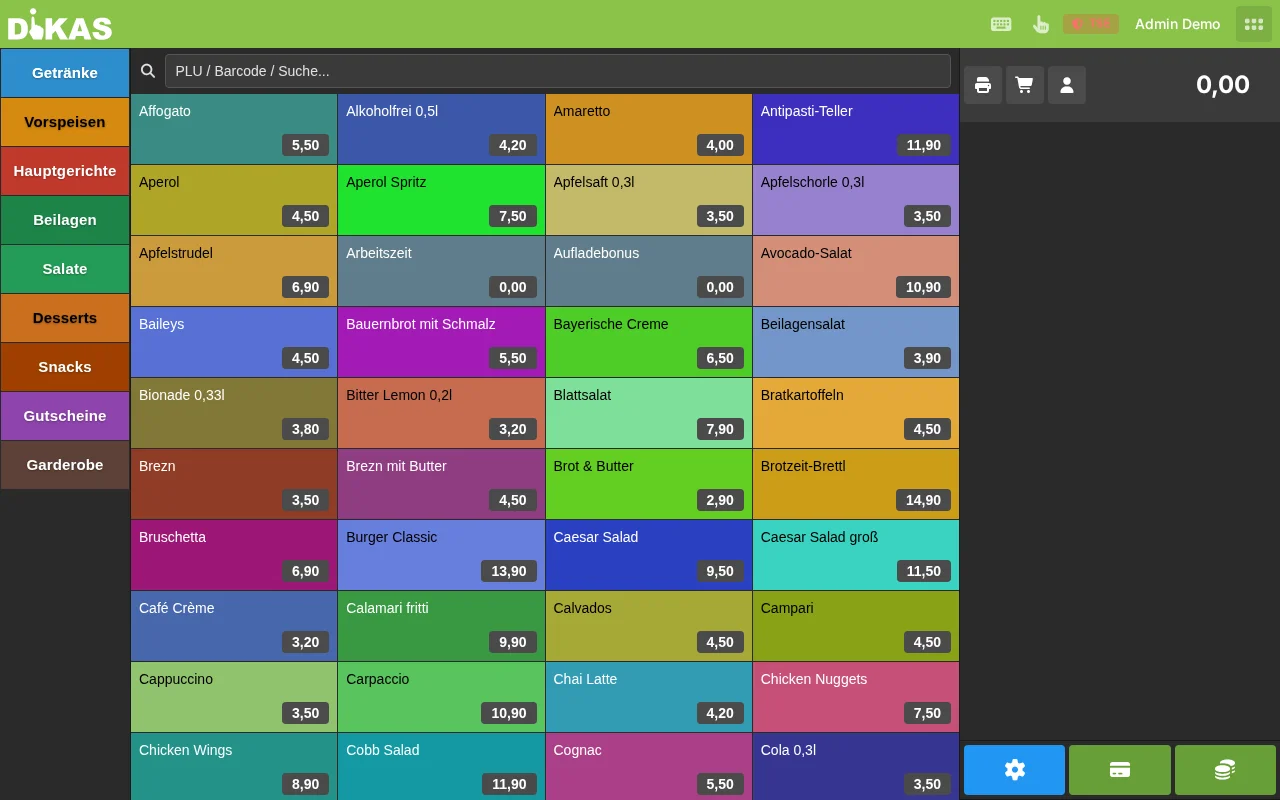
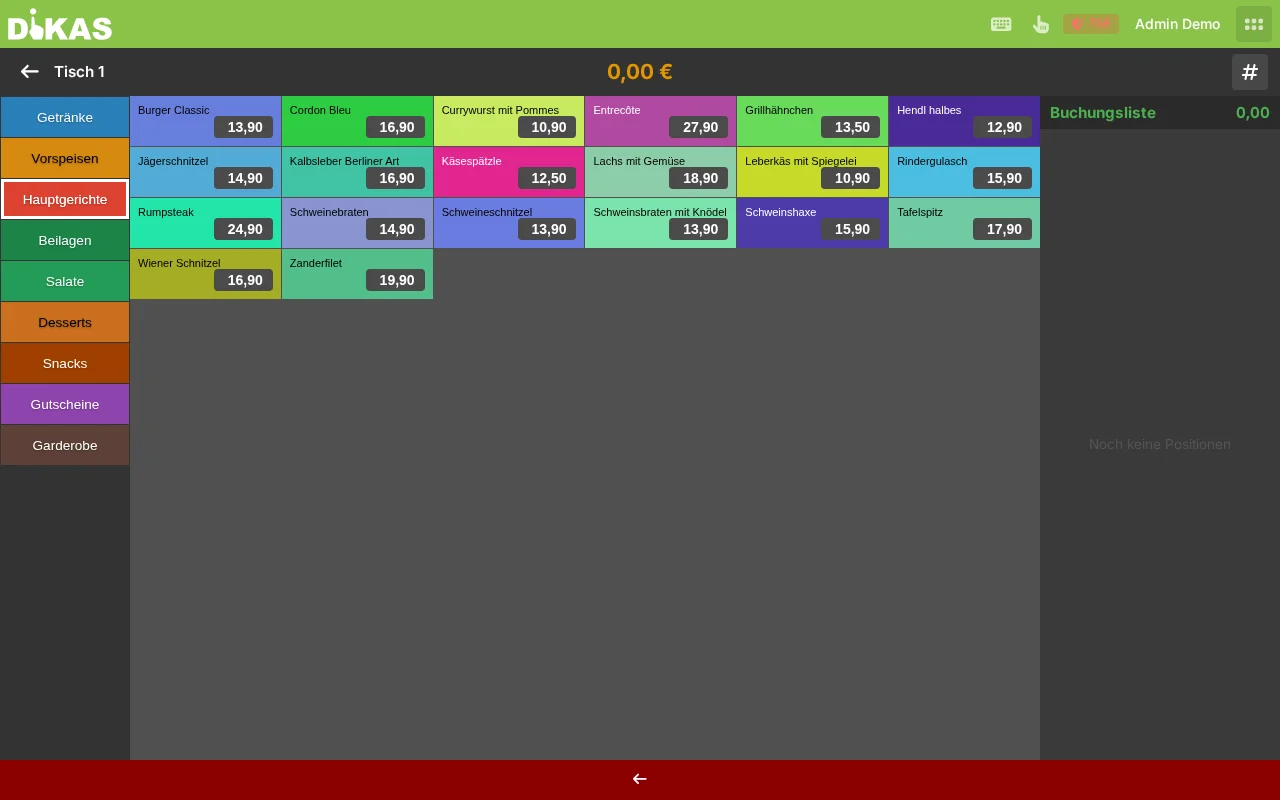
- Verá los grupos de artículos como mosaicos de colores
- Toque un grupo (p. ej. «Bebidas»)
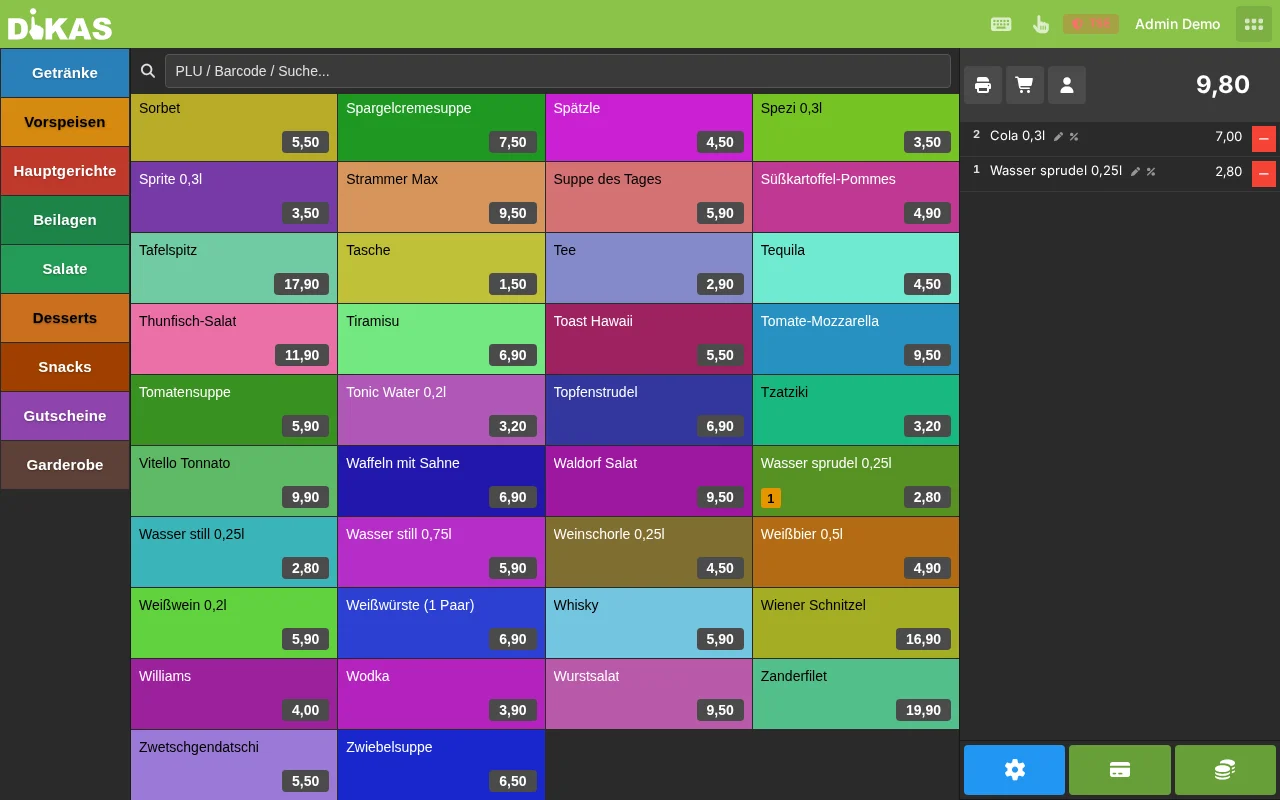
- Toque un artículo (p. ej. «Cola 0,3l»)
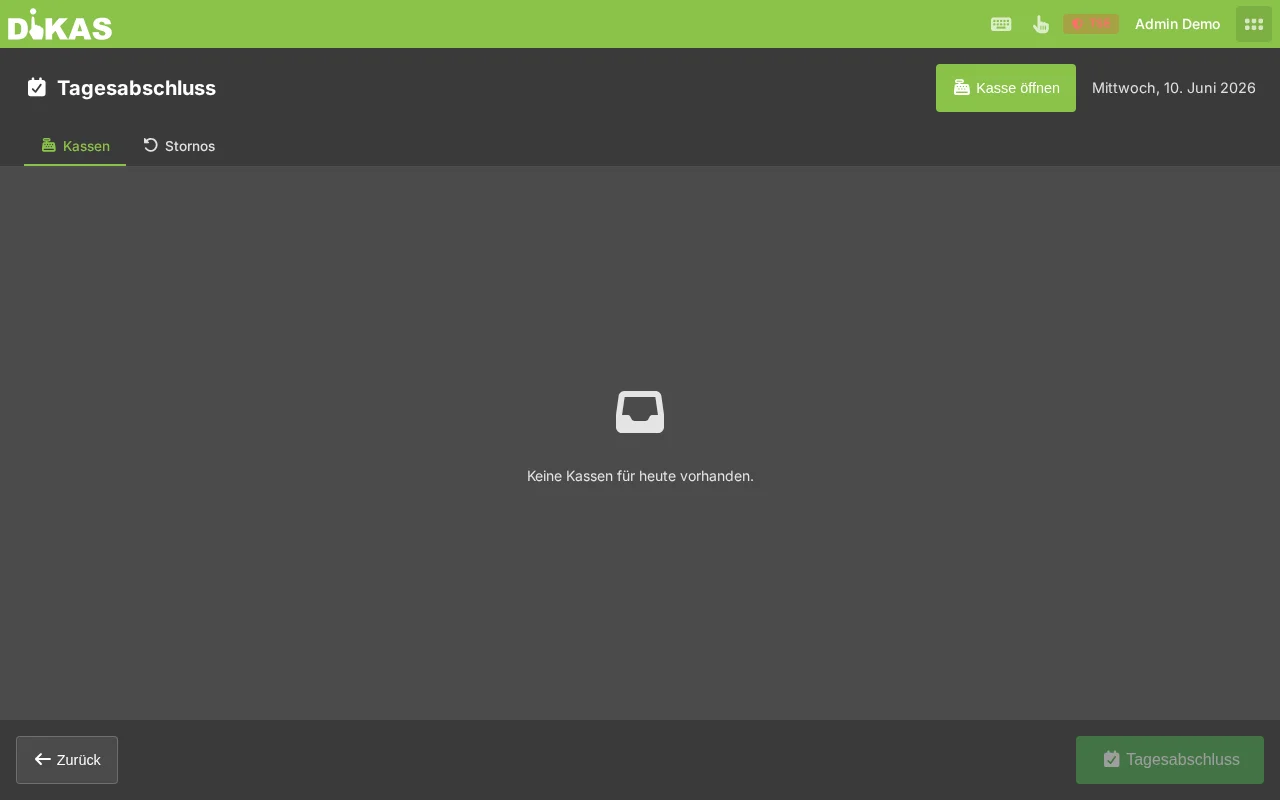
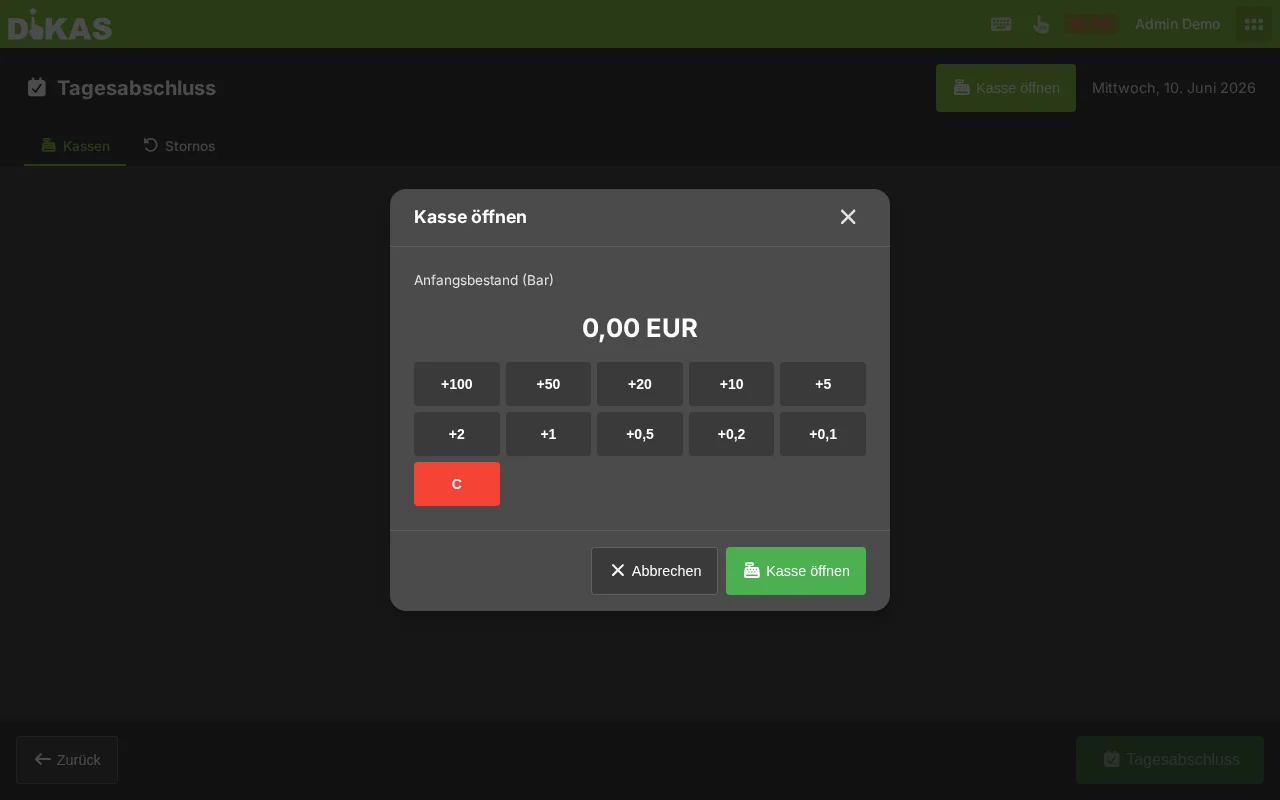
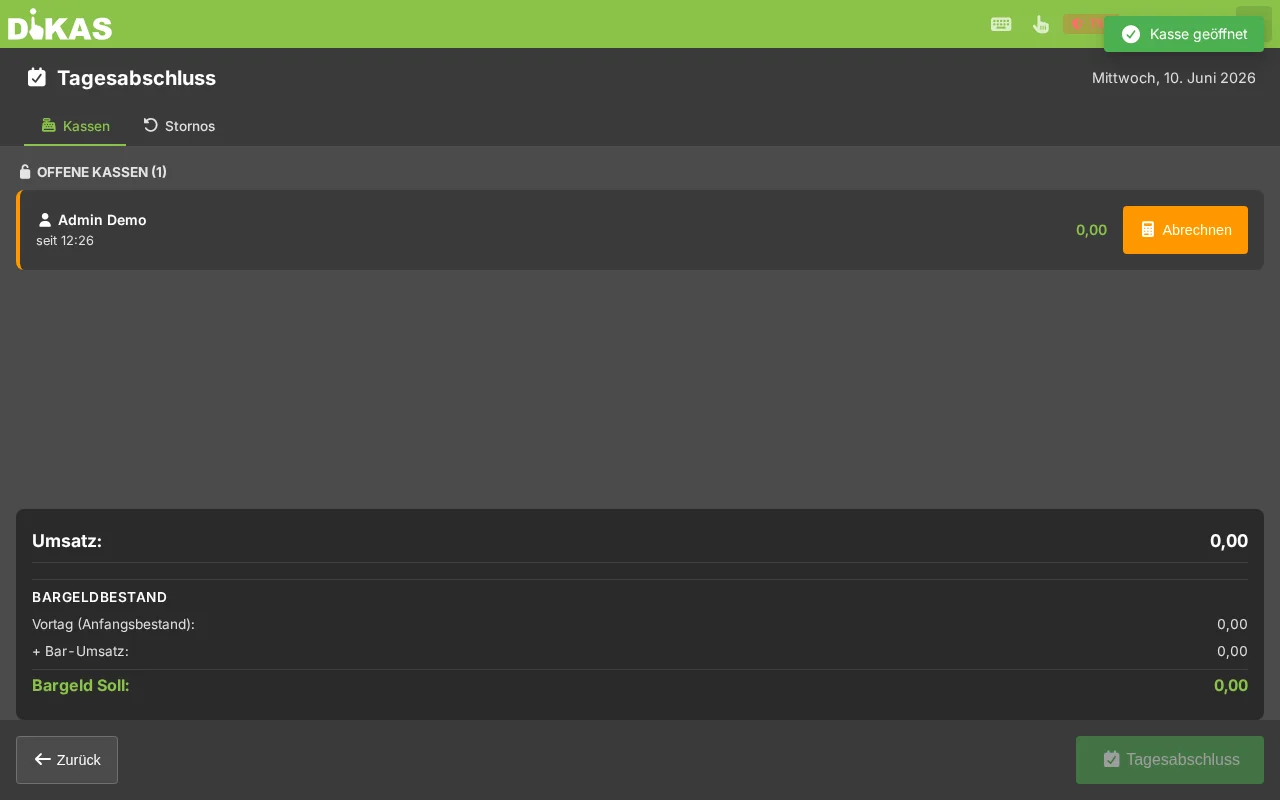
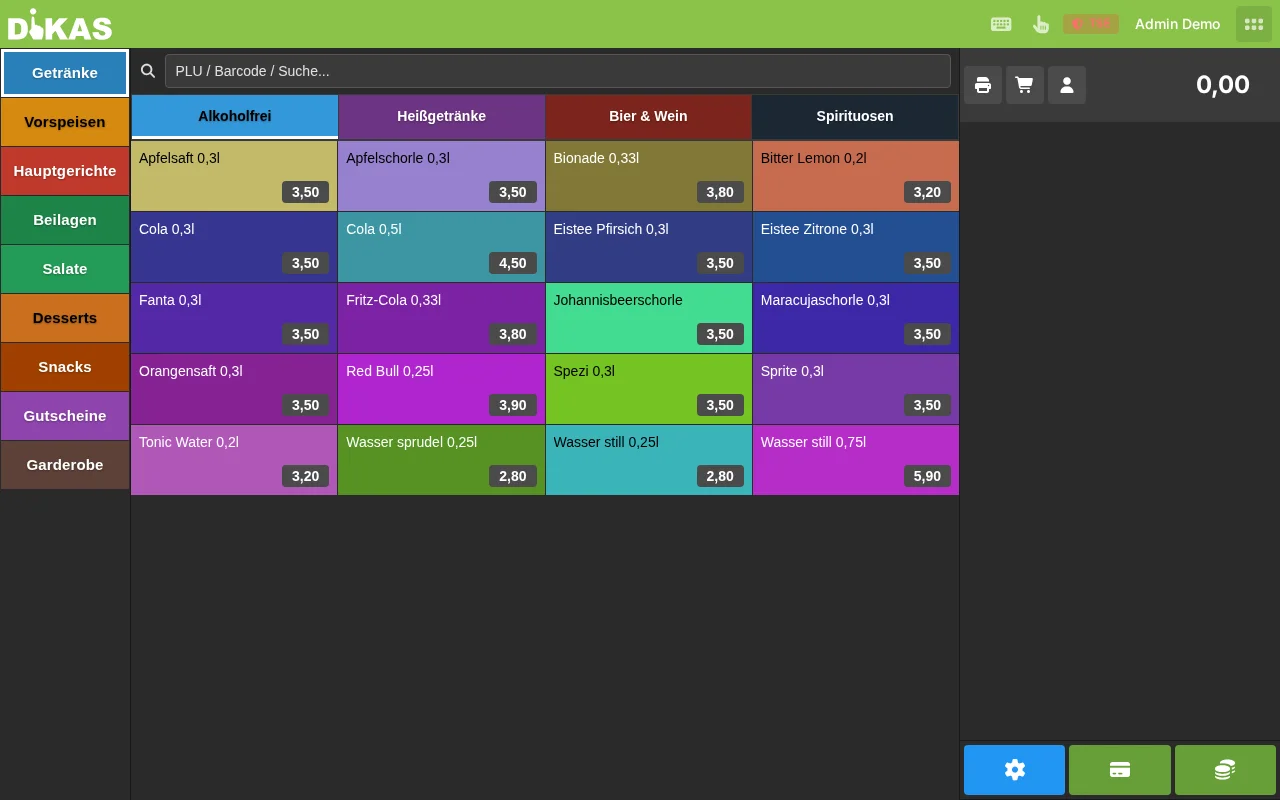
El artículo aparece en el recibo (lado derecho):
Paso 2: Añadir más artículos¶
- ¿El mismo artículo otra vez? Simplemente vuelva a tocarlo → la cantidad aumenta
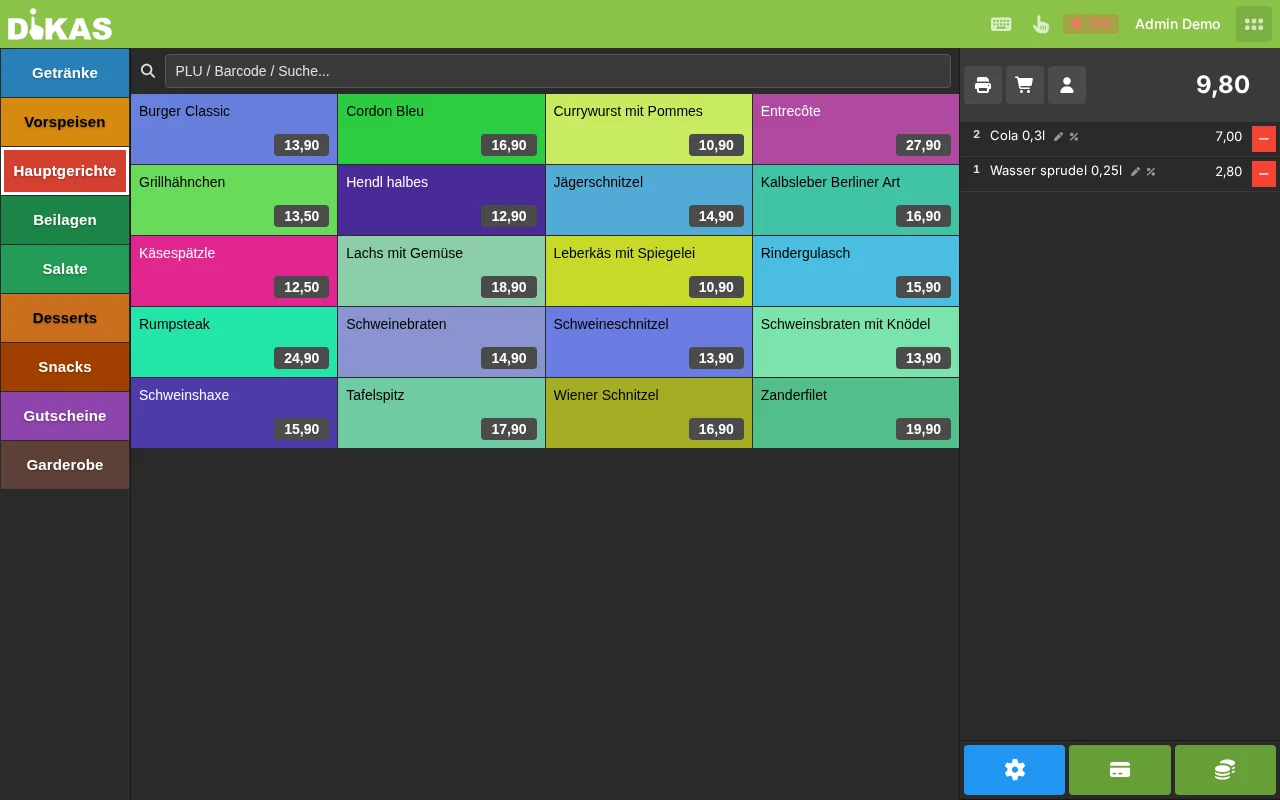
- ¿Otro artículo? Cambie de grupo y toque
- ¿Cambiar la cantidad? Toque el artículo en el recibo → introduzca la cantidad
- ¿Artículo con opciones? En los artículos con extras (p. ej. ingredientes de pizza) se abre automáticamente el diálogo de opciones
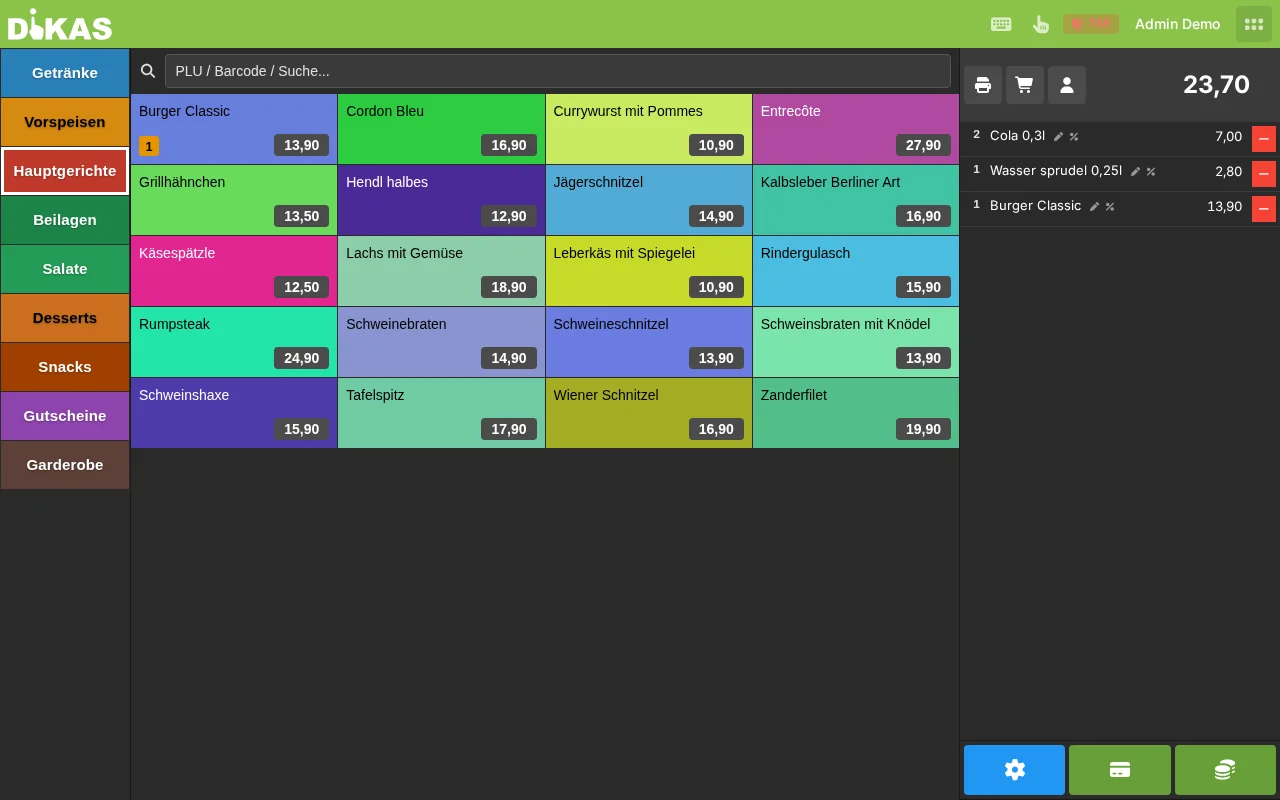
  Bon
──────────────────────────────
  2× Cola 0,3l          7,00
  1× Weizen 0,5l        4,20
  1× Pizza Margherita    9,50
──────────────────────────────
  Gesamt:               20,70
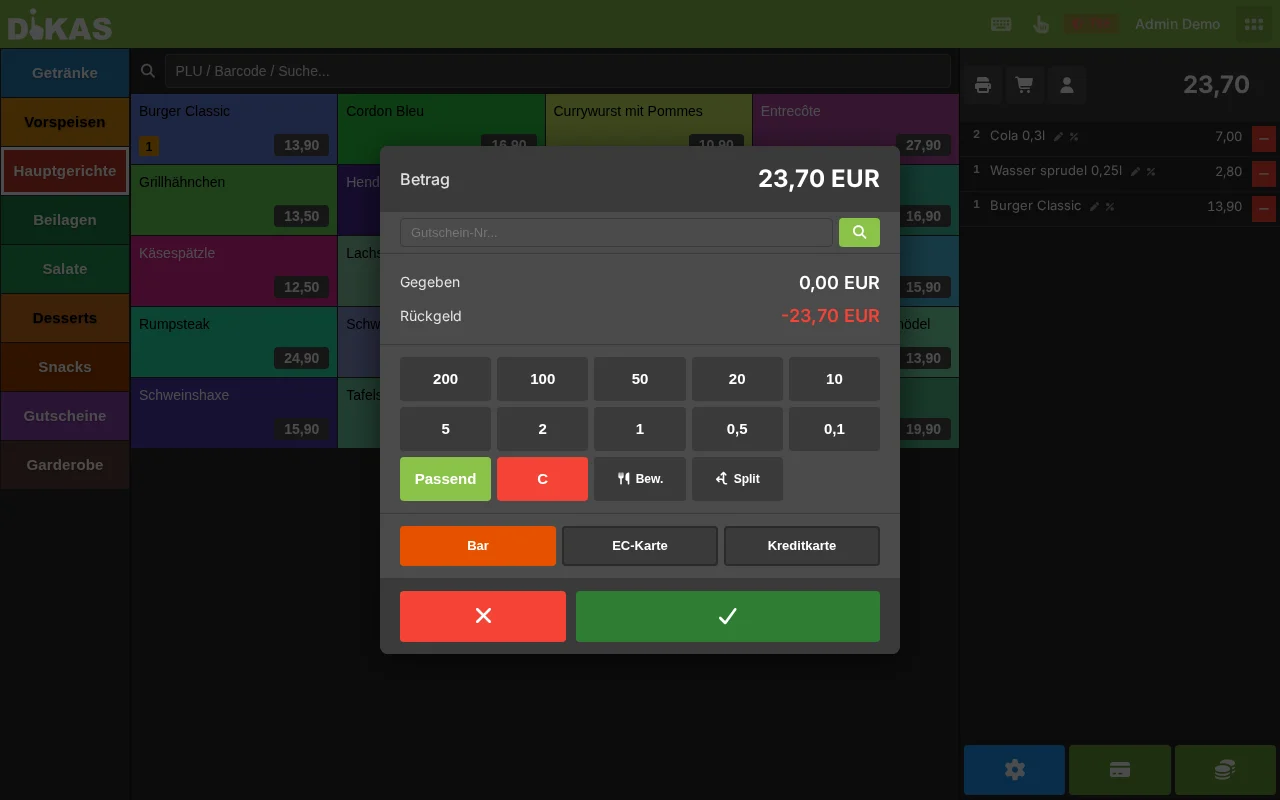
Paso 3: Cobrar¶
- Toque «Pagar» (o el importe total)
- Seleccione el método de pago
- Se imprime el recibo (si hay una impresora configurada)
💳 Métodos de pago¶
Pago en efectivo¶
- Seleccione «Efectivo»
- Introduzca el importe recibido (p. ej. 50,00 €)
- DiKAS calcula automáticamente el cambio
💡 Consejo: Toque uno de los botones de selección rápida (10 €, 20 €, 50 €) para los importes habituales.
Pago con tarjeta de débito¶
- Seleccione «Tarjeta de débito»
- El terminal de tarjeta de débito se activa automáticamente (protocolo ZVT)
- El cliente paga en el terminal (insertar la tarjeta o sin contacto)
- Tras el pago correcto, se cierra el recibo
Pago dividido (división por método de pago)¶
Cuando un cliente paga parte en efectivo y parte con tarjeta:
- «Pagar» → seleccione el primer método de pago (p. ej. «Efectivo»)
- Introduzca el importe parcial (p. ej. 10,00 €)
- El importe restante se salda con un segundo método de pago (p. ej. «Tarjeta de débito»)
Puede combinar cuantos métodos de pago quiera: Efectivo + Tarjeta, Tarjeta + Saldo del cliente, Efectivo + Vale, etc.
Saldo del cliente¶
Si el cliente tiene una cuenta con saldo:
- Seleccione el cliente en el punto de venta (campo de búsqueda o tarjeta de cliente)
- Se muestra el saldo disponible
- Seleccione «Saldo del cliente» como método de pago
- El importe se descuenta de la cuenta del cliente
DiKAS compensa automáticamente primero el saldo de bonificación (promociones) y luego el saldo de la cuenta (dinero ingresado).
Canjear un vale¶
- Seleccione «Vale» como método de pago
- Introduzca el código del vale (o escanéelo)
- El valor del vale se compensa
- ¿No alcanza el vale? Salde el importe restante con otro método de pago
Vender un vale: Cree un artículo de vale (clase fiscal 0 % en los vales de valor). Al venderlo, se genera automáticamente un vale con un código único.
Cuenta de la casa (a factura)¶
Para clientes de empresa o clientes habituales que pagan mensualmente:
- Seleccione el cliente
- Seleccione «Cuenta de la casa» como método de pago
- El importe se carga a la factura del cliente
- A fin de mes: genere una factura conjunta (Admin → Clientes → Facturas)
Venta en mesa (restaurante)¶
Cuando trabaja con mesas, el proceso se desarrolla en dos fases: primero realizar el pedido, luego cobrar.
Fase 1: Realizar el pedido¶
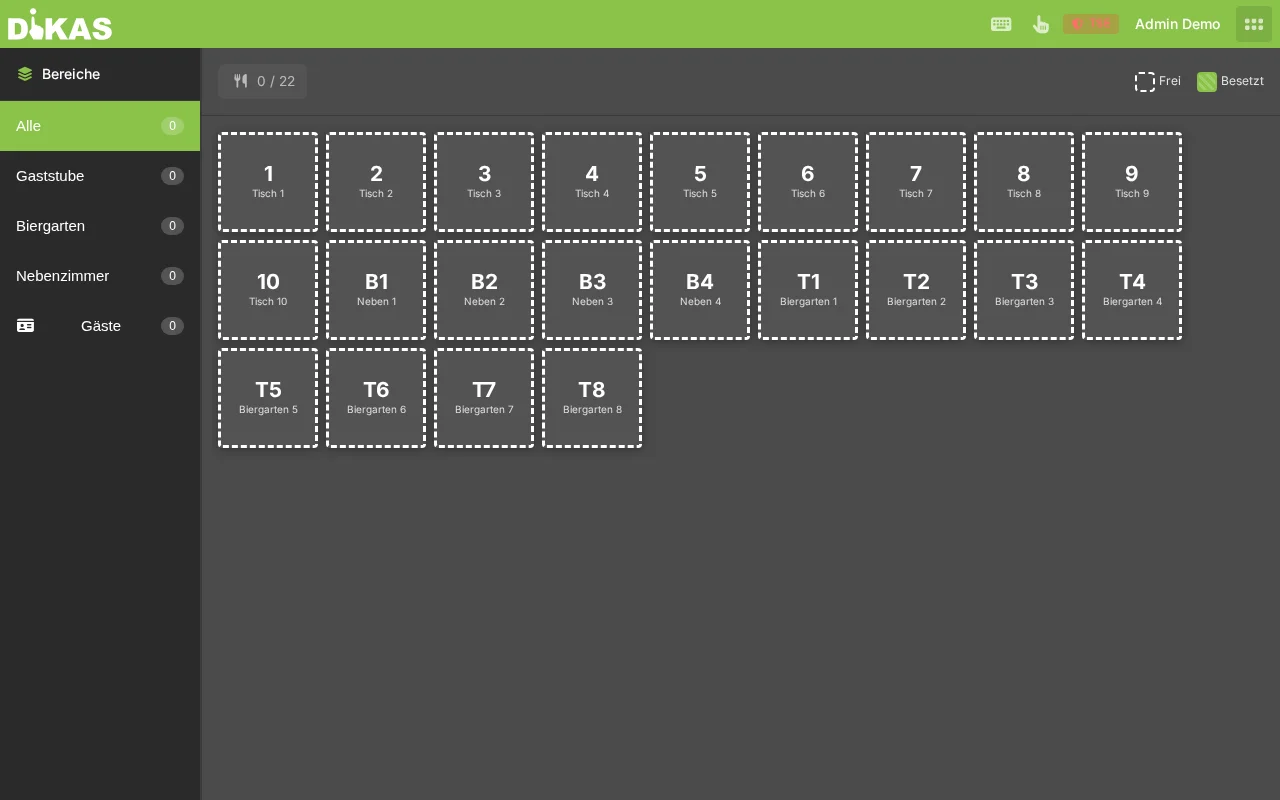
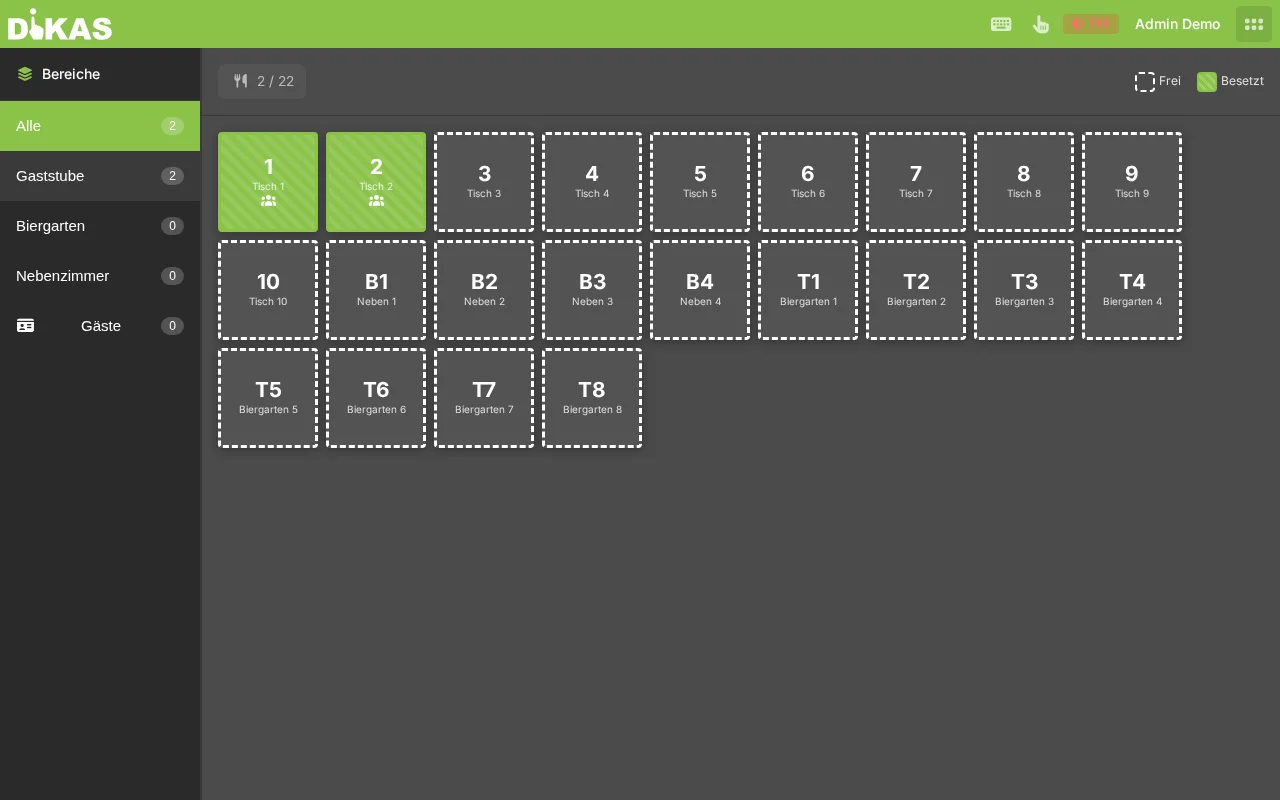
- En la vista general de mesas: toque una mesa libre (verde)
- La mesa se vuelve azul (ocupada)
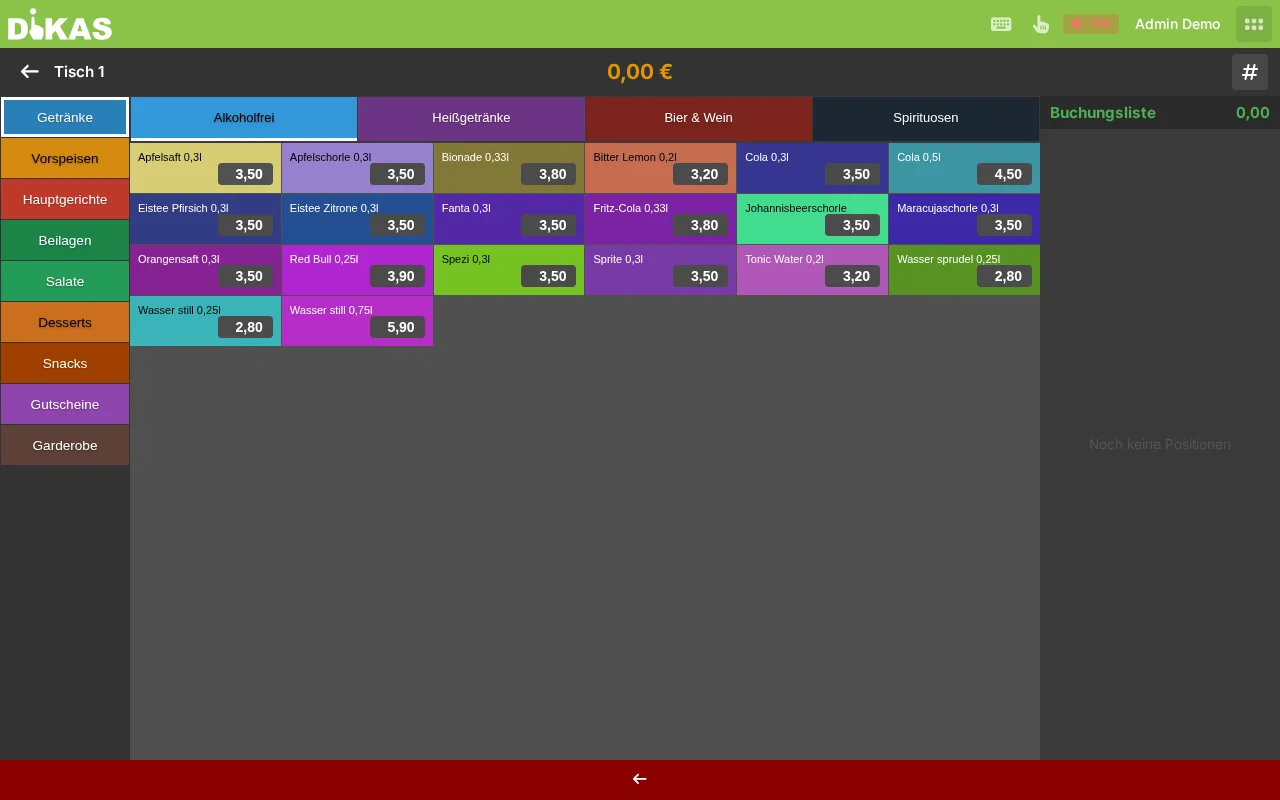
- Seleccione artículos igual que en la venta directa
- Toque «Realizar pedido» (¡no «Pagar»!)
- El pedido se envía a las impresoras de cocina y de barra
- La mesa permanece abierta para más pedidos
Fase 2: Pedido adicional¶
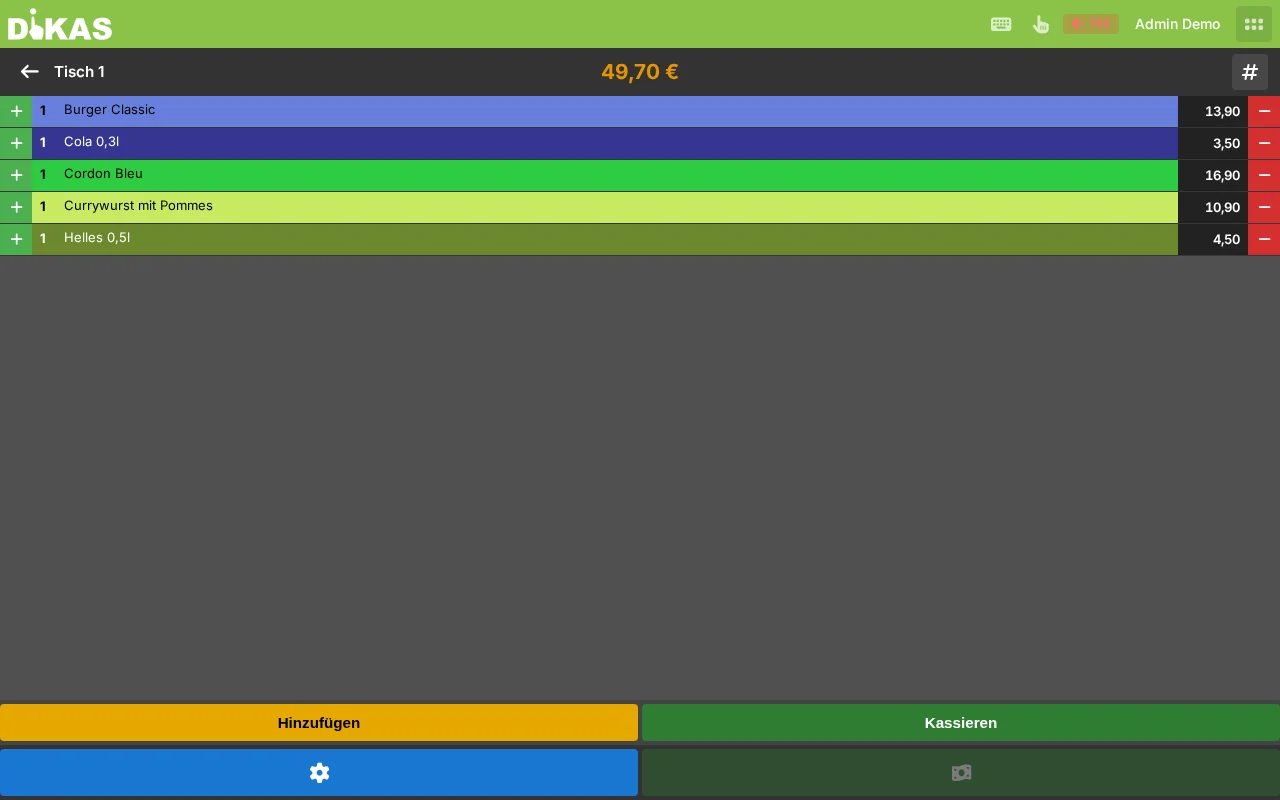
- Toque la mesa (azul)
- Verá los pedidos anteriores
- Añada nuevos artículos
- Toque «Realizar pedido»
Fase 3: Cobrar¶
Cuando el cliente quiere pagar:
- Toque la mesa
- Toque «Pagar»
- ¿Todo junto? → seleccione el método de pago, listo
- ¿Pago dividido? → Véase la sección siguiente
Pago dividido¶
Dividir por posiciones¶
La mesa 5 ha pedido: 2× Cola (7,00 €), 1× Weizen (4,20 €), 2× Pizza (19,00 €)
El cliente A quiere pagar: 1. Toque las posiciones del cliente A (p. ej. 1× Cola + 1× Pizza) 2. Importe: 12,50 € 3. Seleccione el método de pago → se imprime el recibo
El cliente B paga el resto: 1. Las posiciones restantes ya están seleccionadas 2. Importe: 17,70 € 3. Seleccione el método de pago → se imprime el recibo → la mesa queda libre
Dividir a partes iguales¶
Como alternativa, puede dividir el importe total entre el número de clientes y cobrar el mismo importe a cada uno.
Comprobante de hospitalidad¶
Para comidas de negocios en las que el cliente necesita un comprobante deducible fiscalmente (§ 4 Abs. 5 Nr. 2 EStG):
- Antes de cobrar: active «Comprobante de hospitalidad»
- Cobre con normalidad
- En el recibo se imprime la nota de hospitalidad
El comprobante de hospitalidad contiene los datos que la Agencia Tributaria necesita para la deducibilidad del 70 %.
Conceder un descuento¶
Requisito: el permiso «Permitir descuento» debe estar activado para el empleado.
- Toque la posición en el recibo
- Introduzca el nuevo precio (rebaja manual del precio)
- El precio reducido se muestra en el recibo
Los descuentos se desglosan por separado en el cierre de caja.
❌ Anulación¶
Eliminar una posición (antes de realizar el pedido)¶
- Toque la posición en el recibo
- Toque el icono de la papelera → la posición se elimina
Anular una posición pedida (después de realizar el pedido, antes del pago)¶
- Toque la posición en el recibo
- Seleccione «Anular»
- La posición se marca como anulada (se imprime un recibo de anulación en la cocina/barra)
Anular un recibo (después del pago)¶
- Punto de venta → Últimos recibos (o Admin → Libro de caja)
- Busque el recibo
- Toque «Anular»
- Introduzca el motivo de la anulación (campo obligatorio)
- Confirme con el PIN
Tenga en cuenta el nivel de anulación: Según su nivel de anulación, puede anular solo sus propios recibos o todos.
ℹ️ Nota: Las anulaciones se firman con la TSE y se documentan en el cierre de caja. En los pagos con tarjeta de débito se activa automáticamente un abono en el terminal.
Teclas rápidas¶
| Tecla | Función |
|---|---|
| Enter | Confirmar el pago |
| Escape | Volver / Cancelar |
| Teclas de flecha | Navegación en listas y resultados |
| 0–9 | Introducir importe o cantidad |
Siguiente paso¶
→ Cobrar en detalle — Resumen de todas las funciones del punto de venta