Personal
En Admin → Personal gestiona todos los empleados, sus roles, permisos y datos de acceso. Cada empleado puede recibir permisos individuales — desde el camarero sencillo hasta el administrador con acceso total.
💡 En el modo Normal (conmutador arriba a la derecha) solo ve la pestaña General con los datos maestros. Las pestañas Personal (datos de nacimiento/dirección, alta/baja) y Permisos aparecen solo en el modo Experto. El estado activo se muestra como insignia con símbolo (✓ Activo / ✕ Inactivo).
Resumen de empleados
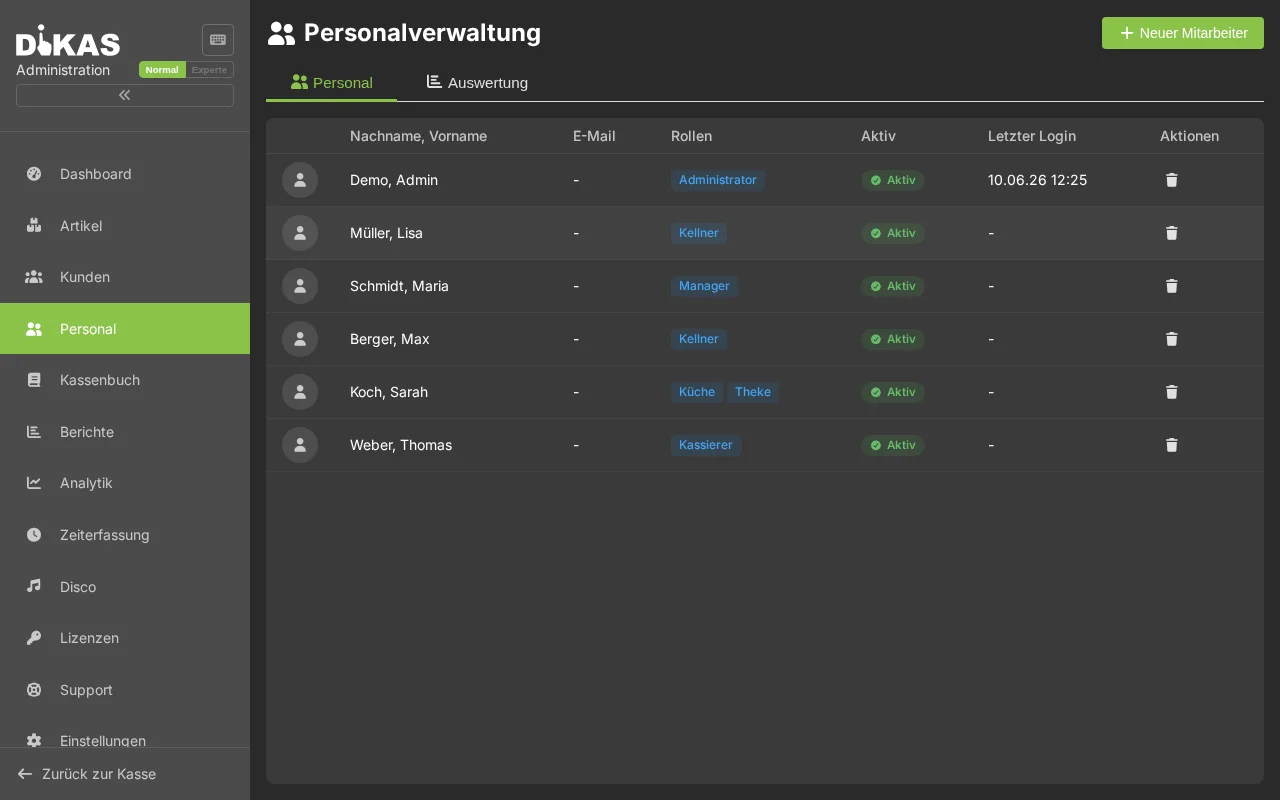
La lista muestra todos los empleados con:
| Columna | Descripción |
|---|---|
| Nombre | Nombre y apellido |
| Nombre corto | Nombre mostrado en la caja |
| Número de personal | Número único |
| Rol | Camarero, jefe de turno, administrador |
| Estado | Activo / Inactivo |
| Último inicio de sesión | Fecha y hora |
Crear un empleado
- Hacer clic en «+ Nuevo empleado»
- Rellenar:
Pestaña: General
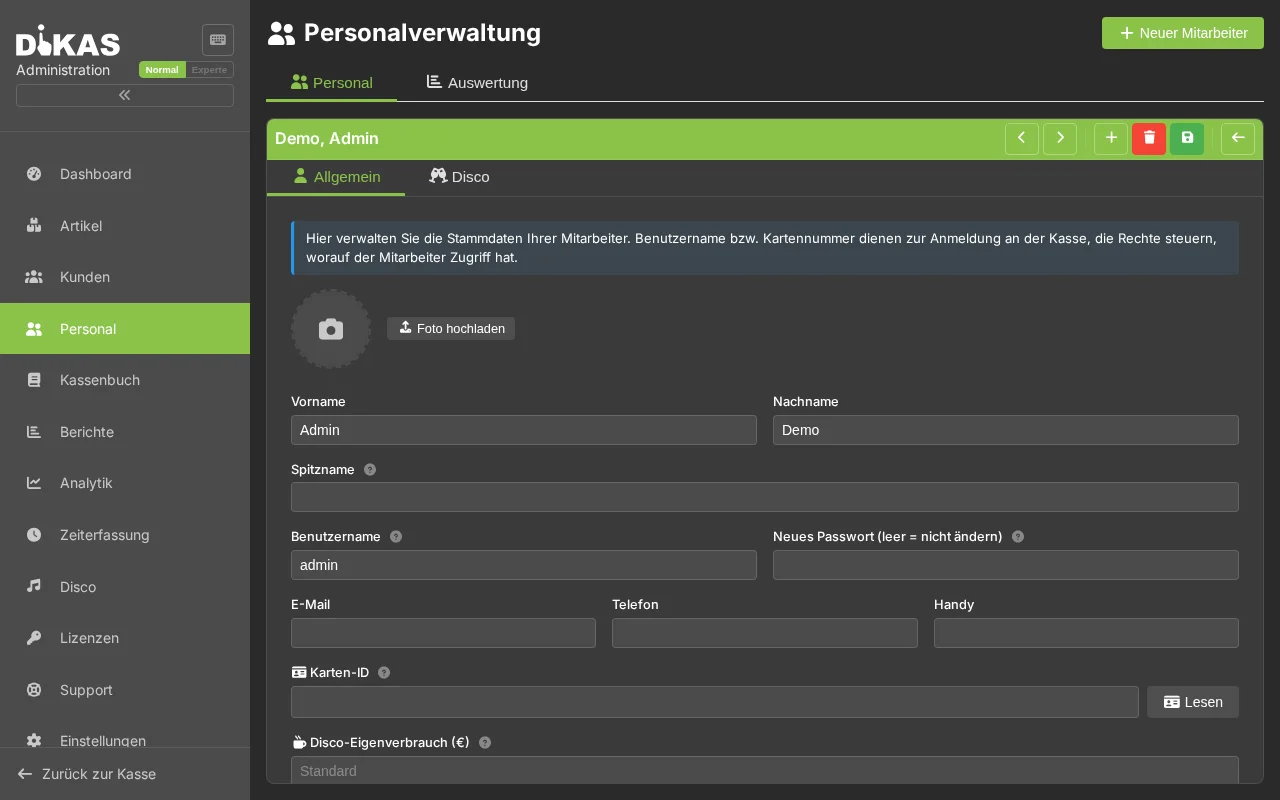
| Campo | Descripción | ¿Obligatorio? |
|---|---|---|
| Nombre | Nombre | No |
| Apellido | Apellido | No |
| Apodo | Nombre mostrado en la caja (p. ej. «Maria») | No |
| Nombre de usuario | Nombre de inicio de sesión | Sí |
| Nueva contraseña | Contraseña/PIN — sirve también como PIN de cambio de camarero (dejar en blanco = sin cambios) | Sí (al crear, mín. 4 caracteres) |
| Número de personal | Número único | Automático (a partir de 1000) |
| Correo electrónico / Teléfono / Móvil | Datos de contacto | No |
| ID de tarjeta NFC | Para el inicio de sesión sin contacto (legible mediante «Leer») | No |
| Está activo | El empleado puede iniciar sesión | Sí |
ℹ️ No existe un campo de PIN de 4 dígitos separado — el «PIN» para el cambio de camarero es la contraseña del empleado (puede tener cualquier longitud). Al crear, solo son obligatorios el nombre de usuario y la contraseña.
Contacto y dirección
| Campo | Descripción |
|---|---|
| Teléfono | Número de fijo |
| Móvil | Número de móvil |
| Calle | Calle + número |
| C.P. / Localidad | Código postal y ciudad |
Datos personales
| Campo | Descripción |
|---|---|
| Sexo | Masculino / Femenino / Diverso |
| Cumpleaños | Fecha de nacimiento |
| Lugar de nacimiento | Lugar de nacimiento |
| Inicio de trabajo | Fecha de alta |
| Fin de trabajo | Fecha de baja (al causar baja) |
| Foto | Imagen de perfil |
🔐 Pestaña: Permisos (CashPointRights)
Cada empleado puede recibir permisos de caja configurados individualmente:
Control de acceso
| Permiso | Descripción | Predeterminado (camarero) |
|---|---|---|
| Denegar inicio de sesión | El empleado no puede iniciar sesión | No |
| Cobrar | Puede realizar pagos | Sí |
| Cerrar turno | Puede finalizar el turno de caja | No |
| Cierre de caja | Puede crear el informe Z | No |
| Mover mesa | Puede asignar mesas a otros camareros | Sí |
| Abrir facturas | Puede crear/consultar facturas | No |
| Registrar gastos | Puede contabilizar gastos/retiradas de efectivo | No |
| Abrir cajón de caja | Puede abrir el cajón manualmente | Sí |
Permiso de anulación
| Permiso | Descripción |
|---|---|
| StornoLevel | Permiso de anulación (0 = ninguno, 100 = recibos propios, 999 = todos los recibos) |
| Conceder descuento | Puede conceder descuentos/rebajas de precio |
StornoLevel en detalle:
| Valor | Descripción |
|---|---|
| 0 | No se permite anular |
| 100 | Solo puede anular sus propios recibos |
| 999 | Puede anular todos los recibos (también de otros camareros) |
ℹ️ No existe un permiso separado de «Precio manual» — la introducción libre de precio se controla mediante «Conceder descuento» y la marca de artículo «Precio manual».
Restricciones de mesa
| Permiso | Descripción |
|---|---|
| Solo mesas propias | Se aplica: el camarero no ve las mesas ocupadas de otros (las mesas libres siguen visibles) |
| Pagar todas las mesas | Anula «Solo mesas propias» — acceso a todas las mesas (los permisos de administrador también anulan la restricción) |
⚠️ Nota sobre el efecto de los permisos: los permisos de caja se evalúan en la interfaz de caja/POS, no en el backend de administración. Al crear/editar empleados, solo se aplica el permiso general de administración. Además, no existe protección que impida eliminar o bloquear al último administrador — proceda con cuidado aquí.
Visualización e informes
| Permiso | Descripción |
|---|---|
| Ocultar facturación | El camarero no ve las cifras de facturación |
| Ocultar estadística de disco | No se muestra la estadística de disco |
| Mostrar todos los recibos | Ver todos los recibos en la tableta (no solo los propios) |
| Métodos de pago de administración | Puede gestionar los métodos de pago |
| Gestión de almacén | Puede gestionar los inventarios |
| Conductor (servicio de entrega) | El empleado aparece automáticamente en la lista de conductores del servicio de entrega |
Plantillas de roles
Perfiles de permisos típicos:
| Rol | Cobrar | Anulación | Descuento | Cierre de caja | Gastos | Admin |
|---|---|---|---|---|---|---|
| Camarero | ✓ | Propios (100) | — | — | — | — |
| Jefe de camareros | ✓ | Todos (999) | ✓ | — | — | — |
| Jefe de turno | ✓ | Todos (999) | ✓ | ✓ | ✓ | — |
| Administrador | ✓ | Todos (999) | ✓ | ✓ | ✓ | ✓ |
Los roles son recomendaciones — puede ajustar los permisos individualmente para cada empleado.
Pestaña: Horarios de trabajo
Si el control de horario está activado (Admin → Configuración → Operación → Control de horario):
| Indicación | Descripción |
|---|---|
| Marcajes | Entrada, pausa, regreso, salida — por días |
| Resumen mensual | Días trabajados, horas totales, horas de pausa |
| Suma de horas | Tiempo de trabajo mensual |
| Editar marcaje | Corregir hora/tipo, añadir marcajes faltantes |
Instrucciones detalladas: → Control de horario
Pestaña: Análisis
La pestaña «Análisis» muestra los indicadores de rendimiento de un empleado para un periodo de libre elección (fecha Desde/Hasta):
| Indicador | Descripción |
|---|---|
| Facturación | Facturación total del empleado en el periodo |
| Cantidad de recibos | Cantidad de recibos liquidados |
| Valor medio de recibo | Valor medio del recibo (facturación / cantidad de recibos) |
| Anulaciones | Cantidad e importe de recibos anulados |
| Tasa de anulación | Proporción de las anulaciones respecto a la facturación |
| Horas de trabajo | Tiempo de trabajo marcado en el periodo (del control de horario) |
Así compara, p. ej., las facturaciones de distintos camareros o detecta tasas de anulación llamativamente altas.
Inicio de sesión con tarjeta NFC
El método de inicio de sesión más rápido — acercar la tarjeta al lector, listo:
- Conseguir una tarjeta NFC (tarjeta RFID/NFC estándar)
- Determinar el ID de la tarjeta: escanear la tarjeta en el lector → se muestra el ID
- Admin → Personal → [Empleado] → ID de tarjeta NFC introducir
- A partir de ahora: acercar la tarjeta al lector → el empleado queda conectado
¿Tarjeta perdida? En la administración, eliminar el ID de la tarjeta antigua y asignar una nueva tarjeta. La tarjeta antigua deja entonces de funcionar.
Desactivar un empleado
Cuando un empleado deja de trabajar:
- Abrir el empleado
- Desactivar «Está activo»
- Opcional: introducir Fin de trabajo (fecha de baja)
- Guardar
El empleado ya no puede iniciar sesión, pero se conserva en los datos históricos (recibos, informes, control de horario). Los empleados nunca deben eliminarse — solo desactivarse.
🔒 Seguridad de inicio de sesión
| Función | Descripción |
|---|---|
| Intentos fallidos | Se cuenta la cantidad de inicios de sesión fallidos |
| Bloqueo automático | Tras demasiados intentos fallidos, la cuenta se bloquea |
| Bloqueado hasta | Momento hasta el que rige el bloqueo |
| Último inicio de sesión | Momento del último inicio de sesión correcto |
Ejemplo práctico: restaurante con 5 empleados
| Empleado | Rol | PIN | NFC | Permisos |
|---|---|---|---|---|
| Maria Schmidt | Jefa de turno | 1234 | ✓ | Todo excepto administración |
| Thomas Weber | Jefe de camareros | 5678 | ✓ | Cobrar, todas las anulaciones, descuento |
| Lisa Müller | Camarera | 9012 | — | Cobrar, anulaciones propias |
| Max Berger | Personal de apoyo | 3456 | — | Solo cobrar, solo mesas propias |
| Chef | Admin | — | — | Acceso total (inicio de sesión con contraseña) |
Preguntas frecuentes
¿Puede un empleado tener varios roles? Sí. Los permisos se establecen individualmente por empleado — puede configurar cualquier combinación que desee.
¿Qué ocurre si un empleado olvida su PIN? Un administrador puede restablecer el PIN en el área de administración.
¿Pueden los empleados ver sus propios permisos? No. Los permisos solo son visibles en el área de administración.
¿Cuántos empleados puedo crear? Ilimitados. Los empleados inactivos no cargan el sistema.
Siguiente paso
→ Plano de mesas — Gestionar mesas y grupos