Personale
In Admin → Personale si gestiscono tutti i dipendenti, i loro ruoli, permessi e dati di accesso. Ogni dipendente può ricevere diritti individuali — dal semplice cameriere all'amministratore con accesso completo.
💡 Nella modalità Normale (selettore in alto a destra) è visibile solo la scheda Generale con i dati anagrafici. Le schede Dati personali (dati di nascita/indirizzo, entrata/uscita) e Diritti compaiono solo nella modalità Esperto. Lo stato attivo viene visualizzato come badge con simbolo (✓ Attivo / ✕ Inattivo).
Panoramica dei dipendenti
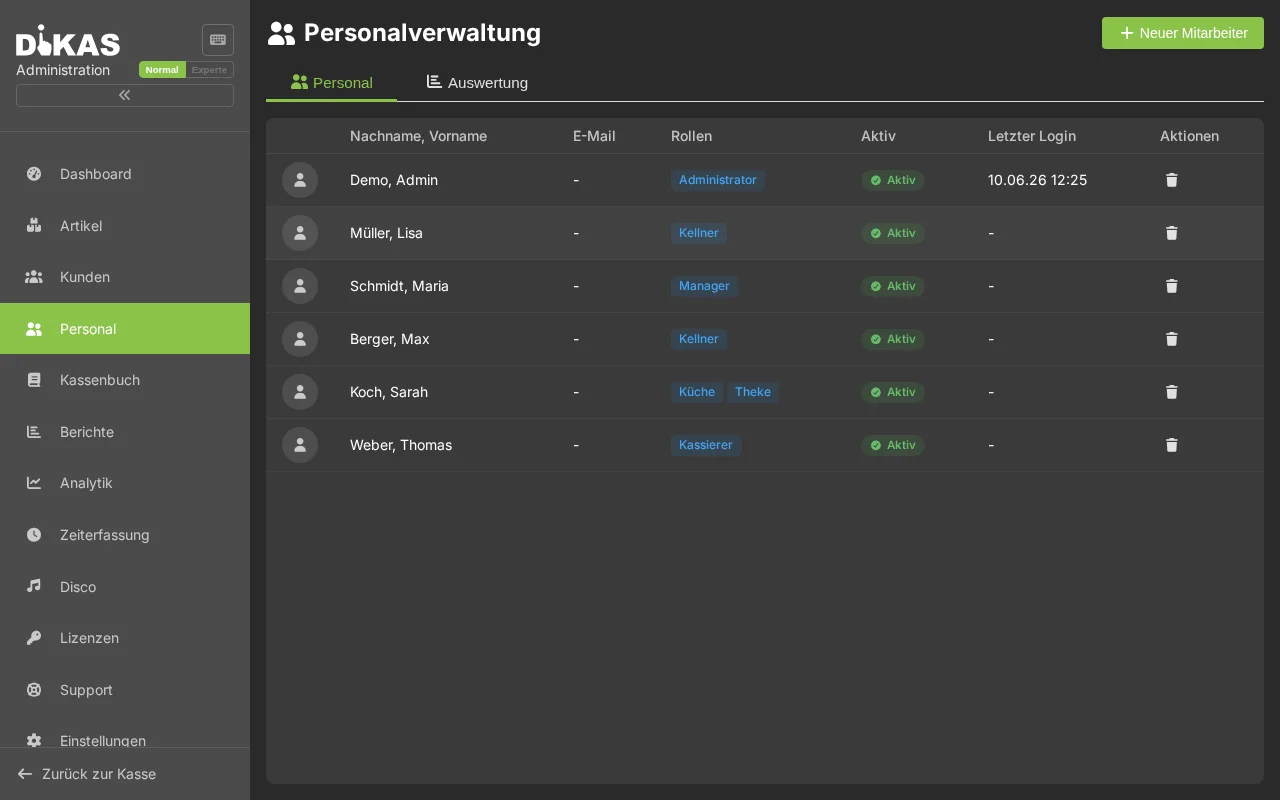
L'elenco mostra tutti i dipendenti con:
| Colonna | Descrizione |
|---|---|
| Nome | Nome e cognome |
| Nome breve | Nome visualizzato al punto cassa |
| Numero del personale | Numero univoco |
| Ruolo | Cameriere, capoturno, admin |
| Stato | Attivo / Inattivo |
| Ultimo accesso | Data e ora |
Creare un dipendente
- Fare clic su „+ Neuer Mitarbeiter"
- Compilare:
Scheda: Generale
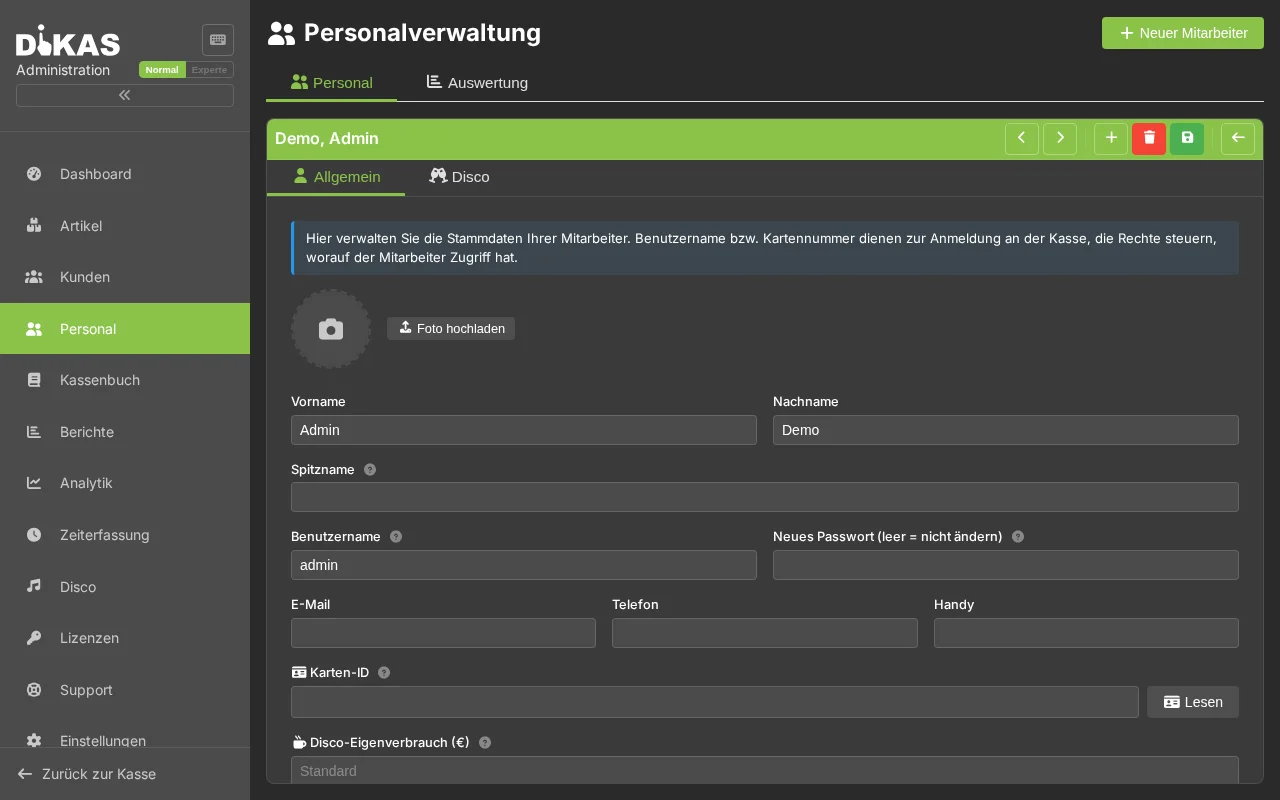
| Campo | Descrizione | Obbligatorio? |
|---|---|---|
| Nome | Nome | No |
| Cognome | Cognome | No |
| Soprannome | Nome visualizzato al punto cassa (ad es. „Maria") | No |
| Nome utente | Nome di accesso | Sì |
| Nuova password | Password/PIN — funge anche da PIN per il cambio cameriere (lasciare vuoto = invariato) | Sì (alla creazione, min. 4 caratteri) |
| Numero del personale | Numero univoco | Automatico (a partire da 1000) |
| E-mail / Telefono / Cellulare | Dati di contatto | No |
| ID carta NFC | Per l'accesso senza contatto (acquisibile tramite „Lesen") | No |
| È attivo | Il dipendente può accedere | Sì |
ℹ️ Non esiste un campo PIN separato di 4 cifre — il „PIN" per il cambio cameriere è la password del dipendente (può avere qualsiasi lunghezza). Obbligatori alla creazione sono solo Nome utente e password.
Contatto e indirizzo
| Campo | Descrizione |
|---|---|
| Telefono | Numero di rete fissa |
| Cellulare | Numero di cellulare |
| Via | Via + numero civico |
| CAP / Località | Codice di avviamento postale e città |
Dati personali
| Campo | Descrizione |
|---|---|
| Sesso | Maschile / Femminile / Diverso |
| Compleanno | Data di nascita |
| Luogo di nascita | Luogo di nascita |
| Inizio del lavoro | Data di entrata |
| Fine del lavoro | Data di uscita (in caso di cessazione) |
| Foto | Immagine del profilo |
🔐 Scheda: Permessi (CashPointRights)
Ogni dipendente può ricevere diritti di cassa configurati individualmente:
Controllo degli accessi
| Permesso | Descrizione | Predefinito (cameriere) |
|---|---|---|
| Negare il login | Il dipendente non può accedere | No |
| Incassare | Può effettuare pagamenti | Sì |
| Chiudere il turno | Può terminare il turno di cassa | No |
| Chiusura giornaliera | Può creare il report Z | No |
| Spostare il tavolo | Può assegnare i tavoli ad altri camerieri | Sì |
| Aprire le fatture | Può creare/consultare le fatture | No |
| Registrare le uscite | Può registrare uscite/prelievi di contante | No |
| Aprire il cassetto | Può aprire manualmente il cassetto | Sì |
Autorizzazione allo storno
| Permesso | Descrizione |
|---|---|
| StornoLevel | Autorizzazione allo storno (0 = nessuna, 100 = scontrini propri, 999 = tutti gli scontrini) |
| Concedere sconti | Può concedere sconti/riduzioni di prezzo |
StornoLevel in dettaglio:
| Valore | Descrizione |
|---|---|
| 0 | Nessuno storno consentito |
| 100 | Può stornare solo i propri scontrini |
| 999 | Può stornare tutti gli scontrini (anche di altri camerieri) |
ℹ️ Non esiste un diritto separato „Prezzo manuale" — l'inserimento libero del prezzo è gestito tramite „Concedere sconti" e il flag dell'articolo „Prezzo manuale".
Restrizioni sui tavoli
| Permesso | Descrizione |
|---|---|
| Solo tavoli propri | Applicato: il cameriere non vede i tavoli occupati da altri (i tavoli liberi restano visibili) |
| Pagare tutti i tavoli | Annulla „Solo tavoli propri" — accesso a tutti i tavoli (anche i diritti di admin annullano la restrizione) |
⚠️ Nota sull'effetto dei diritti: i diritti di cassa vengono valutati nell'interfaccia di cassa/punto cassa, non nel backend di amministrazione. Durante la creazione/modifica degli stessi dipendenti si applica solo il permesso generale di amministrazione. Inoltre non esiste alcuna protezione che impedisca l'eliminazione o il blocco dell'ultimo amministratore — procedere con cautela.
Visualizzazione e report
| Permesso | Descrizione |
|---|---|
| Nascondere il fatturato | Il cameriere non vede i dati di fatturato |
| Nascondere la statistica disco | Nessuna statistica disco visibile |
| Mostrare tutti gli scontrini | Vedere tutti gli scontrini sul tablet (non solo i propri) |
| Metodi di pagamento admin | Può gestire i metodi di pagamento |
| Gestione del magazzino | Può gestire le giacenze |
| Autista (servizio consegna) | Il dipendente compare automaticamente nell'elenco autisti del servizio consegna |
Modelli di ruolo
Profili di permessi tipici:
| Ruolo | Incassare | Storno | Sconto | Chiusura giornaliera | Uscite | Admin |
|---|---|---|---|---|---|---|
| Cameriere | ✓ | Propri (100) | — | — | — | — |
| Capo cameriere | ✓ | Tutti (999) | ✓ | — | — | — |
| Capoturno | ✓ | Tutti (999) | ✓ | ✓ | ✓ | — |
| Amministratore | ✓ | Tutti (999) | ✓ | ✓ | ✓ | ✓ |
I ruoli sono raccomandazioni — è possibile adattare i permessi per ciascun dipendente individualmente.
Scheda: Orari di lavoro
Se la rilevazione presenze è attivata (Admin → Impostazioni → Attività → Rilevazione presenze):
| Visualizzazione | Descrizione |
|---|---|
| Orari di timbratura | Entrata, pausa, ritorno, uscita — per giorno |
| Panoramica mensile | Giorni lavorativi, ore totali, ore di pausa |
| Somma delle ore | Orario di lavoro mensile |
| Modificare la timbratura | Correggere ora/tipo, aggiungere timbrature mancanti |
Istruzioni dettagliate: → Rilevazione presenze
Scheda: Analisi
La scheda „Analisi" mostra gli indicatori di prestazione di un dipendente per un periodo liberamente selezionabile (data Da/A):
| Indicatore | Descrizione |
|---|---|
| Fatturato | Fatturato totale del dipendente nel periodo |
| Numero di scontrini | Numero di documenti conteggiati |
| Valore medio scontrino | Valore medio dello scontrino (fatturato / numero di scontrini) |
| Storni | Numero e importo degli scontrini stornati |
| Tasso di storno | Quota degli storni sul fatturato |
| Ore di lavoro | Tempo di lavoro timbrato nel periodo (dalla rilevazione presenze) |
In questo modo si confrontano ad es. i fatturati dei singoli camerieri o si individuano tassi di storno insolitamente elevati.
Accesso con carta NFC
Il metodo di accesso più rapido — avvicinare la carta al lettore, fatto:
- Procurarsi una carta NFC (carta RFID/NFC standard)
- Determinare l'ID della carta: scansionare la carta sul lettore → viene mostrato l'ID
- Inserire in Admin → Personale → [Dipendente] → ID carta NFC
- Da quel momento: avvicinare la carta al lettore → il dipendente è connesso
Carta smarrita? Nell'amministrazione eliminare il vecchio ID della carta e assegnare una nuova carta. La vecchia carta non funzionerà più.
Disattivare un dipendente
Quando un dipendente non lavora più:
- Aprire il dipendente
- Disattivare „È attivo"
- Opzionale: inserire Fine del lavoro (data di uscita)
- Salvare
Il dipendente non può più accedere, ma rimane conservato nei dati storici (scontrini, report, rilevazione presenze). I dipendenti non dovrebbero mai essere eliminati — solo disattivati.
🔒 Sicurezza di accesso
| Funzione | Descrizione |
|---|---|
| Tentativi falliti | Viene contato il numero di accessi falliti |
| Blocco automatico | Dopo troppi tentativi falliti l'account viene bloccato |
| Bloccato fino al | Momento fino al quale vale il blocco |
| Ultimo accesso | Momento dell'ultimo accesso riuscito |
Esempio pratico: ristorante con 5 dipendenti
| Dipendente | Ruolo | PIN | NFC | Permessi |
|---|---|---|---|---|
| Maria Schmidt | Capoturno | 1234 | ✓ | Tutto tranne admin |
| Thomas Weber | Capo cameriere | 5678 | ✓ | Incassare, tutti gli storni, sconto |
| Lisa Müller | Cameriera | 9012 | — | Incassare, storni propri |
| Max Berger | Aiutante | 3456 | — | Solo incassare, solo tavoli propri |
| Chef | Admin | — | — | Accesso completo (login con password) |
Domande frequenti
Un dipendente può avere più ruoli? Sì. I permessi vengono impostati individualmente per ciascun dipendente — è possibile configurare qualsiasi combinazione.
Cosa succede se un dipendente dimentica il proprio PIN? Un amministratore può reimpostare il PIN nell'area amministrazione.
I dipendenti possono vedere i propri permessi? No. I permessi sono visibili solo nell'area amministrazione.
Quanti dipendenti posso creare? Illimitati. I dipendenti inattivi non gravano sul sistema.
Passo successivo
→ Pianta tavoli — Gestire tavoli e gruppi