Piano dei turni (pianificatore turni)¶
Il piano dei turni è un pianificatore di turni completo per la ristorazione — pianificazione settimanale tramite modelli, flusso di pubblicazione, verifiche del diritto del lavoro tedesco (ArbZG) e costi del personale in tempo reale nel piano. Grazie alla cassa integrata, DiKAS è l'unico a mostrare il riferimento di fatturato per ogni giorno direttamente accanto ai costi del personale pianificati.
Il piano dei turni funziona indipendentemente dalla rilevazione presenze. Se entrambi i moduli sono attivi, si completano a vicenda (confronto previsto/effettivo, indicazione del turno alla timbratrice).
Attivazione¶
Selezionare Admin → Impostazioni → Attività → Moduli → „Piano dei turni". Successivamente compare la voce di menu Piano dei turni nella navigazione Admin e il riquadro Il mio piano dei turni nella cassa.
Permessi (Admin → Personale → Diritti):
| Diritto | Significato |
|---|---|
shifts.view |
Vedere il proprio piano/quello del team (per tutti con modulo attivo) |
shifts.manage |
Pianificare, pubblicare, gestire modelli/posizioni |
shifts.absences |
Approvare le assenze |
I ruoli Admin e Manager hanno automaticamente tutti i diritti.
Panoramica delle funzioni¶
| Funzione | Descrizione |
|---|---|
| Piano settimanale | Griglia (dipendenti × 7 giorni) in modalità timbratura |
| Modelli di turno | Turni ricorrenti (ad es. „Mattina Cucina 8–16") |
| Posizioni | Stazioni con colore (Cucina, Servizio, Bar …) |
| Turni aperti | Turni non assegnati che i dipendenti possono prendere in carico |
| Pubblicare | Rendere visibili al personale le bozze |
| Copiare la settimana | Riprendere la settimana precedente come bozza |
| Verifiche ArbZG | Riposo, durata massima del lavoro, pause, tutela dei minori, minijob … |
| Costi del personale + quota fatturato | per giorno, con fatturato Ø dello stesso giorno della settimana (ultime 8 settimane) |
| Analisi | Previsto / Pianificato / Effettivo per dipendente, esportazione CSV |
Creare i dati anagrafici¶
Prima della prima pianificazione, creare le stazioni (con colore) nella scheda Posizioni e i turni tipici (Inizio/Fine/Pausa, posizione facoltativa) nella scheda Modelli.
La paga oraria e il tipo di rapporto di lavoro (Tempo pieno, Tempo parziale, Minijob …) vengono gestiti per ogni dipendente in Admin → Personale → scheda „Piano dei turni". La paga oraria è la base per la visualizzazione dei costi del personale e per il controllo del minijob.
Nella stessa scheda è possibile registrare le disponibilità (giorno della settimana + finestra temporale, „Non disponibile" o „Preferito"). Se un dipendente viene pianificato in una finestra „Non disponibile", il piano settimanale mostra un avviso.
Piano settimanale (modalità timbratura)¶
Admin → Piano dei turni → Piano settimanale
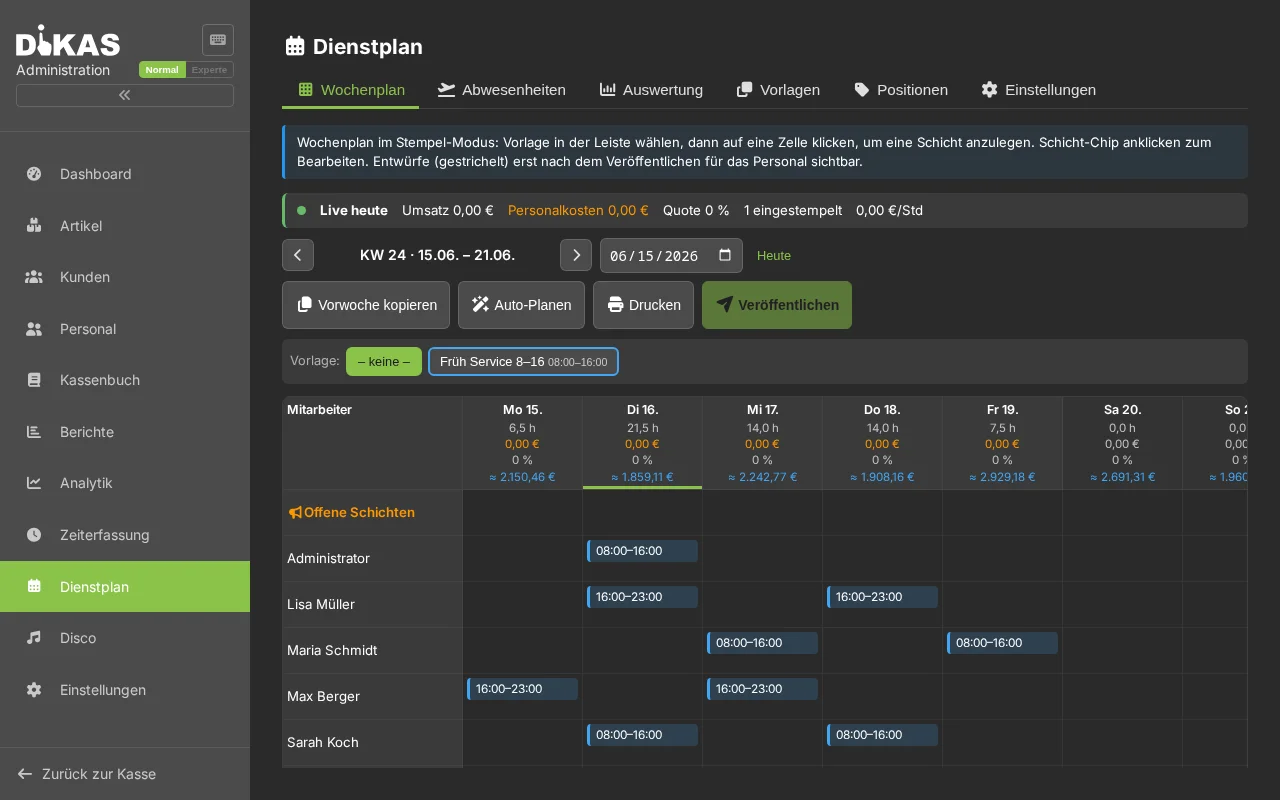
- Selezionare un modello di turno nella barra dei modelli in alto.
- Fare clic su una cella (dipendente + giorno) — il turno viene creato come bozza.
- Il clic su un chip di turno apre l'area di dettaglio sotto la griglia (modificare o eliminare ora, posizione, dipendente, nota).
- In alternativa, è possibile trascinare un chip di turno tramite Drag & Drop in un'altra cella, per cambiare dipendente o giorno (trascinandolo sulla riga „Turni aperti" il turno diventa aperto).
L'intestazione di ogni giorno mostra ore pianificate, costi del personale € e la quota rispetto al fatturato medio giornaliero. Se un turno viola una regola, sul chip compare un simbolo di avviso ⚠ con spiegazione; le bozze sono rappresentate con tratteggio.
- Copiare la settimana precedente riprende tutti i turni della settimana precedente come nuove bozze.
- Pianificazione automatica assegna automaticamente i turni aperti a dipendenti idonei e disponibili (tiene conto di posizione, disponibilità, assenza, riposo e durata massima del lavoro; la disponibilità preferita e un carico di lavoro uniforme vengono privilegiati).
- Pubblicare rende disponibili tutte le bozze della settimana — solo allora sono visibili ai dipendenti.
- Stampare apre il piano settimanale come affissione PDF (A4 orizzontale) in una nuova scheda.
Nell'intestazione del giorno, accanto a ore pianificate e costi del personale, il piano mostra anche la previsione del fatturato (tendenza dallo storico) e un budget consigliato per i costi del personale (previsione × quota obiettivo). Un banner in tempo reale in alto mostra, nel giorno in corso, fatturato, costi del personale dei dipendenti timbrati, quota e fatturato per ora di personale in tempo reale.
Verifiche ArbZG (avvisi, non blocchi)¶
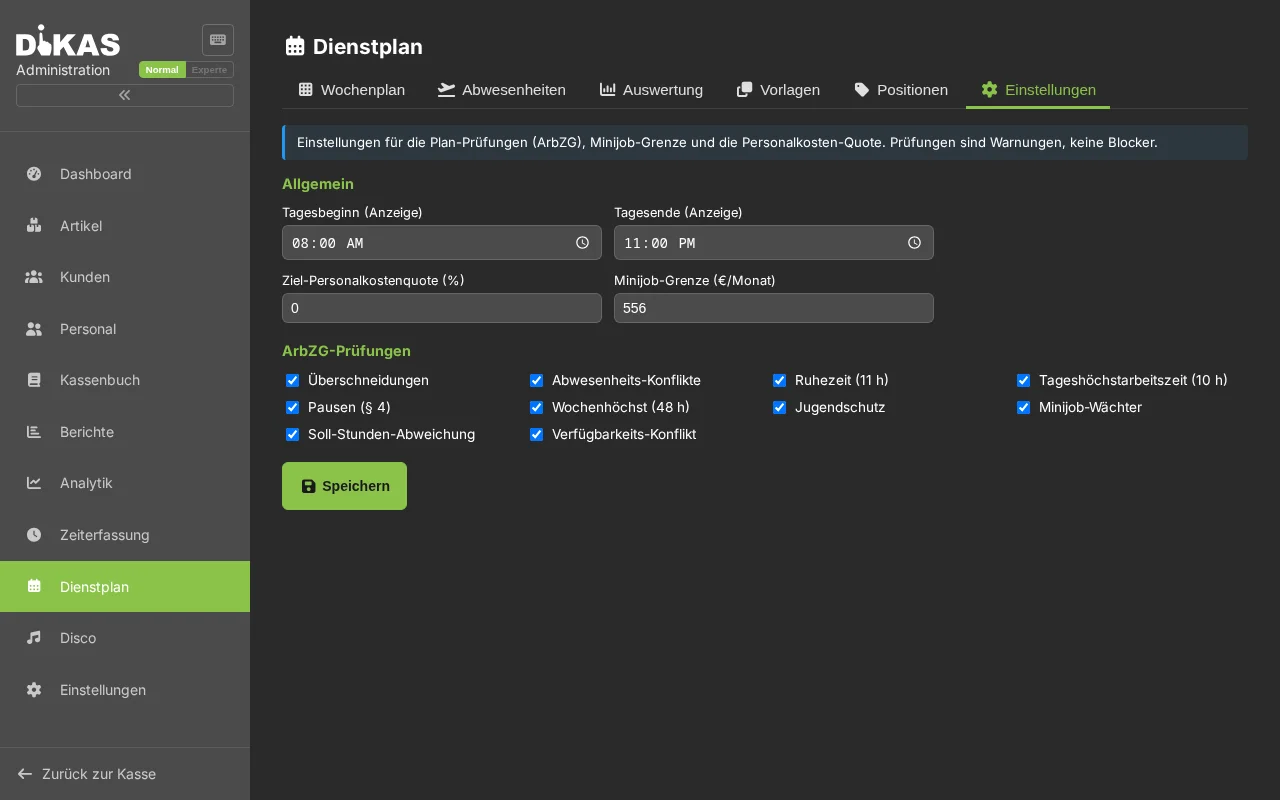
Vengono verificati tra l'altro: sovrapposizioni, conflitto con un'assenza approvata, riposo (11 h), durata massima giornaliera del lavoro (10 h), pause (§ 4 ArbZG), massimo settimanale (48 h), tutela dei minori (sotto i 18), limite di reddito del minijob, scostamento dalle ore previste nonché il conflitto di disponibilità (turno in una finestra „Non disponibile"). Ogni regola può essere disattivata singolarmente nella scheda Impostazioni.
Assenze¶
Nella scheda Assenze vengono registrate e approvate ferie, malattia ecc. Le assenze approvate generano un avviso di conflitto nel piano settimanale se il dipendente viene comunque pianificato.
Il mio piano dei turni (cassa)¶
Cassa → Menu → Il mio piano dei turni
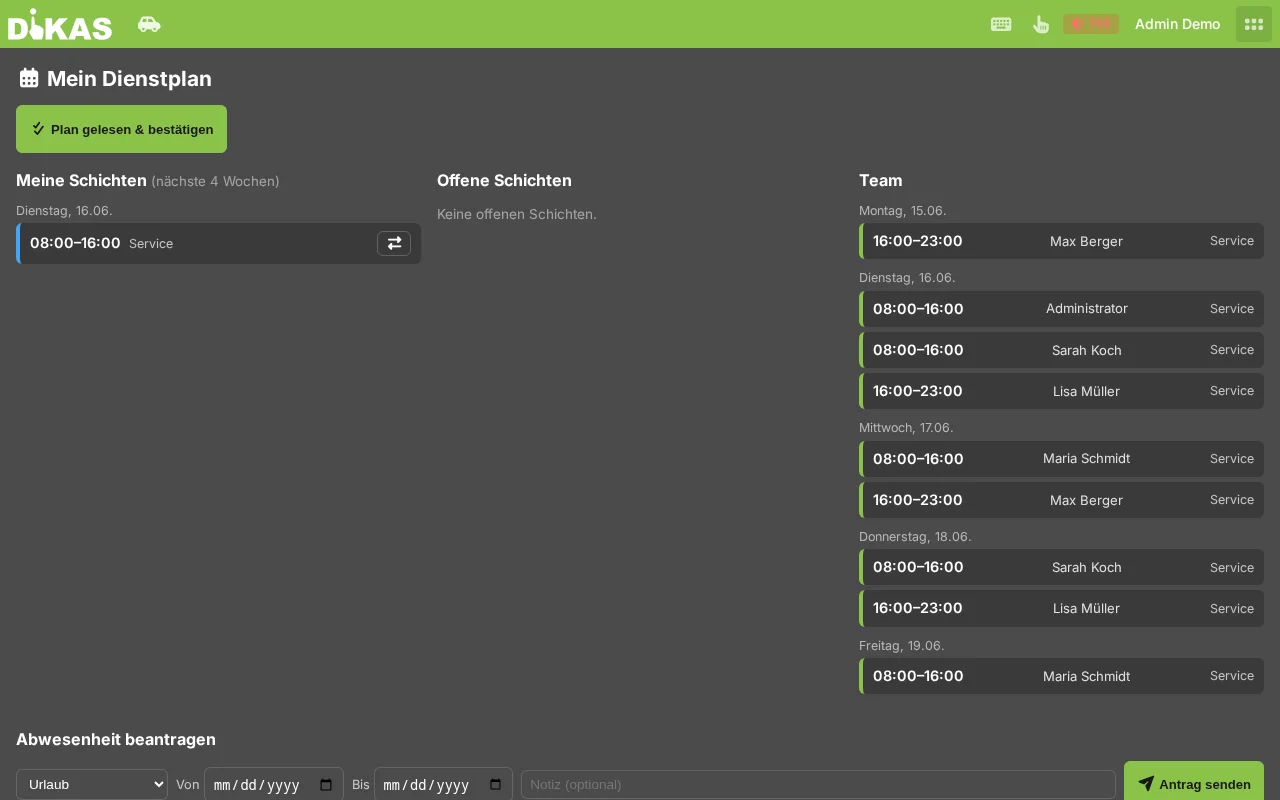
I dipendenti vedono i propri turni pubblicati delle prossime quattro settimane, il piano del team (in sola lettura) nonché i turni aperti, che possono prenotare per sé tramite Prendere in carico.
Ulteriori funzioni self-service:
- Confermare il piano — il dipendente conferma di aver letto il piano della settimana; nel piano settimanale Admin compare quindi un segno di spunta accanto al nome.
- Richiedere un'assenza — presentare una richiesta di ferie/malattia ecc. (stato „Richiesta"); l'amministratore approva o respinge. Le proprie richieste, incluso lo stato, sono visibili.
- Scambio di turno — offrire un proprio turno allo scambio; un collega accetta l'offerta, un manager conferma (il turno viene riassegnato). Le offerte aperte di altri possono essere prese in carico direttamente.
Interazione con la rilevazione presenze¶
Se piano dei turni e rilevazione presenze sono entrambi attivi, si accoppiano piano (previsto) e timbratrice (effettivo) — senza mai bloccare la timbratura:
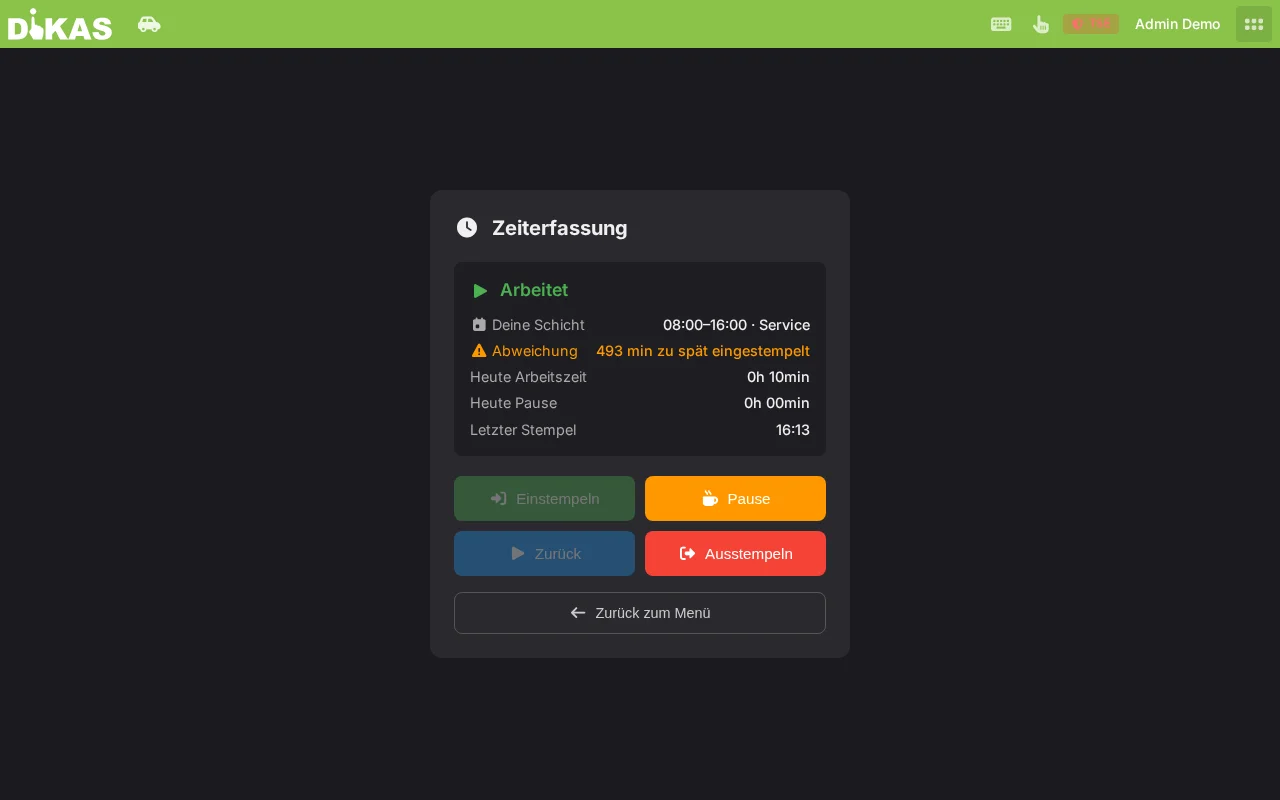
- Timbratrice (cassa): mostra il turno pianificato per oggi („Il tuo turno: 08:00–16:00 · Servizio"). Se la prima timbratura di entrata si scosta di oltre 15 minuti dall'inizio pianificato, compare un'indicazione (ad es. „timbratura di entrata in ritardo di 493 min") — solo a titolo informativo.
- Rilevazione presenze Admin (scheda „Singolo"): accanto agli orari effettivi (inizio/fine) compare la colonna „Pianificato" con l'orario di turno previsto dal piano dei turni. In questo modo è possibile confrontare direttamente pianificato ed effettivo per ogni timbratura („–" = quel giorno non è pianificato alcun turno).
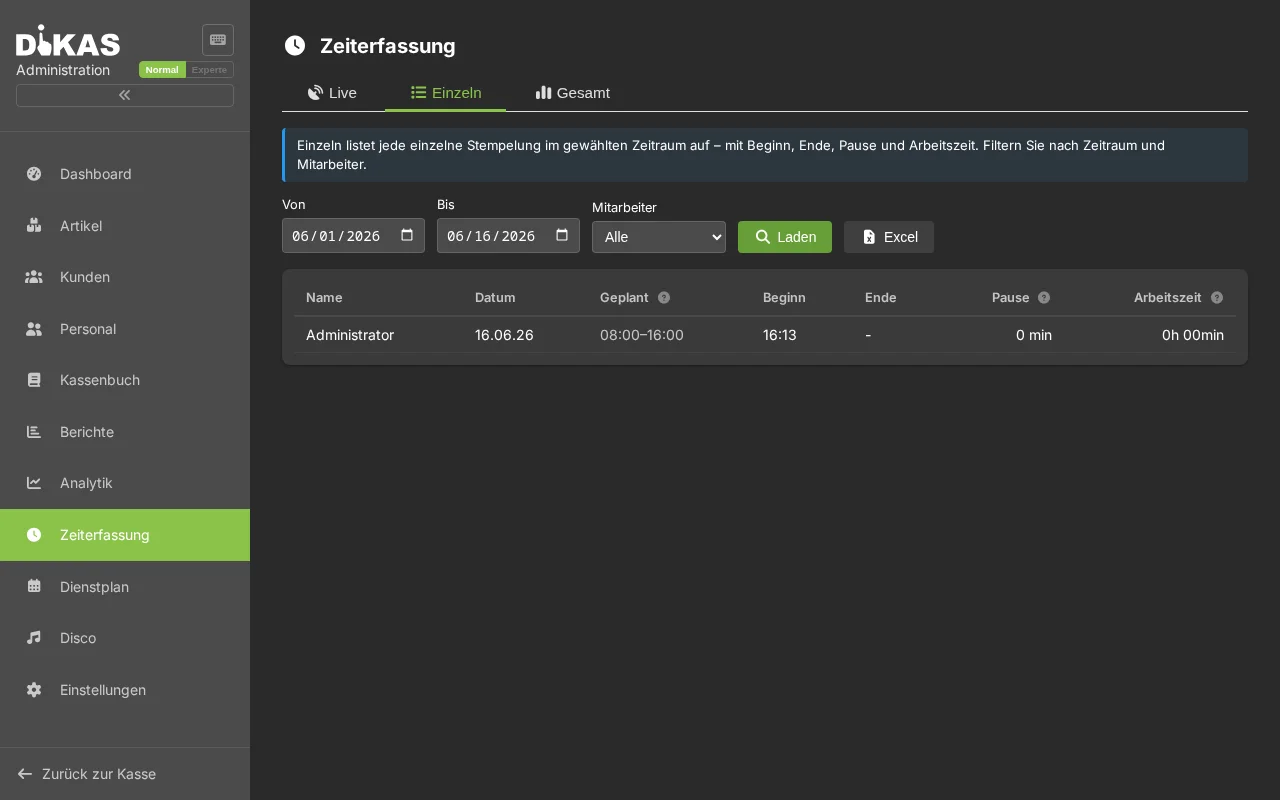
L'analisi nel piano dei turni utilizza gli orari di timbratura come fonte effettiva (vedi sotto).
Portale dipendenti (browser)¶
Le stesse funzioni self-service sono disponibili anche nel portale dipendenti all'indirizzo …/mitarbeiter
(ad es. dal cellulare a casa). L'accesso avviene con i consueti dati di accesso della cassa; successivamente
il dipendente vede il proprio piano, i turni aperti (Prendere in carico), può richiedere assenze,
scambiare turni e confermare il piano — separatamente dal login del portale clienti.
Al momento della pubblicazione di una settimana, i dipendenti interessati con indirizzo e-mail registrato ricevono automaticamente per posta una panoramica dei turni.
Analisi¶
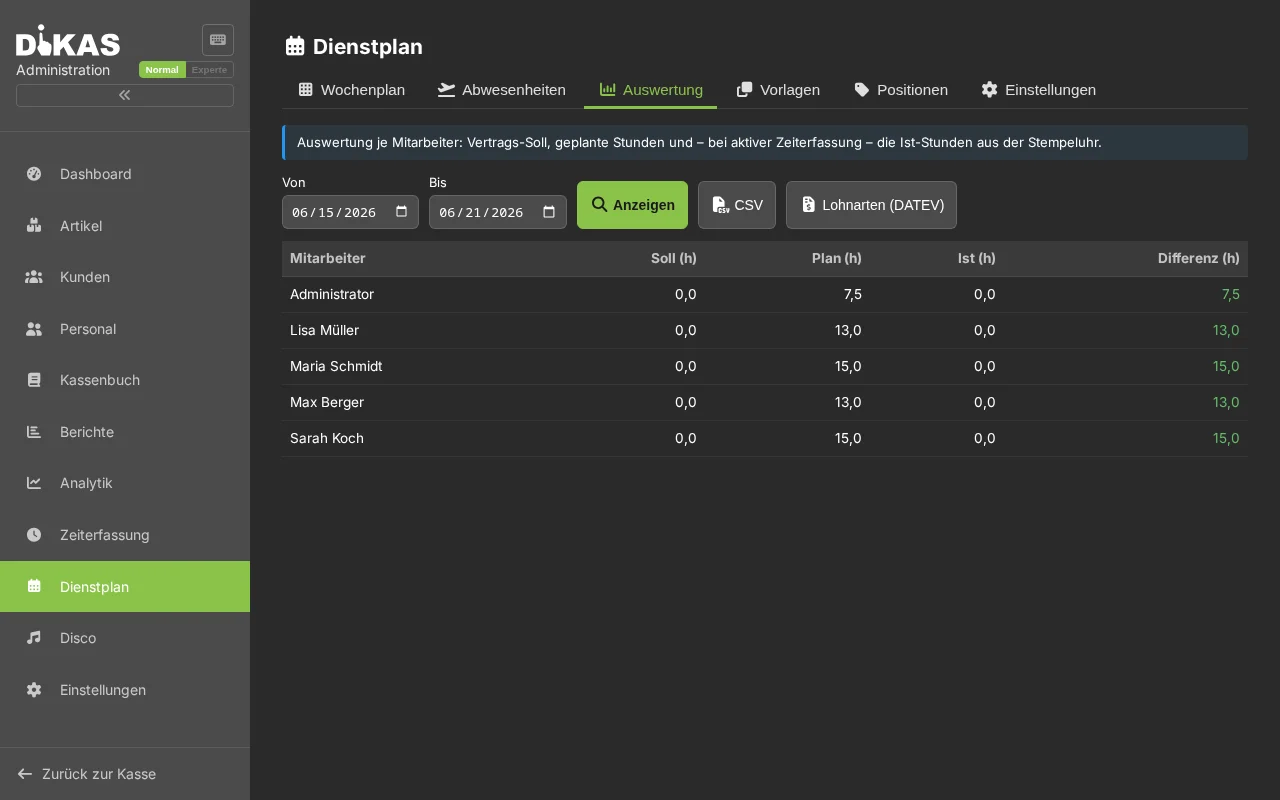
La scheda Analisi mette a confronto, per ogni dipendente, le ore previste da contratto, le ore pianificate e — con rilevazione presenze attiva — le ore effettive Effettivo. La tabella può essere esportata come CSV.
Se nelle Impostazioni sono registrate aliquote di maggiorazione (Notte 22–6, Domenica, Festivo), l'analisi mostra colonne aggiuntive con le ore soggette a maggiorazione e la maggiorazione SFN in € esente da imposte (festivi a seconda del Land selezionato).
Tramite Tipi di retribuzione (DATEV) è possibile esportare un CSV con le ore pianificate per dipendente e tipo di retribuzione (retribuzione base, maggiorazione notturna/domenicale/festiva) per la contabilità delle retribuzioni.