Ürün oluşturma
Ödeme alabilmeniz için önce ürünlere ihtiyacınız var. En hızlı yol: mevcut bir menüyü içe aktarmak. Dijital bir listeniz yoksa ürünleri manuel olarak oluşturursunuz.
Adım 1: Menüyü içe aktarma (önerilir)
Menünüz halihazırda Excel, CSV veya hatta PDF/fotoğraf olarak mevcutsa bunu doğrudan içe aktarabilirsiniz. DiKAS sütunları otomatik olarak tanır.
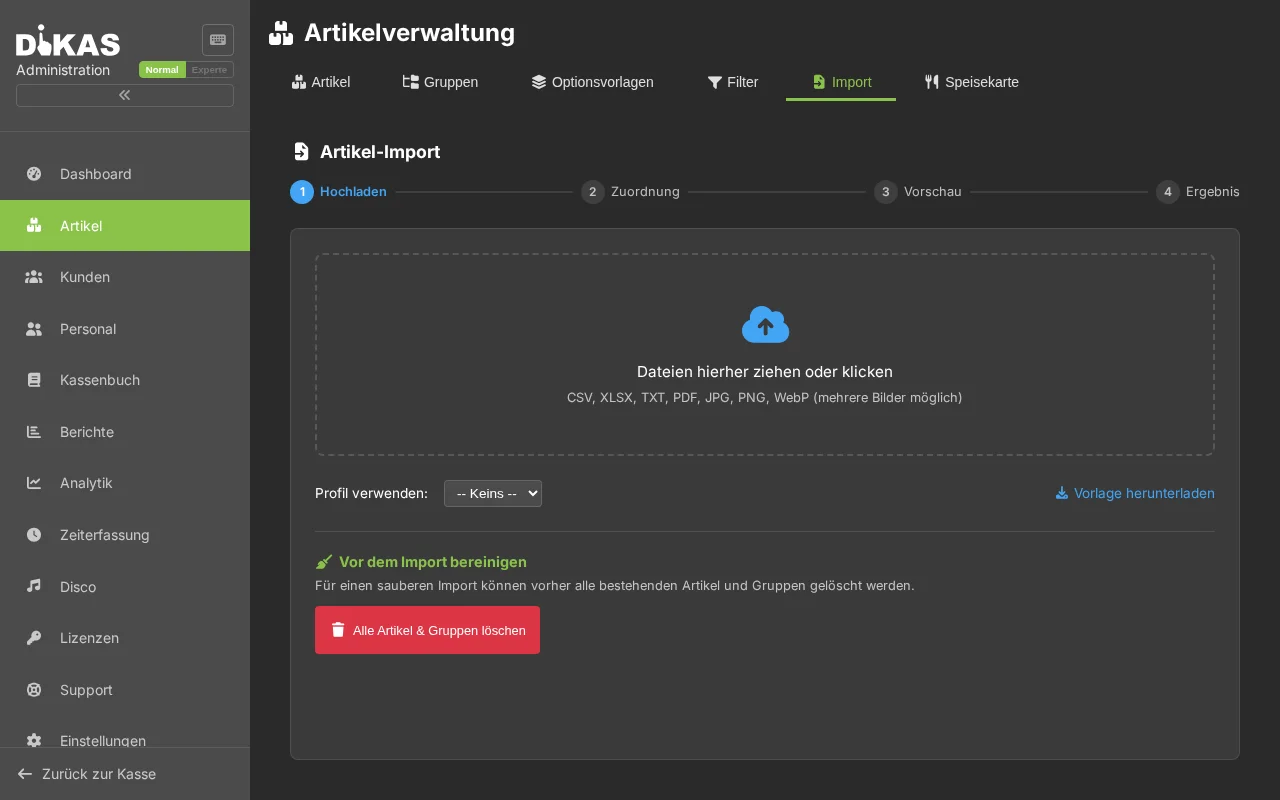
Admin → Veri aktarımı → Ürün içe aktarımı
Desteklenen formatlar
| Format | Açıklama |
|---|---|
| Excel (.xlsx) | En yaygın varyant — örn. başka bir kasa sisteminden dışa aktarım veya kendiniz oluşturduğunuz bir liste |
| CSV / TXT | Ayırıcı olarak noktalı virgül, virgül veya sekme içeren metin dosyaları |
| PDF olarak fiyat listesi — yapay zeka ile okunur | |
| Resim (JPG/PNG) | Basılı bir menünün fotoğrafı — yapay zeka ile okunur |
İçe aktarımı gerçekleştirme
- Admin → Veri aktarımı → Ürün içe aktarımı'na gidin
- Dosyanızı yükleme alanına sürükleyin veya „Dosya seç"e tıklayın
-
Sütunları eşleştirme — DiKAS dosyanızı analiz eder ve hangi sütunun ne olduğunu otomatik olarak önerir:
Sizin sütununuz DiKAS alanı „Bezeichnung" veya „Artikelname" Ad „VK-Preis" veya „Preis" Fiyat „MwSt" veya „Steuer" Vergi oranı „Kategorie" veya „Warengruppe" Grup „PLU" veya „ArtNr" Ürün numarası „EAN" veya „Barcode" Barkod Otomatik tanıma uygun değilse eşleştirmeyi açılır liste ile düzeltebilirsiniz.
-
Önizlemeyi kontrol etme — Kaç ürünün içe aktarılacağını ve yinelenenler olup olmadığını görürsünüz
Yineleme işleme Açıklama Atla Mevcut ürünleri değiştirme Güncelle Mevcut ürünlerin üzerine yeni verilerle yaz Değiştir Mevcut ürünleri sil ve yeniden oluştur -
„İçe aktar"a tıklayın — Sonuç, kaç ürünün yeni oluşturulduğunu, güncellendiğini veya atlandığını gösterir
İpucu
Dosyanızdaki grup DiKAS'ta henüz mevcut değilse yeni ürün grupları otomatik olarak oluşturulur. Grupları önceden oluşturmanıza gerek yoktur.
Yapay zeka içe aktarımı (PDF ve fotoğraflar)
Menünüz yalnızca PDF olarak veya kağıt üzerinde mevcutsa:
- PDF yükleyin veya menünün fotoğrafını çekin (JPG/PNG)
- DiKAS dosyayı bir yapay zeka sağlayıcısına gönderir (OpenAI, Anthropic, Google Gemini veya yerel Ollama)
- Yapay zeka ürün adlarını, fiyatları, grupları ve vergi oranlarını çıkarır
- Sonuç tablo şeklinde önizleme olarak görünür — buradan itibaren Excel/CSV'de olduğu gibi devam edin (Adım 3–5)
Kendi API anahtarınız olmadan 2 ücretsiz yapay zeka içe aktarımı kullanılabilir. Sınırsız kullanım için kendi API anahtarınızı Admin → Ayarlar → Yapay zeka içe aktarımı altında kaydedin.
Excel şablonu
Menünüzü önce dijital olarak girmeniz gerekiyorsa: İçe aktarım iletişim kutusunda „Şablon indir"e tıklayın. Tüm sütunları ve açıklamaları içeren bir Excel dosyası alırsınız — sadece doldurun ve içe aktarın.
→ Ayrıntılı veri aktarımı — İçe aktarım profilleri, gelişmiş ayarlar
Adım 2: Ürünleri manuel olarak oluşturma
İçe aktarmak için bir menünüz yoksa grupları ve ürünleri elle oluşturursunuz.
Ürün grupları oluşturma
Admin → Ürünler — Solda grup yapısı, sağda ürün listesi.
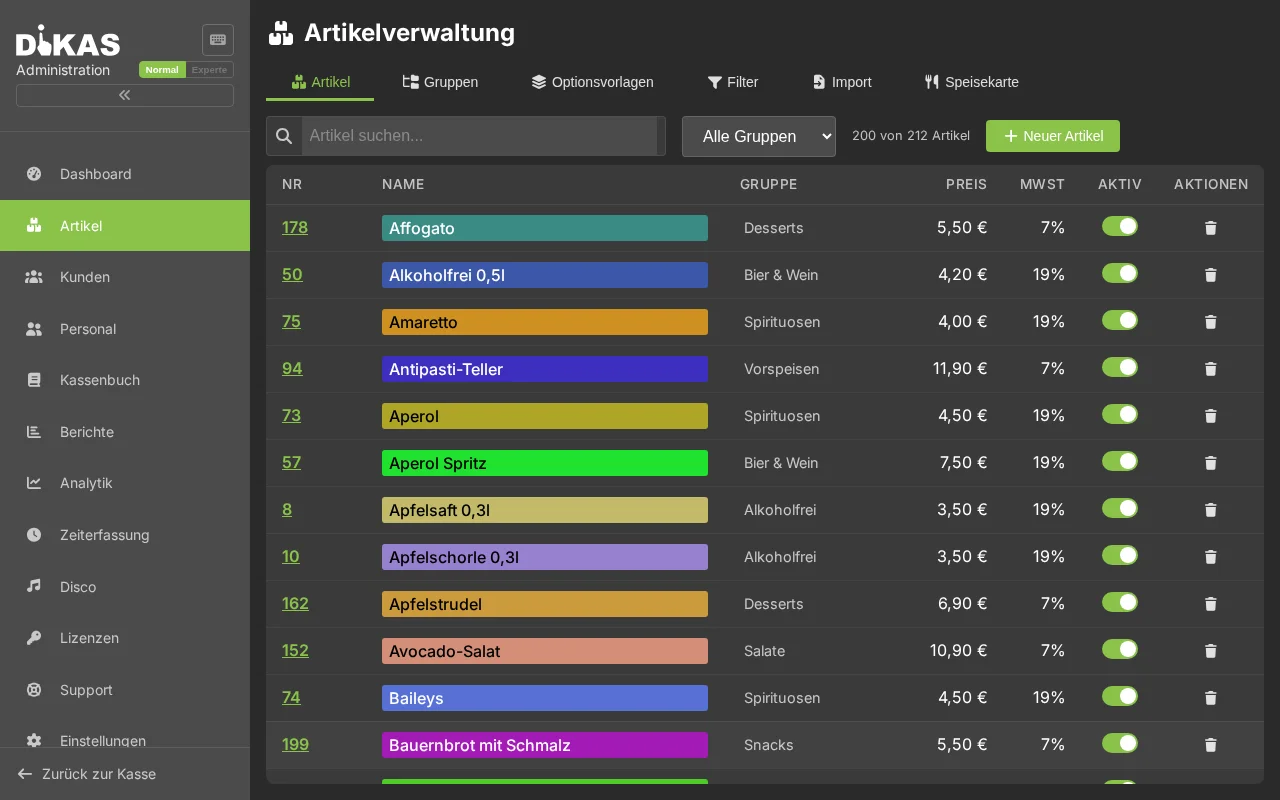
- „+ Grup"a tıklayın
- Adı girin, örn. „İçecekler"
- İsteğe bağlı: Üst grup seçin (alt gruplar için)
- İsteğe bağlı: Renk seçin (kasada arka plan olarak görünür)
- „Kaydet"
Bir restoran için örnek yapı:
100 Getränke
├── 110 Alkoholfrei
├── 120 Bier
├── 130 Wein
└── 140 Cocktails
200 Speisen
├── 210 Vorspeisen
├── 220 Hauptgerichte
├── 230 Desserts
└── 240 Beilagen
300 Verschiedenes
├── 310 Gutscheine
└── 320 Pfand
Numaralar kasadaki sıralamayı belirler. Sık kullanılan grupları yukarıya (düşük numara) yerleştirin.
Ürün oluşturma
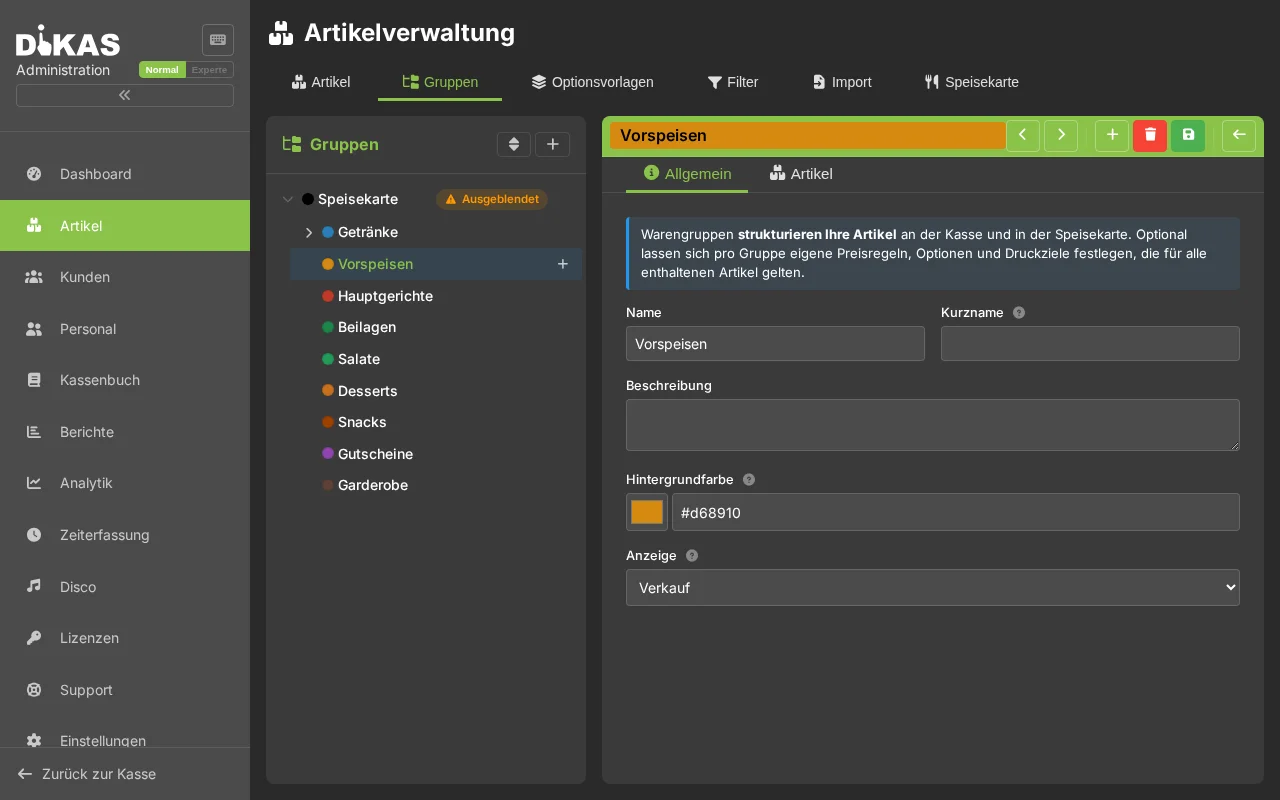
- Bir ürün grubu seçin (örn. „Alkolsüz")
- „+ Ürün"e tıklayın
- Doldurun:
| Alan | Örnek | Zorunlu mu? |
|---|---|---|
| Ad | Cola 0,3l | Evet |
| Fiyat | 3,50 | Evet |
| Vergi sınıfı | Normal (19 %) | Evet |
- „Kaydet" → Ürün hemen kasada görünür.
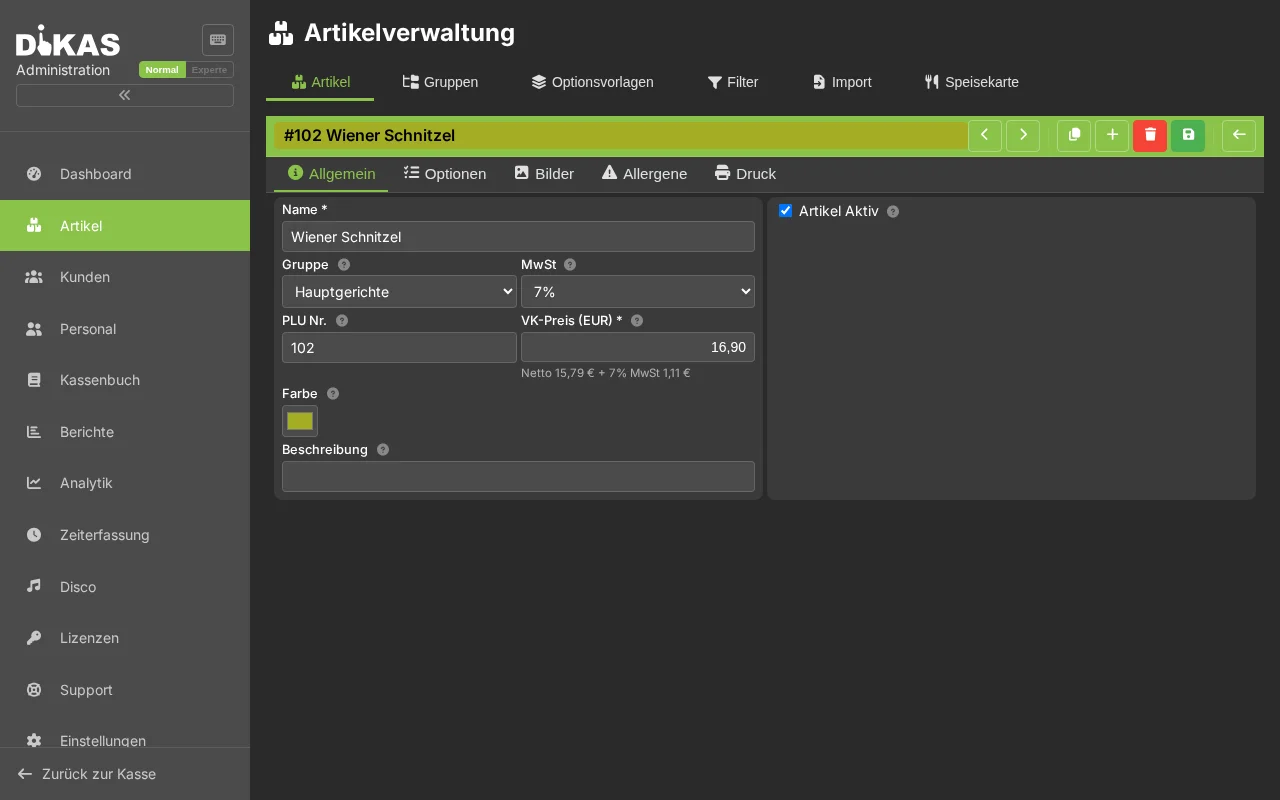
Tüm önemli alanlar
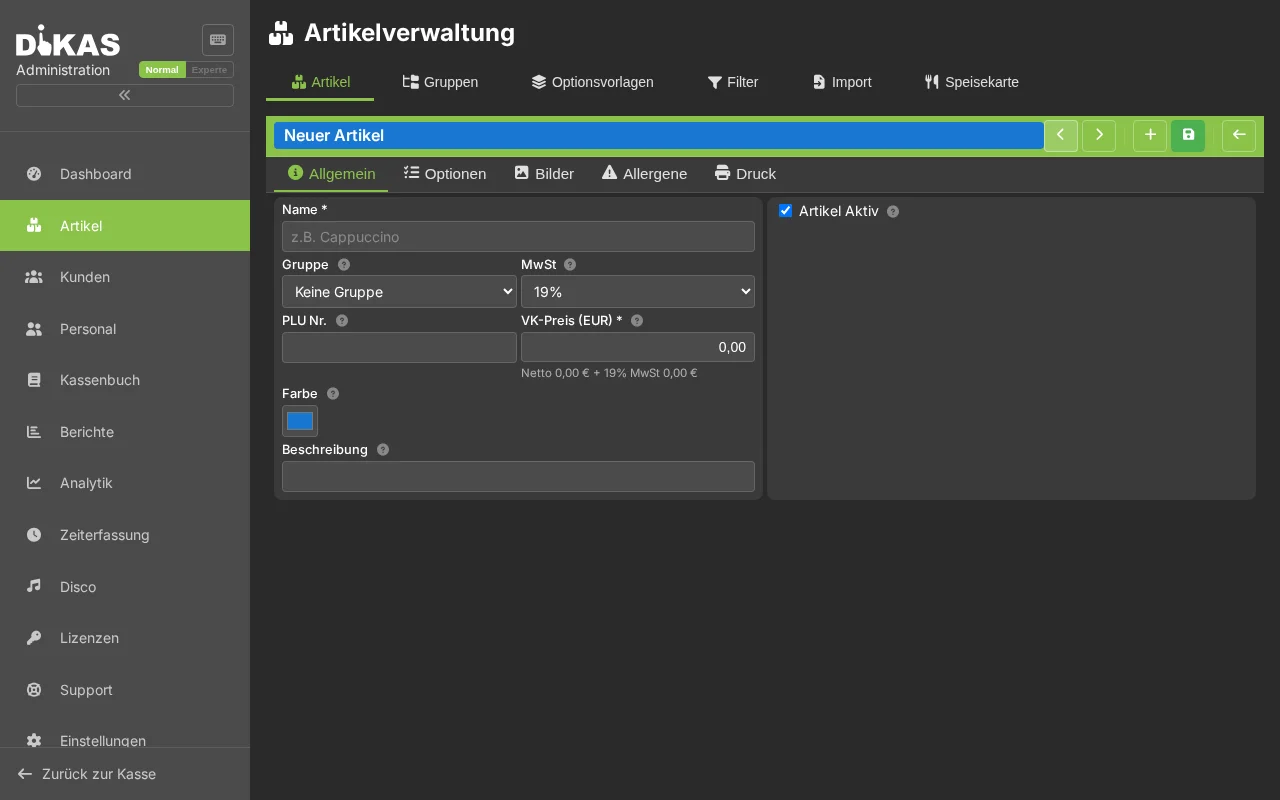
Tam olarak yapılandırılmış bir ürün için:
| Alan | Açıklama | Örnek |
|---|---|---|
| Ad | Kasada gösterim adı | Cola 0,3l |
| Kısa ad | Fişte kompakt ad | Cola |
| Ürün numarası | Benzersiz numara (PLU) | 1001 |
| Barkod | Tarayıcı için EAN kodu | 4006381333931 |
| Fiyat | Satış fiyatı (brüt) | 3,50 |
| Fiyat 2 | Alternatif fiyat (örn. Happy Hour) | 2,50 |
| Vergi sınıfı | Normal (19 %), İndirimli (7 %), Muaf (0 %) | Normal |
| Alerjenler | EU-14 alerjenleri (A–N) | Süt, Gluten |
| Aktif | Kasada göster | Evet |
| Gang | Mutfak gangı (Vorspeise=1, Haupt=2, Dessert=3) | 2 |
| Sıralama | Grup içindeki konum | 10 |
| Renk | Kasada arka plan rengi | #FF6B35 |
Vergi sınıflarını doğru atama
| Ürün türü | Vergi sınıfı | Gerekçe |
|---|---|---|
| İçecekler (tümü) | 19 % | Her zaman tam oran |
| Yemekler (tümü) | 7 % | İndirimli oran (01.01.2026'dan itibaren, yerinde veya paket olmasına bakılmaksızın tek tip) |
| Hediye çeki satışı | 0 % | Vergiden muaf (yükümlülük) |
| Depozito | 0 % | Vergiden muaf |
Ürün resmi yükleme
Her ürünün merkezi bir resim galerisi vardır. Aynı resimler kasa simgesi olarak hizmet eder ve çevrimiçi siparişte (self servis sipariş, web mağazası) ve Self-Order kioskunda gösterilir.
- Ürünü açın → „Resimler" sekmesi
- Resmi sürükle-bırak ile bırakın veya yüklemek için tıklayın (JPG, PNG, GIF, WebP)
- Resim yükleme sırasında web için otomatik olarak optimize edilir (WebP + küçük resim)
- Altın yıldız „Ana resim" ile işaretlenen resim kasa simgesidir — „Ana resim olarak" üzerinden değiştirilebilir
Kare resimler (örn. 400×400 px) en iyi görünür.
Seçenekli ürünler (Ekstralar)
Seçim olanaklı ürünler için — Pizza malzemeleri, pişirme derecesi, içecek boyutları, garnitürler:
Doğrudan üründe seçenek
- Ürünü açın → „Seçenekler" sekmesi
- „+ Seçenek grubu"na tıklayın
- Seçenekleri ekleyin
İki tür seçenek grubu vardır:
Çoklu seçim — misafir aynı anda birden fazla seçeneği seçebilir (örn. pizza malzemeleri):
| Seçenek | Ek ücret |
|---|---|
| Jambon | +1,50 € |
| Mantar | +1,00 € |
| Zeytin | +1,00 € |
| Ekstra mozzarella | +2,00 € |
Tekli seçim — misafir bir listeden tam olarak bir seçenek seçer (örn. bir biftekte pişirme derecesi):
| Seçenek | Ek ücret |
|---|---|
| Rare (az pişmiş) | 0,00 € |
| Medium rare | 0,00 € |
| Medium | 0,00 € |
| Well done (iyi pişmiş) | 0,00 € |
Tekli seçim için diğer örnekler: Garnitür seçimi (Patates kızartması, Pirinç, Salata), Boyut seçimi (0,3l / 0,5l), Sos seçimi.
Kasada ürüne dokunulduğunda seçeneklerin seçimi için bir iletişim kutusu görünür.
Seçenek grubu ayarları
| Ayar | Açıklama |
|---|---|
| Tekli seçim | Gruptan yalnızca bir seçenek seçilebilir (örn. pişirme derecesi, garnitür seçimi) |
| Ücretsiz adet | En ucuz N seçenek hesaplanmaz (örn. „3 malzeme dahil") |
| Seçim kaldırmada indirim | Standart bir malzemenin seçimi kaldırılırsa fiyat düşülür |
Seçenek şablonları (birden fazla ürün için)
Birden fazla ürün aynı seçeneklere sahipse (örn. tüm pizzalar aynı ekstra malzemelere):
- Admin → Seçenek şablonları → „+ Yeni şablon"
- „Pizza ekstraları" şablonu oluşturun
- Seçenek gruplarını ekleyin
- Pizza ürünlerinde: „Şablon" altında → „Pizza ekstraları"nı seçin
Şablondaki değişiklikler, bağlı tüm ürünler için otomatik olarak geçerlidir.
Yazıcı seçenekleri ve mutfak baskısı
Bir misafir sipariş verdiğinde her ürün doğru istasyona ulaşmalıdır — Pizza mutfağa, Cola tezgaha, Salata salata istasyonuna. DiKAS bunu, ürün grupları ve ürünlerdeki yazıcı seçenekleri üzerinden otomatik olarak yönetir.
Fiş türleri
| Fiş türü | Açıklama | Örnek |
|---|---|---|
| İstasyon fişi | Belirli bir istasyona ürün başına tek bir fiş | Mutfak yazıcısına pizza fişi |
| Toplu sipariş fişi | Bir siparişin aynı yazıcıya giden tüm ürünlerini birleştirir | Bir siparişin tüm yemekleri tek bir mutfak fişinde |
| Mutfak ekranı | Sipariş kağıt yerine bir ekranda görünür (KDS) | Mutfakta ekranda sipariş gösterimi |
Yazıcı seçeneklerini ayarlama
Yazıcı seçenekleri ürün grubunda ayarlanır (örn. „Pizza" grubu → mutfak yazıcısına istasyon fişi). Bu şu anlama gelir: bu gruptaki tüm ürünler otomatik olarak doğru yazıcıya gider.
Örnek yapılandırma:
| Ürün grubu | İstasyon fişi 1 | İstasyon fişi 2 | Toplu sipariş fişi |
|---|---|---|---|
| Pizza | Mutfak yazıcısı | — | Mutfak yazıcısı |
| Pasta | Mutfak yazıcısı | — | Mutfak yazıcısı |
| Salatalar | Salata yazıcısı | — | Salata yazıcısı |
| İçecekler | Tezgah yazıcısı | — | Tezgah yazıcısı |
Sonuç: Misafir Pizza + Salata + Cola sipariş eder → Üç fiş otomatik olarak üç farklı istasyona gider.
İstasyon fişi 2 ile bir ürünü ek olarak ikinci bir istasyona gönderebilirsiniz (örn. bir tatlı mutfağa ve aynı anda tezgaha gider, böylece orada uygun içecek hazırlanır).
Kalıtım (Grup → Alt grup → Ürün)
Yazıcı seçenekleri yukarıdan aşağıya kalıtım yoluyla aktarılır — tıpkı ürün kurallarında olduğu gibi:
Speisen (ExtraBon → Küchendrucker)
├── Pizza       → erbt Küchendrucker
├── Pasta       → erbt Küchendrucker
└── Salate      → überschreibt mit Salatdrucker
DiKAS, yazıcı seçeneğini şu sırayla arar:
- Ürün — ürünün kendi yazıcı seçenekleri var mı? → bunları kullan
- Grup — doğrudan ürün grubunun yazıcı seçenekleri var mı? → bunları kullan
- Üst grup — üst grubun yazıcı seçenekleri var mı? → bunları kullan
- Daha da yukarı — en üst gruba kadar
Böylece yazıcıyı „Speisen" ana grubunda bir kez ayarlamak yeterlidir. Yalnızca bir alt grup (örn. „Salatalar") başka bir yazıcıya gitmesi gerekiyorsa orada üzerine yazılır.
Alana bağlı yazıcılar (Servis alanları)
Farklı alanların (İç mekan, Teras, Bira bahçesi) farklı yazıcıları veya istasyonları varsa:
- Ürünü veya grubu açın → Alana bağlı baskı seçenekleri
- Her servis alanı için başka bir yazıcı atayın
| Servis alanı | Yazıcı |
|---|---|
| İç mekan | Mutfak yazıcısı ana mutfak |
| Bira bahçesi | Mutfak yazıcısı dış mutfak |
| Teras | Mutfak yazıcısı ana mutfak |
Sonuç: Aynı pizza iç mekanda ana mutfağa, bira bahçesinde dış mutfağa gider.
→ Ürünler, yazıcılar ve kurallar — Hızlı başlangıç — Pratik örneklerle adım adım → Ürünler, yazıcılar ve kurallar — Ayrıntılı — Tüm seçenekler ayrıntılı → Mutfak yazıcısı ve mutfak ekranı — Gang kontrolü ve ekran siparişleri
Organizasyon için ipuçları
Kasada sıralama: Ürünler, grup numaralarının ve sıralamalarının sırasına göre görünür. En çok satan grupları yukarıya yerleştirin.
Renkleri kullanma: Gruplara ve ürünlere farklı renkler verin — böylece çalışanlar doğru ürünü daha hızlı bulur.
Artık kullanılamıyor: Bir ürünü silmek yerine onu „Aktif değil" olarak ayarlayın. Böylece eski fişlerde korunur, ancak artık kasada görünmez.
Fiyat kuralları: Zaman tabanlı fiyatlar ayarlayabilirsiniz, örn. 17:00 ile 19:00 arasında Happy Hour fiyatları, müşteri grupları için indirimler veya alana bağlı zamlar (örn. bira bahçesi +0,50 €). Fiyat kuralları, yazıcı seçenekleri gibi gruptan altındaki tüm ürünlere kalıtım yoluyla aktarılır. → Ayrıntılı fiyat kuralları
Sonraki adım
→ Masaları kurma — Masa servisiniz varsa → İlk Satış — Masalar olmadan doğrudan ödeme alma