Temel Kurulum¶
İlk girişten sonra en önemli ayarları yapmalısınız. Bunun için Admin alanına gidin (Menü → „Admin").
1. İşletme verilerini kontrol etme¶
Admin → Ayarlar → Genel
İşletme adı, adres, vergi numarası ve KDV kimlik numarası lisansınızdan otomatik olarak alınır ve her kasa fişinde, her faturada ve TSE'de görünür. Bu veriler burada değiştirilemez — düzeltme gerekiyorsa DiKAS desteğine başvurun.
Genel altında ek olarak şunları yapılandırabilirsiniz:
| Alan | Açıklama |
|---|---|
| Logo | Fişlere yazdırılır (resim yükle, maks. 576px genişlik) |
| Ödeme yöntemleri | Aktif ödeme yöntemlerini yönetme |
| Alerjenler | AB yönetmeliğine göre alerjen listesini güncelleme |
| Servis alanları | İç mekan, Teras, Bira bahçesi gibi alanları oluşturma |
| Çalışma istasyonları | Kasa yerlerini yapılandırma |
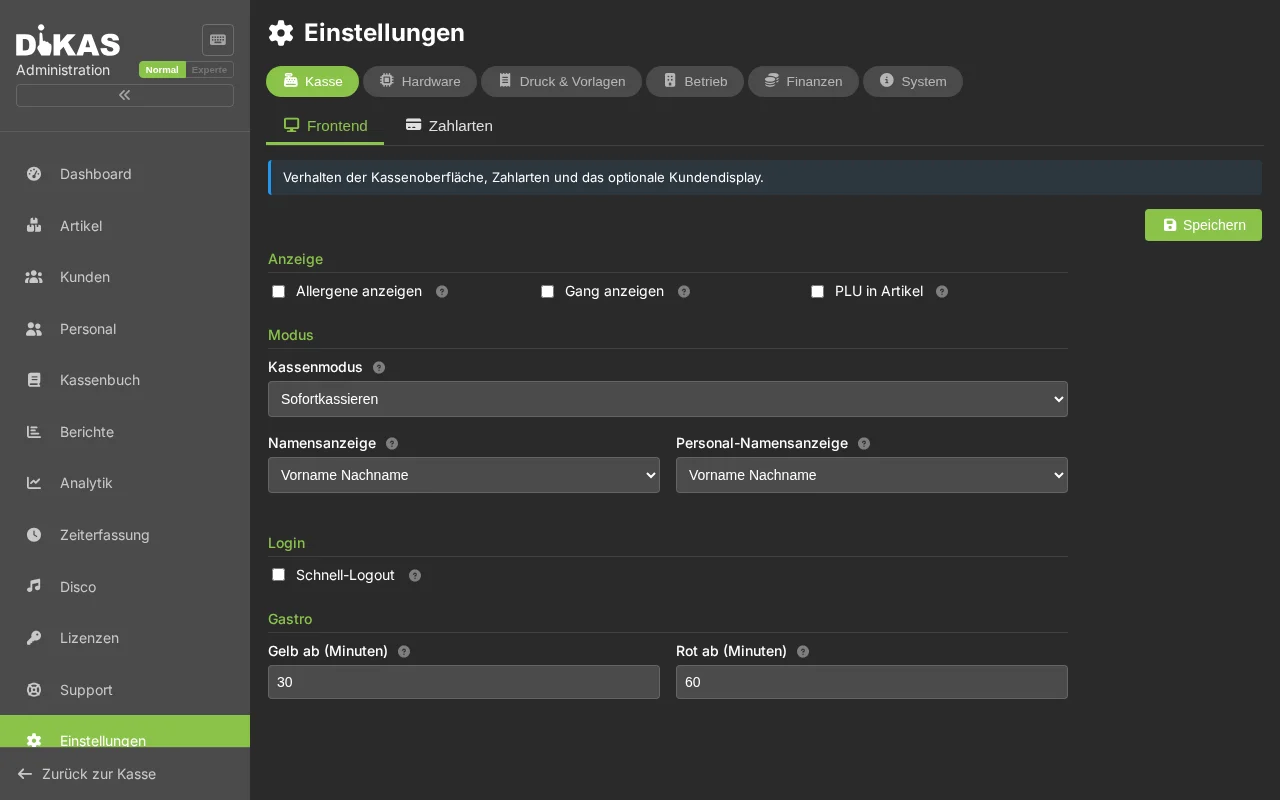
2. Vergi oranlarını kontrol etme¶
DiKAS, Alman standart vergi oranlarıyla önceden yapılandırılmıştır:
| Vergi sınıfı | Oran | Kullanım |
|---|---|---|
| Normal (19 %) | Standart oran | İçecekler |
| İndirimli (7 %) | İndirimli | Yemekler (01.01.2026'dan itibaren tek tip %7, yerinde veya paket olmasına bakılmaksızın) |
| Vergiden muaf (0 %) | KDV yok | Hediye çeki satışı, depozito |
Bu oranlar oluşturma sırasında ürünlere atanır. Çoğu işletme için herhangi bir değişiklik gerekmez.
Vergi oranı dönemleri: Vergi oranları değişirse (2020'deki geçici indirim gibi) tarih tabanlı dönemler oluşturabilirsiniz. DiKAS, kayıt tarihinde geçerli olan oranı otomatik olarak seçer.
3. Ödeme yöntemleri¶
DiKAS çeşitli ödeme yöntemlerini destekler. En önemlileri önceden ayarlanmıştır:
| Ödeme yöntemi | Tür | Açıklama |
|---|---|---|
| Nakit | Nakit | Para üstü hesaplamalı nakit ödeme |
| Banka kartı | Kart | Banka kartı terminali üzerinden kart ödemesi |
| Kredi kartı | Kart | Kart ödemesi |
| Hesap fişi | Fatura | Fatura üzerine (kurumsal müşteriler) |
Bu ödeme yöntemlerini Admin → Ayarlar → İşletme → Ödeme yöntemleri altında uyarlayabilir, yeniden adlandırabilir veya başkalarını ekleyebilirsiniz (örn. „Müşteri bakiyesi", „Hediye çeki").
4. 🖨️ Yazıcı kurma¶
Admin → Ayarlar → Yazıcı
DiKAS yazıcı olmadan da tamamen çalışır — fişler PDF olarak gösterilebilir. Ancak bir fiş yazıcısı kullanıyorsanız:
Ağ yazıcısı (önerilir)¶
Çoğu gastronomi yazıcısı (Epson, Star, Bixolon) ağ üzerinden bağlanır:
- „+ Yazıcı"ya tıklayın
- Doldurun:
| Alan | Örnek | Açıklama |
|---|---|---|
| Ad | Fiş yazıcısı tezgah | Serbestçe seçilebilir |
| Tür | Ağ | TCP/IP üzerinden ESC/POS |
| IP adresi | 192.168.1.50 | Yazıcının IP'si |
| Bağlantı noktası | 9100 | Termal yazıcılar için standart |
| Fiş genişliği | 80 mm | 80 mm (standart) veya 58 mm |
| Yedek yazıcı | — | Arıza durumunda yedek |
- „Kaydet" → bir test fişi yazdırmak için „Test"e tıklayın
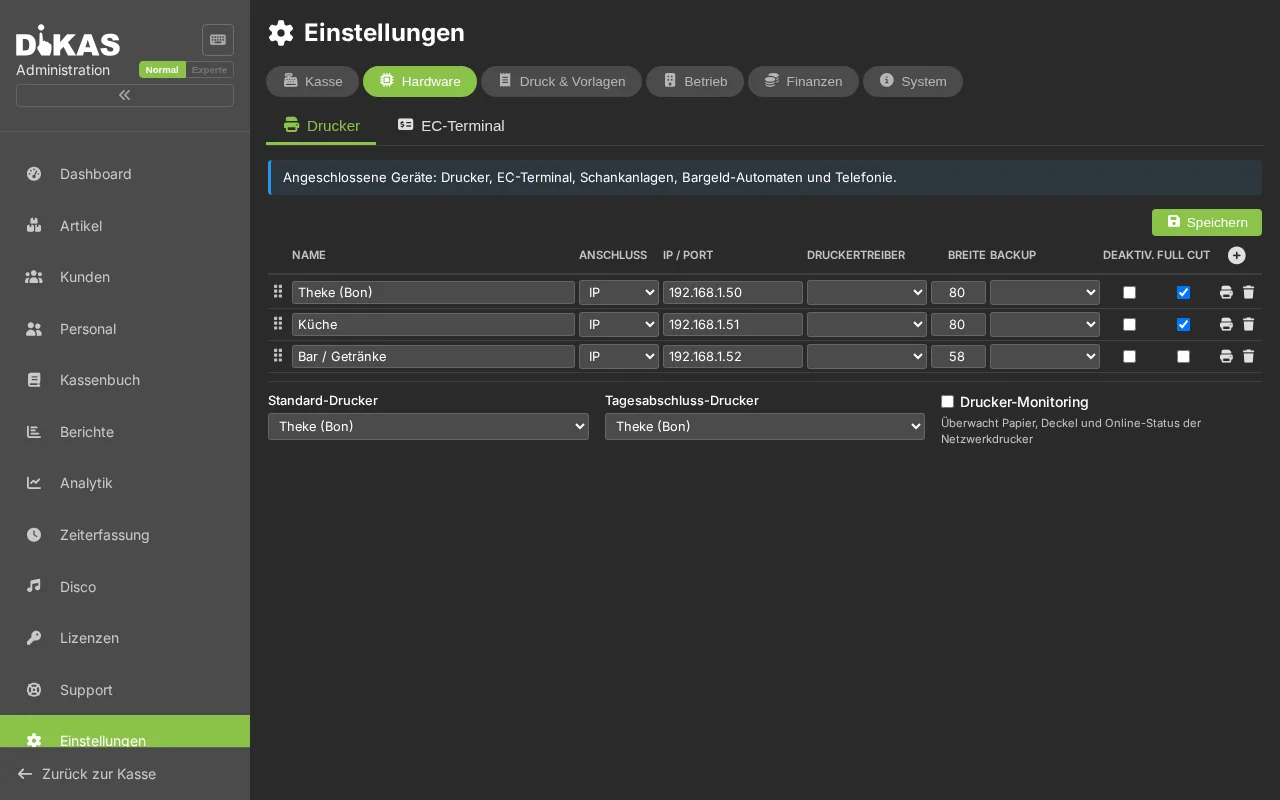
Birden fazla yazıcı¶
Bir restoran için tipik yazıcı yapılandırması:
| Yazıcı | Konum | Kullanım |
|---|---|---|
| Fiş yazıcısı | Tezgah / Kasa | Misafirler için kasa fişleri |
| Mutfak yazıcısı | Mutfak | Siparişler (toplu sipariş fişleri) |
| Tezgah yazıcısı | Bar / Tezgah | İçecek siparişleri |
Hangi ürünlerin hangi yazıcıda yazdırılacağını Ürünler altında „Yazıcı seçenekleri" bölümünde yapılandırırsınız.
Yazıcı olmadan¶
Yazıcı yok mu? Sorun değil: - Fişler tarayıcıda PDF olarak gösterilir - Faturalar e-posta ile gönderilebilir - Vergi dairesi için dijital TSE imzası yeterlidir
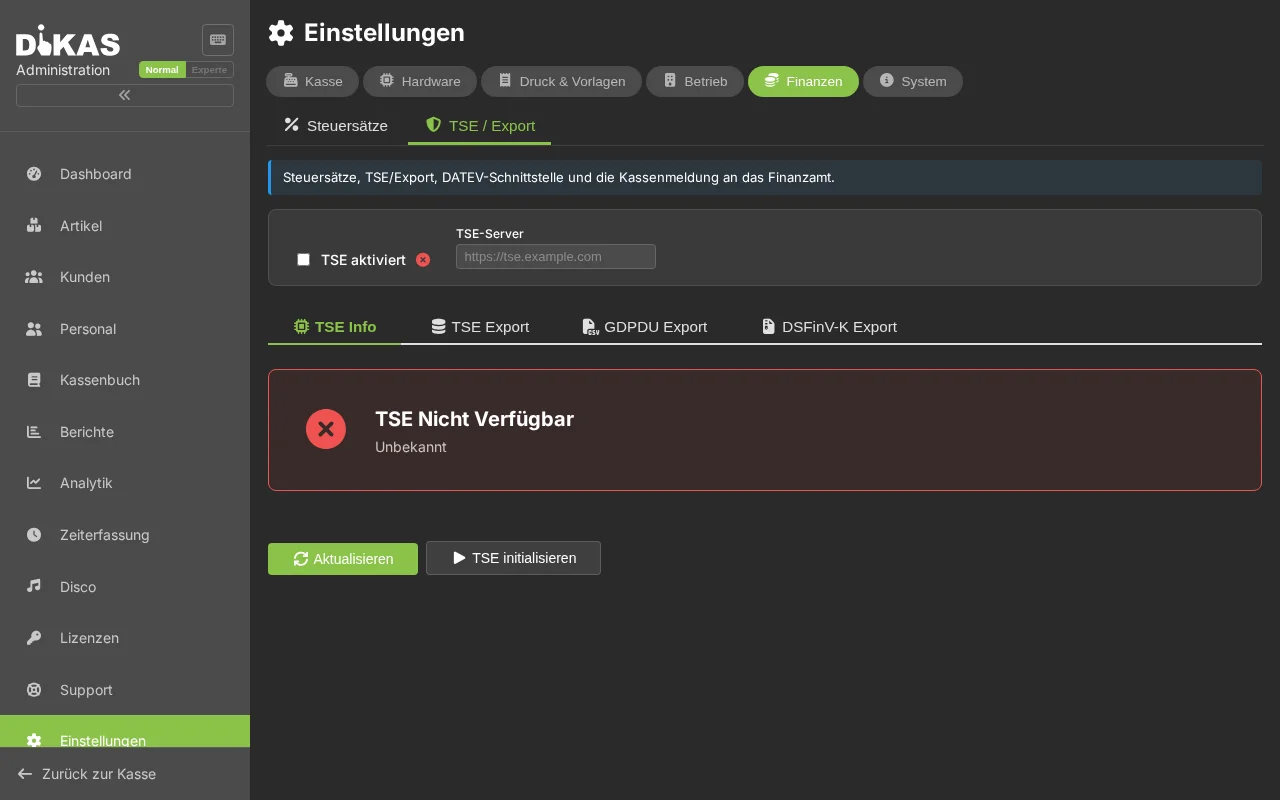
5. 🔐 TSE kurma (Almanya'da zorunlu)¶
2020'den beri kasa sistemleri için Almanya'da bir Teknik Güvenlik Donanımı (TSE) zorunludur (§ 146a AO).
Admin → Ayarlar → TSE
| Alan | Açıklama |
|---|---|
| TSE etkin | Gerçek işletme için açık olmalıdır |
| TSE türü | Donanım (Swissbit USB çubuğu) veya Cloud/Proxy |
| TSE sunucusu | Cloud'da: TSE sunucusunun URL'si (örn. Fiskaltrust) |
| Kasa seri numarası | Kasanızın benzersiz kimliği |
| Client-ID | TSE Client kimliği |
Ne imzalanır?
DiKAS tüm kasayla ilgili işlemleri imzalar: - Kasa belgeleri (satışlar, ödemeler) - Siparişler (masa siparişleri) - Diğer işlemler (gün sonu raporu, vardiya değişimi, giderler)
TSE verileri (imza, işlem numarası, seri numarası) her fişte görünür ve vergi dairesi tarafından kontrol edilebilir.
6. 💳 Banka kartı terminalini bağlama (isteğe bağlı)¶
Admin → Ayarlar → Terminaller
Bir banka kartı terminali kullanıyorsanız:
- „+ Terminal"e tıklayın
- Türü seçin:
| Tür | Açıklama | Bağlantı |
|---|---|---|
| ZVT | Klasik banka kartı terminali (Ingenico, Verifone, CCV) | IP + Bağlantı noktası (standart: 20007) |
| SumUp Reader | SumUp Solo kart okuyucusu | Cloud API (API anahtarı) |
| Tap-to-Pay | Android akıllı telefon ile temassız | Android SDK |
| Simülatör | Gerçek terminal olmadan test etmek için | Yerel |
- IP adresini ve bağlantı noktasını girin (ZVT'de)
- „Kaydet" → „Durumu kontrol et"
ZVT'nin avantajı: Doğrudan terminalle iletişim kurarsınız — DiKAS'a yüzdesel ücret yok. Koşulları doğrudan acquiring partnerinizle (örn. Sparkasse, Concardis) görüşürsünüz.
7. E-posta kurma (isteğe bağlı)¶
Admin → Ayarlar → E-posta
Faturaları veya hediye çeklerini e-posta ile göndermek istiyorsanız:
| Alan | Örnek | Açıklama |
|---|---|---|
| SMTP sunucusu | smtp.ionos.de | Sağlayıcınızın posta sunucusu |
| Bağlantı noktası | 587 | STARTTLS (587) veya SSL (465) |
| Kullanıcı adı | info@pizzeria-mario.de | E-posta adresiniz |
| Parola | ••••••• | E-posta parolası veya uygulama parolası |
| Gönderen adı | Pizzeria Da Mario | Alıcının gelen kutusundaki ad |
SMTP tanıma: Yalnızca e-posta adresinizi girin ve „Tanı"ya tıklayın — DiKAS doğru SMTP ayarlarını otomatik olarak belirlemeye çalışır.
8. Modülleri etkinleştirme¶
Admin → Ayarlar → İşletme
Yalnızca ihtiyaç duyduğunuz modülleri açın — geri kalan her şey devre dışı kalır ve rahatsız etmez. Modülleri İşletme sayfasının daha aşağısında bulursunuz (aşağı kaydırın).
| Modül | Ne zaman etkinleştirilir? |
|---|---|
| Mutfak ekranı | Mutfağın siparişleri bir ekranda görmesi gerekiyorsa |
| Zaman takibi | Çalışanların çalışma saatlerini damgalaması gerekiyorsa |
| Rezervasyonlar | Masa rezervasyonu kabul ediyorsanız |
| Müşteri puanları | Bir sadakat puanı programı sunuyorsanız |
| Gider kaydı | Nakit çıkışların ve giderlerin kaydedilmesi gerekiyorsa |
| HACCP | Hijyen dokümantasyonunu dijital olarak tutmak istiyorsanız |
| Atölye | Onarım siparişlerini yönetiyorsanız (örn. bisiklet kafesi) |
✅ Temel kurulum kontrol listesi¶
- İşletme verileri lisanstan kontrol edildi (Ad, adres, vergi numarası)
- Vergi oranları kontrol edildi (19 % / 7 % / 0 %)
- Ödeme yöntemleri yapılandırıldı
- Yazıcı kuruldu ve test fişi yazdırıldı
- TSE etkinleştirildi ve seri numarası girildi
- Banka kartı terminali bağlandı ve durumu kontrol edildi
- E-posta yapılandırıldı (fatura gönderimi isteniyorsa)
- Gerekli özellikler etkinleştirildi
Sonraki adım¶
→ Ürün oluşturma — Menünüzü DiKAS'ta oluşturma