Servicio de entrega
El servicio de entrega permite gestionar pedidos y encargos de reparto directamente en la caja: desde la toma del pedido, pasando por la preparación en cocina, hasta la optimización de rutas y el control de repartidores. Los pedidos en línea de la propia tienda en línea y de plataformas de entrega (Lieferando, Wolt, Uber Eats, GloriaFood) se importan automáticamente y se incorporan al mismo flujo de trabajo.
Resumen de funciones
| Función | Descripción |
|---|---|
| Toma de pedidos | Teléfono, POS o plataforma en línea |
| Recogida y entrega | Dos tipos de encargo con su propio flujo de trabajo |
| Zonas de entrega | Cálculo de tarifas según código postal y distancia |
| Integración con cocina | Los pedidos aparecen automáticamente en el monitor de cocina |
| Control de repartidores | Asignar repartidores, optimizar rutas, enviar por WhatsApp |
| Pedidos en línea | Portal de pedidos en línea, webhook de GloriaFood |
| Plataformas de entrega | Lieferando, Wolt y Uber Eats: importación, aceptación/rechazo, notificación de estado |
| Pago | Antes o después de la entrega, en efectivo/tarjeta/en línea |
| Optimización de rutas | Planificación automática de rutas (Valhalla) |
Activación
- Admin → Configuración → Operación → Activar servicio de entrega
- Configurar las zonas de entrega (véase más abajo)
- Opcional: configurar la conexión con GloriaFood
Tras la activación, el servicio de entrega aparece en el menú del POS.
Dos tipos de encargo
| Tipo | Descripción | Flujo de trabajo |
|---|---|---|
| Recogida (Pickup) | El cliente realiza el pedido y lo recoge él mismo | Confirmado → Preparación → Listo → Finalizado |
| Entrega (Delivery) | El pedido se lleva al cliente | Confirmado → Preparación → Listo → En camino → Finalizado |
En las recogidas se omite el paso «En camino»: el pedido queda finalizado en cuanto el cliente lo ha recibido.
Tomar un pedido
Por teléfono (POS)
La toma del pedido se realiza en la venta directa a través del diálogo de cliente:
- POS → Venta directa → botón «Cliente» (icono de persona en la barra inferior)
- En la pestaña «Selección de cliente», buscar al cliente (número de teléfono o nombre) o crearlo mediante «Nuevo cliente»
- Cambiar a la pestaña «Recogida / Entrega» y elegir el tipo de pedido: Local, Recogida o Entrega
- En caso de Entrega: comprobar/introducir la dirección de entrega (se rellena automáticamente a partir de los datos maestros del cliente y se geocodifica automáticamente; las coordenadas determinadas se muestran debajo de la dirección)
- Opcionalmente, registrar la hora deseada (selección rápida +15/+30/+45/+60 minutos) y notas (p. ej. «Timbre averiado, por favor llamar»)
- Confirmar con OK: la caja muestra ahora un banner de entrega con la dirección, la hora deseada y la zona de entrega determinada junto con la tarifa de entrega
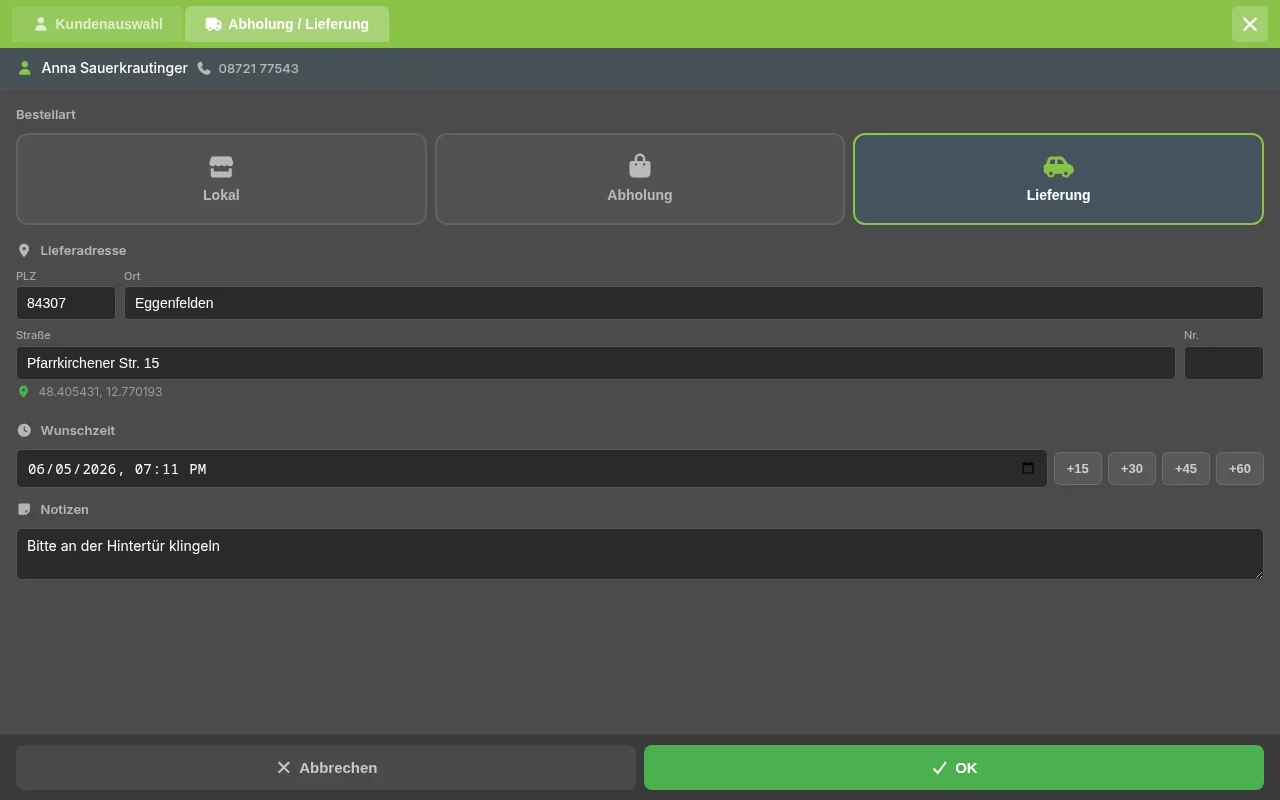
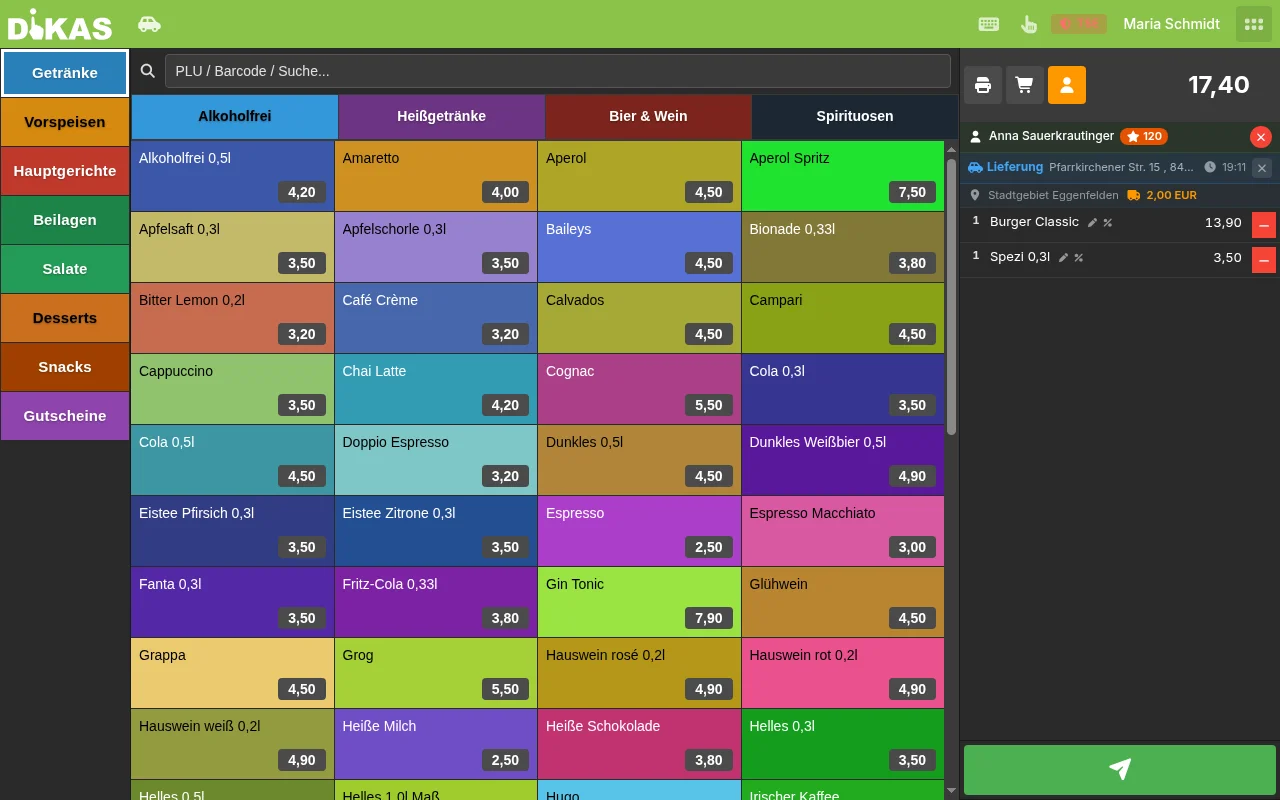
Resumen de los datos del cliente:
| Campo | Descripción | ¿Obligatorio? |
|---|---|---|
| Nombre | Nombre del cliente | Sí |
| Teléfono | Número de teléfono | Recomendado |
| Calle + n.º | Dirección de entrega | Solo en entrega |
| C.P. / Localidad | Código postal y ciudad | Solo en entrega |
| Hora deseada | Hora de entrega/recogida deseada | No |
| Observación | Peticiones especiales (p. ej. «3.º izquierda») | No |
- Seleccionar los artículos, como en el proceso normal de cobro
- La tarifa de entrega se calcula automáticamente (a partir de la zona de entrega) y se suma al total
- Tocar el botón de total abajo a la derecha → se crea el pedido, recibe su número de pedido (p. ej. #100) y se generan las comandas de cocina. El pedido aparece en la pestaña «Confirmado» del servicio de entrega.
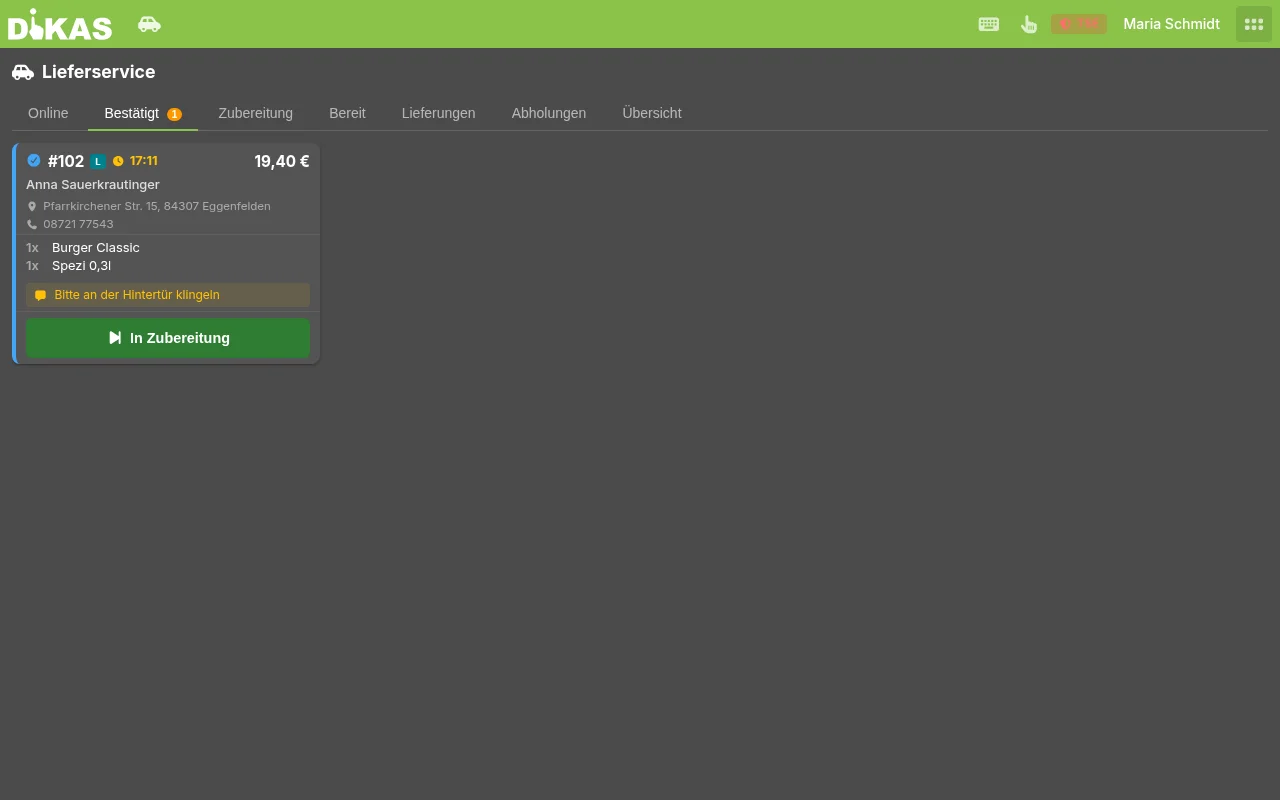
💡 Pago por adelantado: Si el cliente debe pagar de inmediato (p. ej. recogida con pago con tarjeta), tocar en su lugar «Pagar» y elegir el método de pago; el pedido se crea entonces directamente como pagado.
Procesamiento automático de la dirección
Al introducir la dirección de entrega, ocurre lo siguiente en segundo plano:
- Geocodificación: la dirección se convierte en coordenadas GPS (OpenStreetMap/Nominatim)
- Asignación de zona: se determina la zona de entrega correspondiente (código postal o distancia)
- Tarifa de entrega: se calcula automáticamente a partir de la zona
- Orientación cardinal: se determina para la agrupación de rutas (N, NE, E, SE, S, SW, W, NW)
⚠️ Dirección no geocodificable: Si una dirección de entrega introducida no se puede convertir en coordenadas, la caja muestra una advertencia. Es posible que la tarifa de entrega por distancia y la optimización de rutas no estén disponibles para esa dirección. La asignación mediante la zona de código postal sigue funcionando; en ese caso, compruebe o corrija la dirección o fije la tarifa de entrega manualmente.
Número de pedido
Cada pedido recibe un número correlativo diario (a partir de 100), que se restablece cada día. Así, la cocina y los repartidores pueden identificar los pedidos rápidamente:
📍 Zonas de entrega
Las zonas de entrega definen adónde se entrega, cuánto cuesta y qué importe mínimo de pedido se aplica.
Crear una zona
Admin → Configuración → Servicio de entrega → Zonas de entrega
| Campo | Descripción | Ejemplo |
|---|---|---|
| Nombre | Denominación de la zona | «Centro» |
| Lista de C.P. | Códigos postales de esta zona | 80331, 80333, 80335 |
| Distancia | Distancia máx. en km (alternativa si ningún C.P. coincide) | 5,0 |
| Tarifa de entrega | Coste de la entrega | 3,50 € |
| Importe mínimo de pedido | Mínimo para el pedido | 15,00 € |
| Orientación cardinal | Para la agrupación de rutas | NE |
Ejemplo: 3 zonas de entrega
| Zona | C.P. | Distancia | Tarifa | Importe mínimo de pedido |
|---|---|---|---|---|
| Centro | 80331–80339 | 3 km | 2,00 € | 10,00 € |
| Área urbana | 80469, 80538, 80634 | 7 km | 4,00 € | 20,00 € |
| Alrededores | 85521, 85622 | 15 km | 7,00 € | 30,00 € |
Asignación de zona (lógica de dos niveles)
DiKAS determina la zona de entrega correspondiente en dos pasos:
- Coincidencia de C.P. (preferente): si el C.P. del cliente está registrado en una zona, se utiliza esa zona
- Cálculo de distancia (alternativa): si no hay coincidencia de C.P. → calcular el trayecto (enrutamiento Valhalla o distancia en línea recta como alternativa) → tomar la primera zona cuya distancia sea suficiente
Entrega gratuita
Mediante el campo «Entrega gratuita a partir de» (en la configuración del servicio de entrega) puede definir un umbral a partir del cual no se aplica la tarifa de entrega:
Valor del pedido:    25,00 €
Tarifa de entrega:    4,00 €  (Zona: Área urbana)
Umbral:              30,00 €  (entrega gratuita a partir de)

→ Se calcula la tarifa de entrega (25 € < 30 €)
→ Importe total: 29,00 €

---

Valor del pedido:    35,00 €
Umbral:              30,00 €

→ No se aplica tarifa de entrega (35 € ≥ 30 €)
→ Importe total: 35,00 €
Recargo por importe mínimo de pedido
Si el valor del pedido es inferior al importe mínimo de pedido de la zona, se calcula automáticamente un recargo:
Valor del pedido:          12,00 €
Importe mínimo de pedido:  15,00 €  (Zona: Centro)

→ Recargo:                  3,00 €  (diferencia)
→ En el recibo: «Recargo por importe mínimo de pedido  3,00 €»
El recargo aparece como una posición propia en el recibo (artículo del sistema art_mindestbestellwert).
💡 Bloquear como alternativa: Con la opción «Bloquear por debajo del importe mínimo de pedido» (Configuración → Operación → Servicio de entrega), un pedido por debajo del importe mínimo de pedido se rechaza por completo (mensaje de error con la zona y la diferencia) en lugar de completarse con un recargo.
Flujo de trabajo (sistema de estados)
Cada pedido recorre un flujo de trabajo configurable. De forma predeterminada se mantiene deliberadamente sencillo: el verdadero trabajo de cocina ya queda reflejado de todos modos por el monitor de cocina a través de las comandas:
Los pasos intermedios «En preparación» y «Listo» son opcionales y pueden activarse individualmente en la configuración (véase Pasos de flujo de trabajo configurables). Quien desee el proceso completo los activa y obtiene los siguientes flujos de trabajo:
Flujo de trabajo completo (entrega)
Flujo de trabajo abreviado (recogida)
Resumen de estados
| Estado | Valor | Color | Descripción |
|---|---|---|---|
| Pendiente | 0 | Gris | Pedido recibido, aún no confirmado |
| Confirmado | 1 | Azul | Pedido aceptado |
| En preparación | 2 | Naranja | La cocina está preparando (visible en el monitor de cocina) |
| Listo | 3 | Verde | Terminado de preparar, a la espera de recogida/repartidor |
| En camino | 4 | Morado | El repartidor está en camino hacia el cliente (solo entrega) |
| Finalizado | 5 | Verde oscuro | Entregado/Recogido |
| Anulado | 6 | Rojo | Pedido anulado |
Pasos de flujo de trabajo configurables
En Admin → Configuración → Servicio de entrega → Flujo de trabajo se pueden activar o desactivar individualmente los pasos intermedios:
| Configuración | Predeterminado | Descripción |
|---|---|---|
| Usar confirmación | Sí | Los pedidos se aceptan primero antes de que se generen las comandas de cocina (recomendado) |
| Usar En preparación | No | Paso intermedio opcional «En preparación»; desactivado si el monitor de cocina ya refleja el estado del trabajo |
| Usar Listo | No | Paso intermedio opcional «Listo/Terminado» antes de la entrega al repartidor |
Predeterminado: Solo «Confirmación» está activa → Pendiente → Confirmado → Finalizado. Si se activan «En preparación» y «Listo», vuelven a aparecer las pestañas y estados correspondientes del flujo de trabajo.
Anulación
Un pedido se puede anular en cualquier momento, excepto si ya está marcado como «Finalizado». Los pedidos anulados se identifican con el estado 6 (Anulado).
💡 Anular un pedido ya liquidado: Si al enviar al repartidor (dispatch) ya se creó un recibo en efectivo a nombre del repartidor, ese recibo de caja se anula automáticamente al anular el pedido (recibo de anulación). No queda ningún recibo huérfano en la liquidación.
💡 Anular un pedido en línea ya pagado: Si un pedido pagado a través de la tienda en línea (Stripe/PayPal) se anula en el servicio de entrega, DiKAS reembolsa el importe automáticamente, envía al cliente un correo electrónico de rechazo y marca el pedido en línea como «Rechazado».
🍳 Integración con cocina
Para los pedidos de entrega tomados en el POS (modo de entrega de la venta directa), las comandas de cocina (OpenBons) se generan inmediatamente al crear el pedido:
- DiKAS crea una mesa virtual para el pedido (p. ej. «Lieferung #101»)
- Por cada artículo pedido se crea un OpenBon
- Los OpenBons aparecen en el monitor de cocina (pestaña «Servicio de entrega»), igual que los pedidos regulares de mesa
- Allí, la cocina marca el pedido como «Terminado» (comandas procesadas). El estado «Listo» lo establece después el personal de servicio en la pestaña «Preparación» del servicio de entrega mediante el botón «Listo»
En el caso de pedidos en línea/de GloriaFood, las comandas de cocina se generan al confirmar (aceptar) en la pestaña en línea: en cuanto un empleado confirma el pedido en línea recibido (o si la confirmación automática está activa), se generan las comandas de cocina y el pedido aparece en el monitor de cocina. Las entregas de la venta directa desde la caja, en cambio, generan las comandas inmediatamente al crearse.
Küchemonitor:
┌───────────────┐  ┌───────────────┐  ┌───────────────┐
│ Tisch 5       │  │ Lieferung #101│  │ Abholung #102 │
│ 18:45         │  │ 18:50         │  │ 18:52         │
│───────────────│  │───────────────│  │───────────────│
│ 2× Schnitzel  │  │ 1× Pizza Sal. │  │ 2× Burger     │
│ 1× Lasagne    │  │ 2× Pasta      │  │ 1× Pommes     │
│               │  │ 1× Tiramisu   │  │               │
│ [Fertig]      │  │ [Fertig]      │  │ [Fertig]      │
└───────────────┘  └───────────────┘  └───────────────┘
Dirección en la comanda de cocina: Si en la configuración del servicio de entrega está activada la opción «Imprimir dirección en la comanda», la dirección del cliente se imprime también en la comanda de cocina.
🚗 Control de repartidores
Asignar repartidor
- El pedido tiene el estado «Listo» y aparece en la pestaña «Entregas» (agrupado por orientación cardinal)
- Los empleados con el permiso de personal «Repartidor (servicio de entrega)» aparecen automáticamente en la lista de repartidores; mediante «Repartidor» (arriba) se pueden añadir además, de forma ad hoc, cualesquiera empleados como repartidores
- Seleccionar los pedidos mediante la casilla de verificación
- Tocar «n a [Repartidor]» (dispatch) → los pedidos se asignan al repartidor, los no pagados se liquidan automáticamente como recibo en efectivo a nombre del repartidor, el estado cambia a «En camino»
A un repartidor se le pueden asignar varios pedidos a la vez, ideal para rutas conjuntas.
Optimización de rutas
Cuando varios pedidos están listos, DiKAS puede calcular la ruta óptima:
- Seleccionar pedidos (casillas de verificación)
- Hacer clic en «Optimizar ruta»
- DiKAS calcula la ruta más corta a través de todas las direcciones (algoritmo del viajante mediante Valhalla)
- Resultado: orden optimizado con la distancia total y el tiempo de conducción estimado
Optimierte Route:
  Start: Restaurant (Marktplatz 1)
  1. #101 – Müller, Hauptstr. 12      (1,2 km, 4 Min.)
  2. #104 – Weber, Gartenweg 5        (2,8 km, 7 Min.)
  3. #103 – Schmidt, Berliner Str. 22  (4,1 km, 10 Min.)
  → Zurück zum Restaurant             (3,5 km, 8 Min.)

  Gesamtstrecke: 11,6 km
  Geschätzte Fahrzeit: 29 Min.
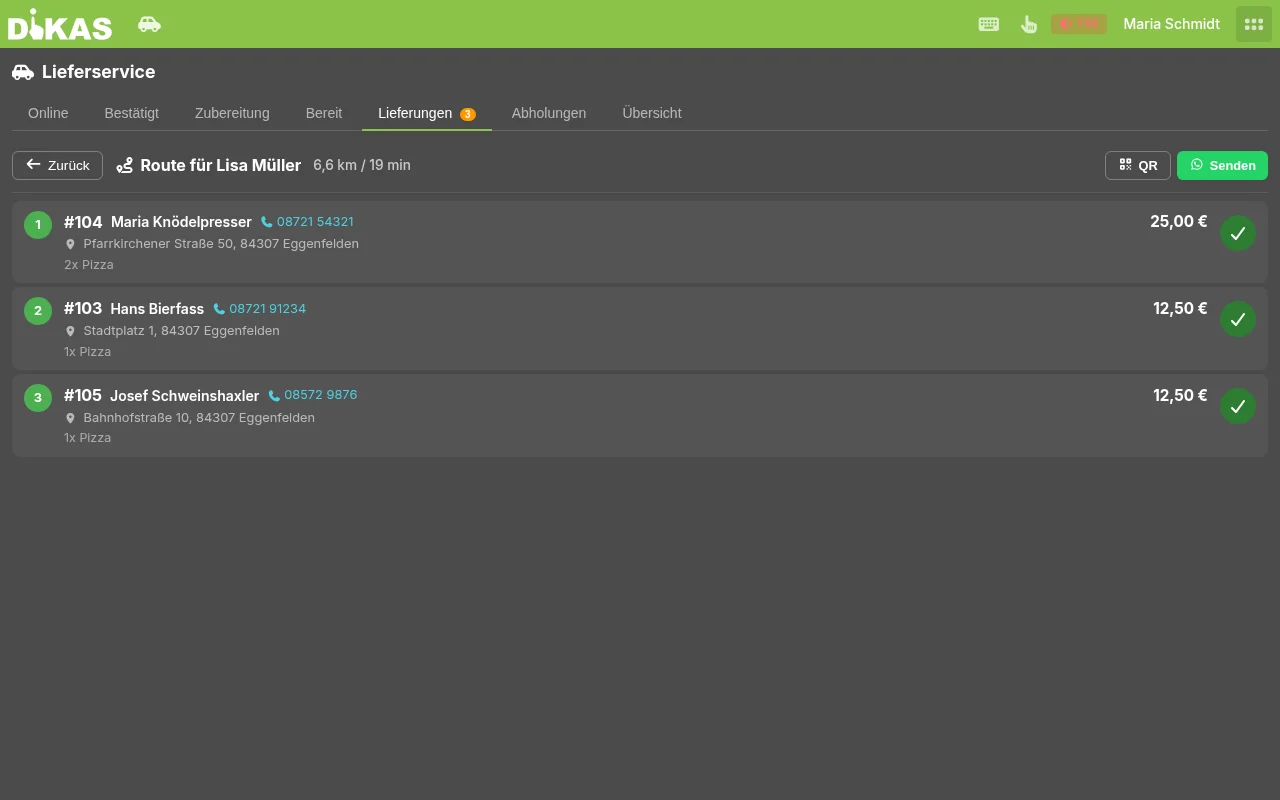
Enviar la ruta al repartidor
La ruta optimizada se puede transmitir directamente al repartidor:
| Método | Descripción |
|---|---|
| Enviar la ruta como enlace de Google Maps por WhatsApp | |
| Código QR | Mostrar un código QR con la URL de Google Maps (el repartidor lo escanea con el móvil) |
| Imprimir | Imprimir la ruta en una comanda |
Configurar la optimización de rutas
Admin → Configuración → Servicio de entrega → Optimización de rutas
| Campo | Descripción |
|---|---|
| Activado | Activar/desactivar la optimización de rutas |
| Coordenadas de inicio | Posición GPS del restaurante (latitud/longitud) |
| URL del servidor de enrutamiento (Valhalla) | URL del servidor de enrutamiento Valhalla. Dejar vacío para usar el servidor predeterminado |
Dispatch (envío conjunto)
El proceso de dispatch agrupa varios pedidos para un repartidor:
- Seleccionar los pedidos que están listos
- Asignar repartidor
- Hacer clic en «Dispatch»
- DiKAS ejecuta automáticamente los siguientes pasos:
| Paso | Descripción |
|---|---|
| Asignar repartidor | Asignar al repartidor todos los pedidos seleccionados |
| Liquidar pedidos no pagados | Por cada pedido no pagado se crea un recibo de caja |
| Actualizar estado | Todos los pedidos → «En camino» |
| Cerrar la ruta anterior | Si el repartidor aún tiene una ruta en curso, los pedidos anteriores se marcan automáticamente como «Finalizado» |
💡 Finalizar manualmente: Los pedidos individuales se pueden poner en «Finalizado» en cualquier momento en la pestaña «Resumen» mediante el botón de finalizar (marca de verificación), p. ej. cuando el repartidor ha regresado y no inicia una nueva ruta. Las recogidas pagadas se finalizan automáticamente al cobrar.
Pago
Los pedidos del servicio de entrega se pueden pagar de dos maneras:
Pago antes de la entrega (pago por adelantado)
- Tomar el pedido
- «Pagar» → elegir el método de pago (efectivo, tarjeta, en línea)
- Se crea el recibo de caja
- El pedido está pagado → se envía a la cocina
Pago en la entrega (contra reembolso)
- Tomar el pedido (sin pago)
- El pedido se envía a la cocina
- El repartidor entrega y cobra al cliente
- En el dispatch, el recibo se crea automáticamente
- O bien: pago posterior mediante «Finalizar pago»
¿Qué aparece en el recibo?
══════════════════════════════════════
  Lieferung #101
  12.03.2026  19:30
──────────────────────────────────────
  1× Pizza Salami              8,90 €
  2× Pasta Carbonara          17,80 €
  1× Tiramisu                  5,50 €
  ────────────────────────────────────
  Zwischensumme               32,20 €
  Liefergebühr                 4,00 €
  ════════════════════════════════════
  Gesamt                      36,20 €

  Bezahlt: Bar
──────────────────────────────────────
  Müller, Hauptstr. 12
  80331 München
  Tel: 089 12345678
══════════════════════════════════════
La tarifa de entrega aparece como una posición propia (artículo del sistema art_liefergebuehr, 19 % de IVA). Si se aplica un recargo por importe mínimo de pedido, este también aparece como posición.
🌐 Pedidos en línea
Integración con GloriaFood
DiKAS puede importar automáticamente pedidos de GloriaFood (y plataformas similares):
Configuración:
1. Admin → Configuración → Servicio de entrega → GloriaFood
2. Apuntar el webhook de GloriaFood a DiKAS: https://[Server]/rest/extren/globalfood
3. Opcional: registrar la clave API en DiKAS
Procedimiento: 1. El cliente realiza el pedido a través del sitio web/la aplicación de GloriaFood 2. GloriaFood envía un webhook a DiKAS 3. DiKAS crea automáticamente un pedido del servicio de entrega: - Los artículos se asignan por nombre, número de artículo o código de barras - La dirección se analiza y se geocodifica - Tipo de encargo: entrega (con dirección) o recogida (sin dirección) - Origen: «GloriaFood» 4. El pedido aparece en la pestaña en línea del servicio de entrega 5. El empleado confirma → el pedido entra en el flujo de trabajo
Confirmación automática: Si está activada la opción «Confirmar automáticamente los pedidos en línea», los pedidos de GloriaFood se envían directamente a la cocina sin intervención manual.
Plataformas de entrega: Lieferando, Wolt y Uber Eats
DiKAS conecta directamente las tres grandes plataformas de entrega: los pedidos entran como encargos de reparto, y la aceptación/rechazo y los cambios de estado (preparación, listo, anulación) se notifican automáticamente a la plataforma.
Configuración (por plataforma):
- Admin → Configuración → Servicio de entrega → Plataformas de entrega
- Activar la plataforma e introducir los datos de acceso del portal de socios correspondiente:
| Plataforma | Datos de acceso | URL del webhook |
|---|---|---|
| Lieferando | Bearer-Token (POS-API), ID de restaurante, secreto de webhook de libre elección | https://[Server]/api/v1/webhooks/lieferando/[Webhook-Secret] |
| Wolt | API-Key, Venue-ID, secreto de webhook (HMAC) | https://[Server]/api/v1/webhooks/wolt |
| Uber Eats | Client-ID, Client-Secret, Store-ID | https://[Server]/api/v1/webhooks/ubereats |
- Copiar la URL de webhook mostrada y registrarla en el portal de socios de la plataforma.
Se requiere acceso de socio
Los datos de acceso solo se obtienen como socio contractual de la plataforma correspondiente (programa de socios POS de Lieferando, Wolt for Developers, Uber Eats Marketplace). Los webhooks están protegidos mediante secreto o firma HMAC; sin una firma válida, la solicitud se rechaza.
Procedimiento:
- El pedido entra en la plataforma → webhook a DiKAS
- DiKAS importa el pedido como encargo de reparto:
- Los artículos se asignan por nombre, número de artículo o código de barras; las posiciones desconocidas entran como posición manual con el nombre y el precio de la plataforma (no se pierde ninguna posición)
- Se adopta la tarifa de entrega calculada por la plataforma (sin tarifa de zona duplicada, sin recargo por importe mínimo de pedido)
- El origen y el número de pedido de la plataforma figuran en el encargo (distintivo de color en el POS)
- El empleado confirma en la pestaña en línea → DiKAS notifica Accept a la plataforma y genera las comandas de cocina; rechazar notifica Reject
- Los demás cambios de estado se notifican automáticamente (p. ej. «Listo» a Wolt/Uber Eats, anulación a todas)
- Si la plataforma anula el pedido (Wolt/Uber Eats), el encargo local se anula automáticamente
Aceptar automáticamente: Con la opción «Aceptar automáticamente» (por plataforma), los pedidos entrantes se confirman de inmediato, se notifican a la plataforma y se envían a la cocina, sin intervención manual.
Mensajero de la plataforma: Si entrega el mensajero de la plataforma (Wolt «homedelivery», Uber «Delivery by Uber»), el encargo lleva el aviso «Entrega el mensajero de la plataforma»: no es necesario asignar un repartidor propio, el encargo se considera completado con «Listo»/entrega.
Portal de pedidos en línea (REST API)
Para tiendas web o aplicaciones propias, DiKAS ofrece una REST API:
| Método | Endpoint | Descripción |
|---|---|---|
| GET | /rest/online/{key}/articels |
Artículos disponibles con grupos |
| GET | /rest/online/{key}/tables |
Grupos de mesas y mesas |
| POST | /rest/online/{key}/order |
Realizar pedido |
La API requiere una clave API, que se crea en Admin → Configuración → API-Keys.
Vista del POS: pestañas
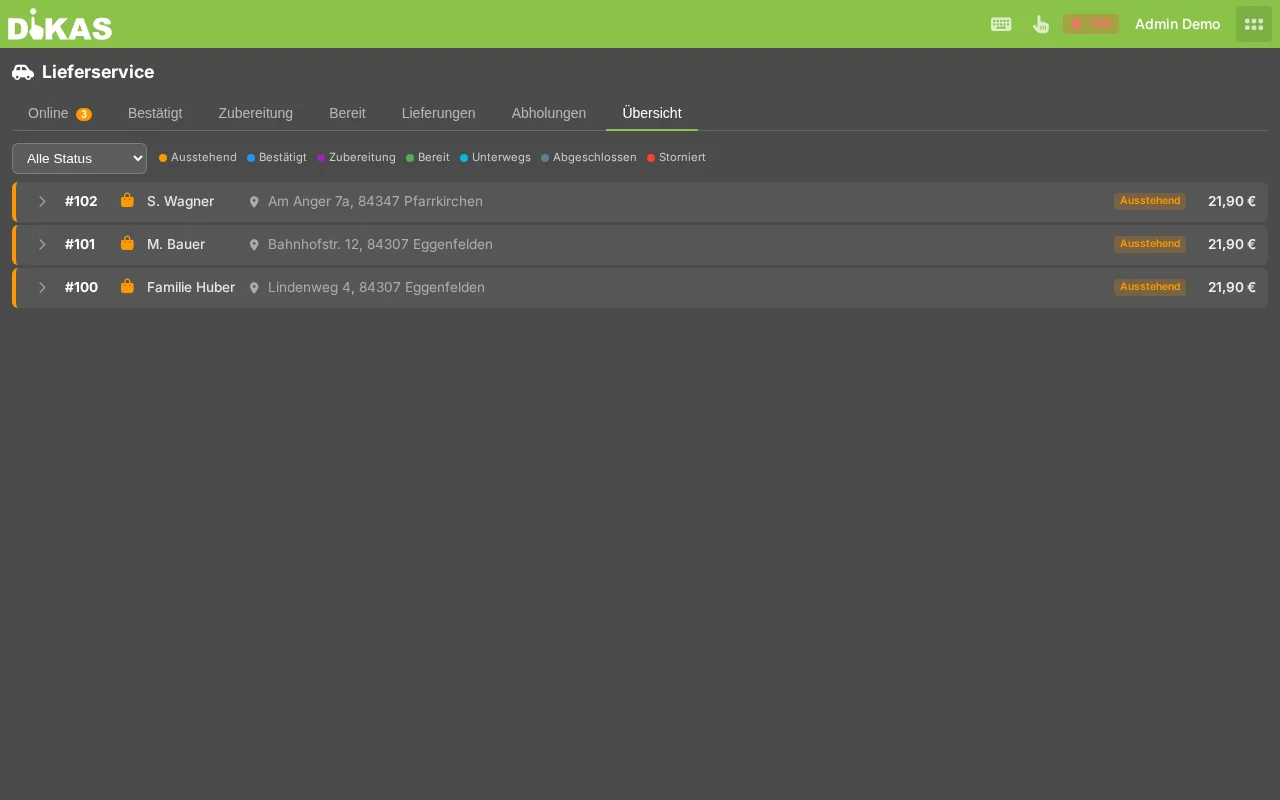
El servicio de entrega en el POS (Caja → Servicio de entrega) tiene, según los pasos de flujo de trabajo activados, hasta ocho pestañas:
En línea · Confirmado · Preparación · Listo · Entregas · Recogidas · Resumen · Hecho
Las pestañas centrales (Confirmado/Preparación/Listo) solo aparecen si el paso de flujo de trabajo correspondiente está activo en la configuración. Un distintivo con contador muestra el número de encargos abiertos por pestaña.
Pestaña «En línea»
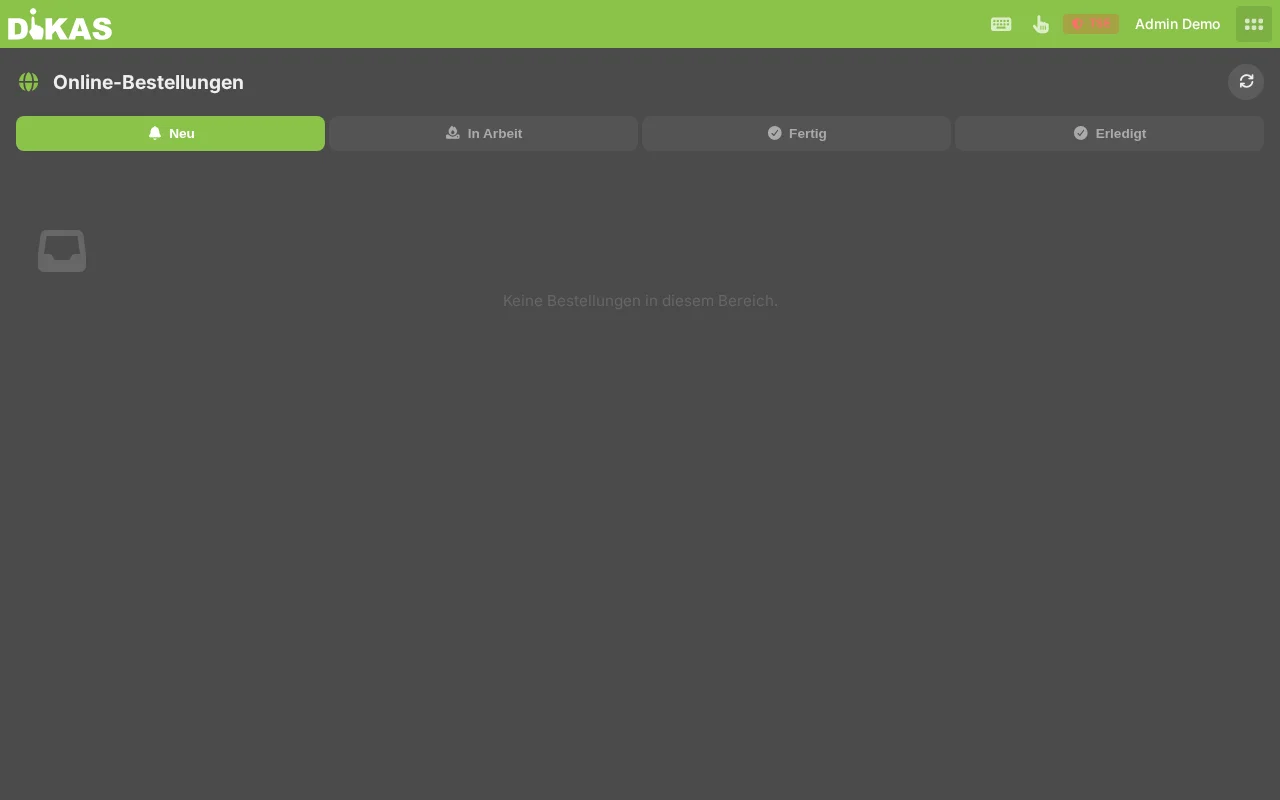
Muestra todos los pedidos entrantes que aún no se han aceptado: de la propia tienda en línea (recogida/entrega, autoservicio), de GloriaFood, así como de Lieferando/Wolt/Uber Eats. Los pedidos de la propia tienda aparecen aquí inmediatamente al realizarse (o tras completarse el pago en línea), igual que los pedidos de plataforma:
| Columna | Descripción |
|---|---|
| N.º | Número de pedido |
| Cliente | Nombre + teléfono |
| Tipo | Recogida / Entrega |
| Artículos | Artículos pedidos |
| Importe | Importe total |
| Origen | GloriaFood, tienda web, etc. |
Acciones: Confirmar (→ a la cocina) o anular.
Pestaña 2: Entrega (flujo de trabajo)
La pestaña principal de trabajo, con columnas de estado:
┌─────────────┬─────────────┬─────────────┬─────────────┬─────────────┐
│ Bestätigt   │ Zubereitung │   Bereit    │  Unterwegs  │ Abgeschl.   │
│     (1)     │     (2)     │     (3)     │     (4)     │     (5)     │
├─────────────┼─────────────┼─────────────┼─────────────┼─────────────┤
│ #101 Pizza  │ #100 Burger │ #098 Pasta  │ #095 Salat  │ #092        │
│ Müller      │ Weber       │ Schmidt     │ → Fahrer Tom│ ✓ 18:15     │
│ 19:30       │ 🔥 12 Min.  │ ✓ Bereit    │ 🚗 seit 5m  │             │
│             │             │             │             │             │
│ [→ Küche]   │             │ [Zuweisen]  │             │             │
└─────────────┴─────────────┴─────────────┴─────────────┴─────────────┘
Funciones: - Cambio de estado por clic o arrastrar y soltar - Asignar repartidor (en «Listo») - Optimizar ruta (seleccionar varios pedidos) - Dispatch (envío conjunto al repartidor)
Pestaña 3: Resumen
Todos los pedidos agrupados por orientación cardinal, para una orientación rápida:
Nord (N)                    Ost (E)
  #101 Müller, Hauptstr.      #104 Weber, Gartenweg
  #103 Schmidt, Berliner      #107 Lang, Ostpark

Süd (S)                     West (W)
  #102 Fischer, Südring        #106 Braun, Weststr.
  #105 Meier, Schillerstr.
Pestaña «Hecho»
Lista los pedidos finalizados hoy, ordenados de forma descendente (el último finalizado arriba). Las tarjetas son de mera visualización (ya no hay botón de flujo de trabajo). Un pedido solo llega aquí cuando se ha puesto en «Finalizado» manualmente mediante el botón de finalizar; nada salta aquí de forma automática.
Codificación por colores basada en el tiempo
Como en el monitor de cocina, los pedidos se codifican por colores para resaltar los encargos vencidos:
Cocina (tiempo de preparación)
| Tiempo de espera | Color | Predeterminado |
|---|---|---|
| Dentro del plazo | Verde | < 15 min. |
| Se está agotando | Amarillo | 15–30 min. |
| Vencido | Rojo | > 30 min. |
Empaquetado/Listo (tiempo de espera)
| Tiempo de espera | Color | Predeterminado |
|---|---|---|
| Dentro del plazo | Verde | < 15 min. |
| Se está agotando | Amarillo | 15–30 min. |
| Vencido | Rojo | > 45 min. |
Los valores umbral se pueden ajustar en Admin → Configuración → Servicio de entrega → Tiempos de color.
Editar pedidos
Modificar artículos posteriormente
Mientras un pedido no esté pagado:
- Seleccionar el pedido → «Editar»
- El pedido se abre en la caja (con todas las posiciones)
- Añadir, eliminar o modificar artículos
- Guardar → las comandas de cocina se actualizan
Anular una posición individual
- Seleccionar el pedido → «Anular posición»
- Seleccionar la posición + introducir el motivo de anulación
- La comanda de cocina correspondiente se anula
- El importe total se vuelve a calcular
Reasignar repartidor
Cuando un repartidor cae o hay que replanificar la ruta:
- Seleccionar el pedido → «Reasignar repartidor»
- Elegir el nuevo repartidor
- Marcar la opción «Efectivo ya cobrado» o dejarla vacía (véase más abajo)
- El pedido se asigna al nuevo repartidor
Opción «Efectivo ya cobrado»: Esta casilla de verificación controla qué ocurre con un recibo en efectivo ya creado:
| Opción | Comportamiento | Cuándo usar |
|---|---|---|
| Sin marcar (predeterminado) | El recibo en efectivo se transfiere al nuevo repartidor | El nuevo repartidor entrega y cobra el efectivo al cliente |
| Marcada | El repartidor anterior conserva el recibo en efectivo y lo liquida él mismo (sin transferencia) | El repartidor anterior ya ha recibido el dinero |
⚠️ Tener en cuenta la liquidación: Deje la opción vacía en el caso estándar, cuando el nuevo repartidor aún va a recoger el dinero del cliente; así el recibo cuenta correctamente en su liquidación. Márquela si el repartidor original ya tiene el efectivo; así el recibo permanece en su liquidación y no se contabiliza dos veces.
Configuración (resumen)
Admin → Configuración → Servicio de entrega
General
| Configuración | Descripción | Predeterminado |
|---|---|---|
| Servicio de entrega activado | Activar/desactivar el módulo | No |
| Solo recogida | Desactivar la entrega, permitir solo recogida | No |
| Tiempo de entrega predeterminado | Tiempo de entrega previsto en minutos | 45 |
| Tiempo de recogida predeterminado | Tiempo de recogida previsto en minutos | 15 |
| Entrega gratuita a partir de | Valor del pedido a partir del cual no se aplica tarifa de entrega | 0 (desactivado) |
| IVA sobre la tarifa de entrega | Clase fiscal de la tarifa de entrega | 19 % |
Impresión
| Configuración | Descripción |
|---|---|
| Impresora de entrega | Impresora predeterminada para las comandas del servicio de entrega |
| Impresora de dispatch | Impresora en la que se imprime el recibo del repartidor al enviar (dispatch) |
| Dirección en la comanda | Imprimir la dirección del cliente en la comanda de cocina |
| Hora de entrega en la factura | Hora de entrega deseada en el recibo |
| Código de barras en la comanda | Imprimir el código de barras para escanear |
Flujo de trabajo
| Configuración | Descripción | Predeterminado |
|---|---|---|
| Usar confirmación | Los pedidos deben aceptarse primero | Sí |
| Usar En preparación | Paso de cocina opcional en el flujo de trabajo | No |
| Usar Listo | Estado «Listo» opcional antes de la entrega al repartidor | No |
Pedidos en línea
| Configuración | Descripción |
|---|---|
| Confirmar automáticamente | Pedidos en línea directamente a la cocina |
| GloriaFood sin clave API | Aceptar webhooks sin validación de clave |
| Verificación previa en línea | Comprobar los pedidos antes de la confirmación |
Plataformas de entrega
| Configuración | Descripción |
|---|---|
| Activado (por plataforma) | Activar la conexión con Lieferando, Wolt o Uber Eats |
| Aceptar automáticamente | Confirmar de inmediato los pedidos de plataforma entrantes (Accept + comandas de cocina) |
| Datos de acceso | Token/clave API, ID de restaurante/venue/store, secreto de webhook del portal de socios |
Modo C.P.
| Configuración | Descripción |
|---|---|
| Usar C.P. | Asignación de zona principalmente mediante código postal |
| Asignar zonas por C.P. | Asignar directamente a una zona la dirección de entrega introducida según las listas de C.P. registradas |
Estadísticas
En la pestaña del servicio de entrega se muestran estadísticas en vivo:
| Indicador | Descripción |
|---|---|
| Pendiente | Número de pedidos no confirmados |
| Confirmado | Número de pedidos confirmados |
| En preparación | Pedidos en la cocina |
| Listo | Pedidos terminados, a la espera del repartidor |
| En camino | Pedidos en manos del repartidor |
| Finalizado | Pedidos finalizados hoy |
| Anulado | Pedidos anulados hoy |
Ejemplos prácticos
Pizzería con servicio de entrega
Situación: Pizzería «Napoli» con 3 repartidores, radio de entrega de 10 km.
Configuración: - 3 zonas de entrega: Centro (3 km, 2 €), Área urbana (7 km, 4 €), Alrededores (10 km, 6 €) - Entrega gratuita a partir de 25 € - Importe mínimo de pedido: 12 € - GloriaFood conectado - Tiempo de entrega predeterminado: 40 min.
Procedimiento típico: 1. 18:30 — Entran 3 pedidos en línea (GloriaFood) 2. 18:31 — El empleado confirma los 3 → se imprimen las comandas de cocina 3. 18:45 — Se toman 2 pedidos telefónicos en el POS 4. 19:00 — La cocina marca 4 pedidos como «Listo» 5. 19:02 — Se asigna al repartidor Tom → optimizar ruta 6. 19:03 — Ruta optimizada: 4 paradas, 8,5 km, ~22 min. 7. 19:03 — Ruta enviada a Tom por WhatsApp 8. 19:05 — Tom sale (estado: «En camino») 9. 19:25 — Tom entrega el último pedido → todos «Finalizado»
Restaurante con recogida
Situación: El restaurante ofrece solo recogida (sin servicio de entrega propio).
Configuración: - Servicio de entrega activado, «Solo recogida» activado - No se necesitan zonas de entrega - Tiempo de recogida predeterminado: 20 min. - GloriaFood para los pedidos en línea
Procedimiento: 1. El cliente realiza el pedido por teléfono → POS: Nuevo pedido → Recogida 2. Empleado: «Su pedido #105 estará listo en unos 20 minutos» 3. La cocina prepara → «Listo» 4. El cliente viene → pago → «Finalizado»
Catering con reserva anticipada
Situación: El servicio de catering acepta pedidos para el día siguiente.
- Tomar el pedido con hora deseada = mañana a las 12:00
- El pedido permanece como «Confirmado» hasta el día siguiente
- A la mañana siguiente: la cocina comienza la preparación
- 11:45: pedido «Listo» → asignar repartidor → dispatch
- 12:00: entrega al cliente
Endpoints de la API
| Método | Endpoint | Descripción |
|---|---|---|
| GET | /api/v1/delivery |
Consultar pedidos (con filtros) |
| GET | /api/v1/delivery/{id} |
Pedido individual |
| GET | /api/v1/delivery/by-number/{nr} |
Pedido por número |
| GET | /api/v1/delivery/stats |
Estadísticas (cantidad por estado) |
| POST | /api/v1/delivery |
Crear nuevo pedido |
| PUT | /api/v1/delivery/{id}/status |
Actualizar estado |
| PUT | /api/v1/delivery/assign |
Asignar repartidor |
| POST | /api/v1/delivery/{id}/pay |
Pagar pedido |
| POST | /api/v1/delivery/dispatch |
Envío conjunto (dispatch) |
| POST | /api/v1/delivery/place |
Pedido con comandas de cocina |
| POST | /api/v1/delivery/optimize-route |
Optimizar ruta |
| POST | /api/v1/delivery/send-route |
Enviar ruta por WhatsApp |
| POST | /api/v1/delivery/{id}/load-for-edit |
Cargar para editar |
| POST | /api/v1/delivery/{id}/void-item |
Anular posición |
| PUT | /api/v1/delivery/{id}/reassign-driver |
Reasignar repartidor |
| DELETE | /api/v1/delivery/{id} |
Anular pedido |
Preguntas frecuentes
¿Se pueden tomar pedidos para un momento posterior? Sí. Introduzca la hora de entrega/recogida deseada. El pedido permanece en el sistema y se puede enviar a la cocina a tiempo.
¿Qué ocurre con una dirección fuera de todas las zonas de entrega? DiKAS muestra una advertencia. El pedido se puede tomar de todos modos; en ese caso, la tarifa de entrega debe fijarse manualmente.
¿Pueden estar varios repartidores en camino al mismo tiempo? Sí. Cada repartidor tiene su propia ruta. La optimización de rutas se puede realizar por separado para cada repartidor.
¿Funciona el servicio de entrega también sin conexión (aplicación Android)? Sí, con restricciones: los pedidos se pueden tomar y enviar a la cocina. La optimización de rutas requiere una conexión a internet con el servidor Valhalla.
¿Cómo se asignan los pedidos en línea de GloriaFood? DiKAS intenta asignar automáticamente los artículos pedidos por nombre, número de artículo o código de barras. Los artículos no reconocidos se insertan como posición manual.
¿Puedo ajustar los números de pedido? Los números comienzan cada día en 100 y se asignan de forma correlativa. El número inicial se restablece automáticamente cada día.
Siguiente paso
→ Control de horario — Registrar las horas de trabajo mediante el reloj de fichar