Servizio consegna
Il servizio consegna consente di gestire ordini e ordini di consegna direttamente nel punto cassa — dall'accettazione dell'ordine alla preparazione in cucina, fino all'ottimizzazione dei percorsi e alla gestione dei fattorini. Gli ordini online dal proprio negozio online e dalle piattaforme di consegna (Lieferando, Wolt, Uber Eats, GloriaFood) vengono importati automaticamente e inseriti nello stesso flusso di lavoro.
Panoramica delle funzioni
| Funzione | Descrizione |
|---|---|
| Accettazione ordini | Telefono, POS o piattaforma online |
| Ritiro e consegna | Due tipi di ordine con flusso di lavoro proprio |
| Zone di consegna | Calcolo delle tariffe in base a CAP e distanza |
| Integrazione cucina | Gli ordini compaiono automaticamente nel monitor cucina |
| Gestione fattorini | Assegnare fattorini, ottimizzare percorsi, inviare via WhatsApp |
| Ordini online | Portale ordini online, webhook GloriaFood |
| Piattaforme di consegna | Lieferando, Wolt e Uber Eats: importazione, accettazione/rifiuto, aggiornamento stato |
| Pagamento | Prima o dopo la consegna, contanti/carta/online |
| Ottimizzazione percorsi | Pianificazione automatica dei giri (Valhalla) |
Attivazione
- Admin → Impostazioni → Attività → Attivare servizio consegna
- Configurare le zone di consegna (vedi sotto)
- Opzionale: configurare il collegamento GloriaFood
Dopo l'attivazione, il servizio consegna compare nel menu POS.
Due tipi di ordine
| Tipo | Descrizione | Flusso di lavoro |
|---|---|---|
| Ritiro (Pickup) | Il cliente ordina e ritira di persona | Confermato → Preparazione → Pronto → Completato |
| Consegna (Delivery) | L'ordine viene consegnato al cliente | Confermato → Preparazione → Pronto → In viaggio → Completato |
Per i ritiri non è previsto il passaggio "In viaggio" — l'ordine è completato non appena il cliente lo ha ritirato.
Accettare un ordine
Al telefono (POS)
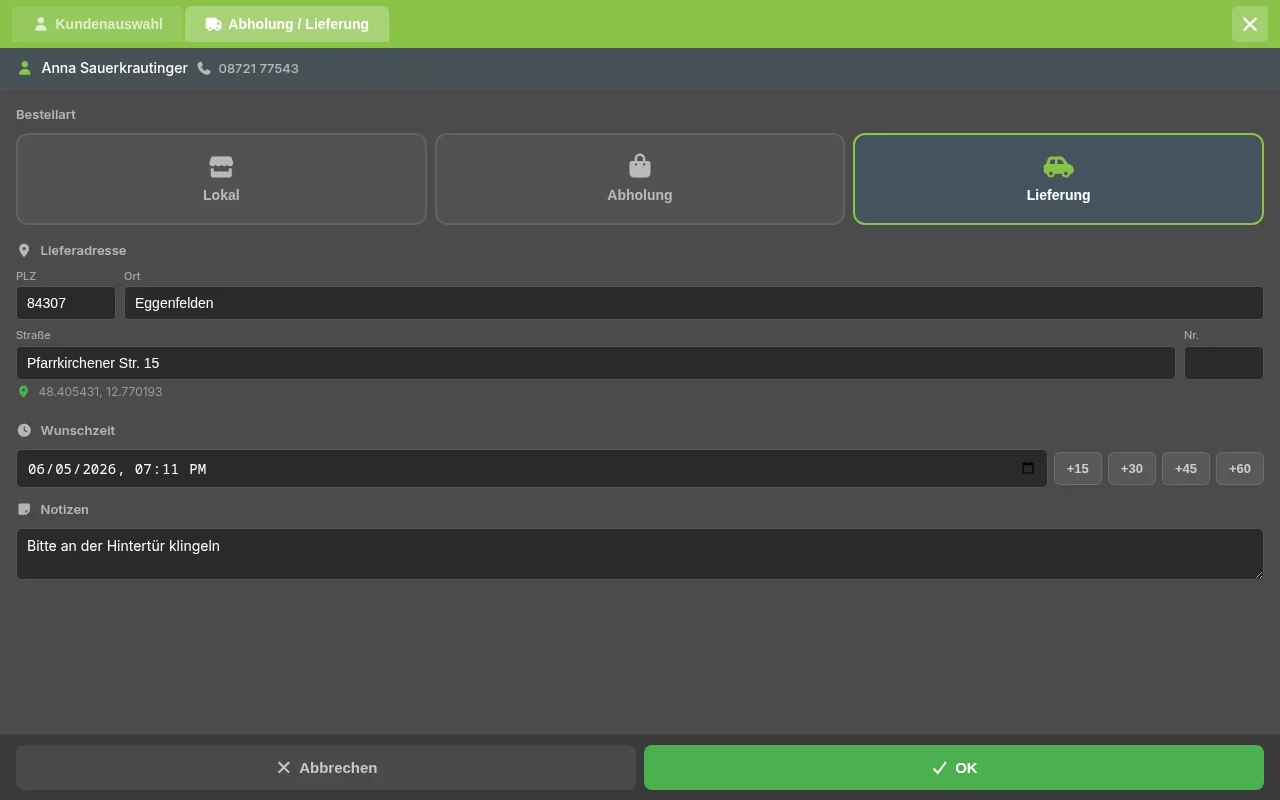
L'accettazione dell'ordine avviene nella Vendita diretta tramite la finestra di dialogo cliente:
- POS → Vendita diretta → pulsante "Cliente" (icona persona nella barra inferiore)
- Nella scheda "Selezione cliente" cercare il cliente (numero di telefono o nome) oppure crearlo tramite "Nuovo cliente"
- Passare alla scheda "Ritiro / Consegna" e scegliere il tipo di ordine: Locale, Ritiro o Consegna
- In caso di consegna: verificare/inserire l'indirizzo di consegna (viene precompilato dai dati anagrafici del cliente e geocodificato automaticamente — le coordinate rilevate vengono mostrate sotto l'indirizzo)
- Opzionalmente registrare un orario desiderato (selezione rapida +15/+30/+45/+60 minuti) e note (ad es. "Campanello rotto — si prega di chiamare")
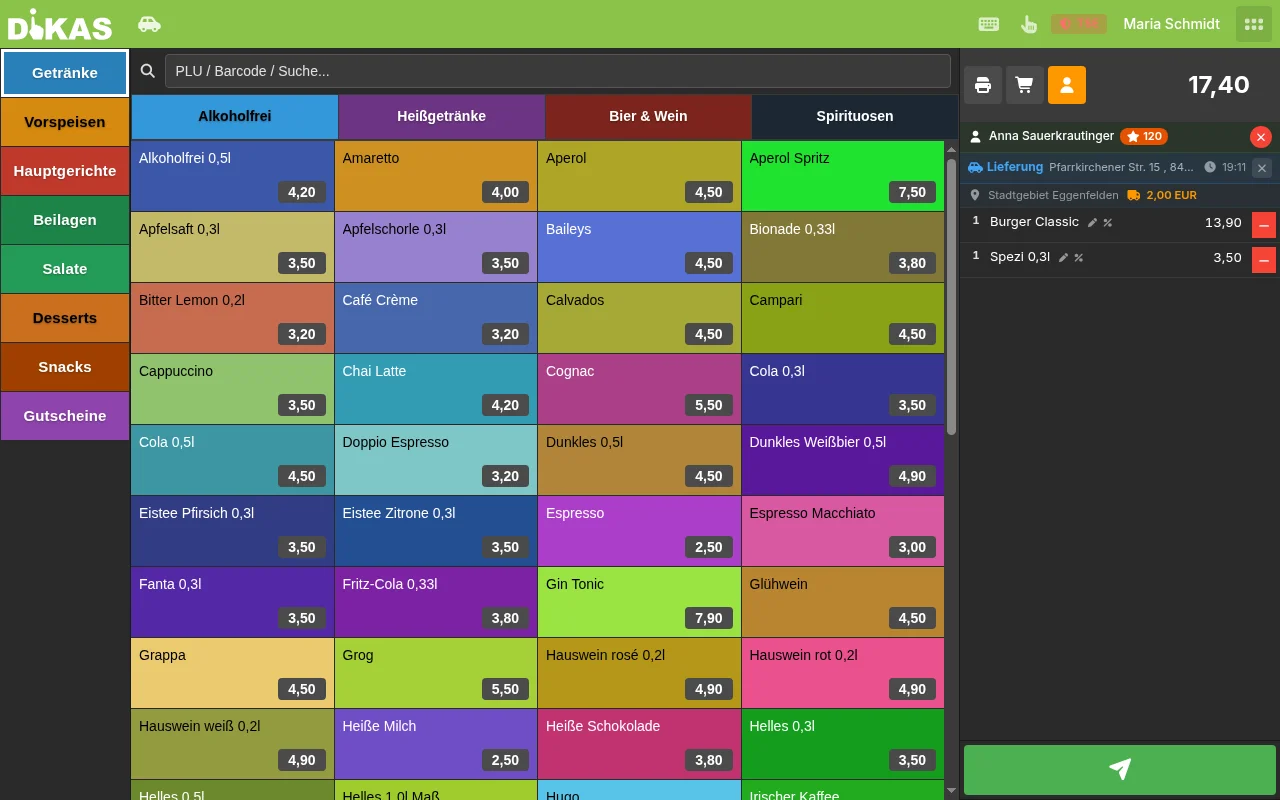
- Confermare con OK — il punto cassa mostra ora un banner di consegna con indirizzo, orario desiderato e la zona di consegna rilevata con relativa tariffa
Panoramica dei dati del cliente:
| Campo | Descrizione | Obbligatorio? |
|---|---|---|
| Nome | Nome del cliente | Sì |
| Telefono | Numero di telefono | Consigliato |
| Via + n. civico | Indirizzo di consegna | Solo per consegna |
| CAP / Città | Codice postale e città | Solo per consegna |
| Orario desiderato | Orario desiderato di consegna/ritiro | No |
| Annotazione | Richieste particolari (ad es. "3° piano a sinistra") | No |
- Selezionare gli articoli — come nella normale procedura di cassa
- La tariffa di consegna viene calcolata automaticamente (in base alla zona di consegna) e aggiunta al totale
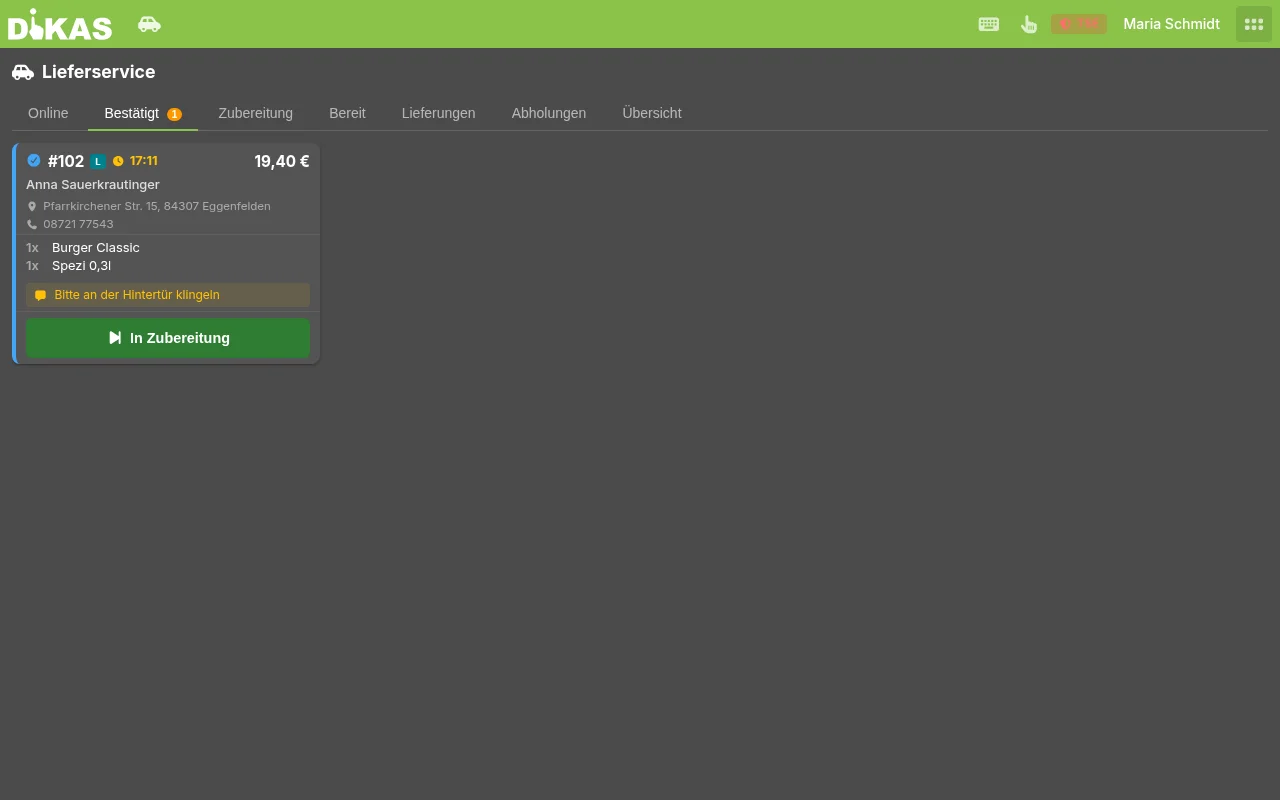
- Toccare il pulsante del totale in basso a destra → l'ordine viene creato, riceve il suo numero d'ordine (ad es. #100) e vengono creati gli scontrini per la cucina. L'ordine compare nella scheda del servizio consegna "Confermato".
💡 Pagamento anticipato: Se il cliente deve pagare subito (ad es. ritiro con pagamento con carta), toccare invece "Pagare" e scegliere il metodo di pagamento — l'ordine viene quindi creato direttamente come pagato.
Elaborazione automatica dell'indirizzo
Quando si inserisce l'indirizzo di consegna, in background avviene quanto segue:
- Geocodifica: l'indirizzo viene convertito in coordinate GPS (OpenStreetMap/Nominatim)
- Assegnazione della zona: viene rilevata la zona di consegna idonea (CAP o distanza)
- Tariffa di consegna: viene calcolata automaticamente in base alla zona
- Direzione cardinale: viene rilevata per il raggruppamento dei percorsi (N, NE, E, SE, S, SW, W, NW)
⚠️ Indirizzo non geocodificabile: Se un indirizzo di consegna inserito non può essere convertito in coordinate, il punto cassa mostra un avviso. La tariffa di consegna in base alla distanza e l'ottimizzazione del percorso potrebbero quindi non essere disponibili per quell'indirizzo. L'assegnazione tramite la zona CAP continua a funzionare — in questo caso verificare o correggere l'indirizzo oppure impostare manualmente la tariffa di consegna.
Numero d'ordine
Ogni ordine riceve un numero progressivo giornaliero (a partire da 100), che viene azzerato ogni giorno. In questo modo cucina e fattorini possono identificare rapidamente gli ordini:
📍 Zone di consegna
Le zone di consegna definiscono dove si consegna, quanto costa e quale valore minimo d'ordine si applica.
Creare una zona
Admin → Impostazioni → Servizio consegna → Zone di consegna
| Campo | Descrizione | Esempio |
|---|---|---|
| Nome | Denominazione della zona | "Centro città" |
| Elenco CAP | Codici postali in questa zona | 80331, 80333, 80335 |
| Distanza | Distanza max. in km (ripiego se nessun CAP corrisponde) | 5,0 |
| Tariffa di consegna | Costo della consegna | 3,50 € |
| Valore minimo d'ordine | Minimo per l'ordine | 15,00 € |
| Direzione cardinale | Per il raggruppamento dei percorsi | NE |
Esempio: 3 zone di consegna
| Zona | CAP | Distanza | Tariffa | Valore minimo d'ordine |
|---|---|---|---|---|
| Centro città | 80331–80339 | 3 km | 2,00 € | 10,00 € |
| Area urbana | 80469, 80538, 80634 | 7 km | 4,00 € | 20,00 € |
| Dintorni | 85521, 85622 | 15 km | 7,00 € | 30,00 € |
Assegnazione della zona (logica a due livelli)
DiKAS rileva la zona di consegna idonea in due passaggi:
- Confronto CAP (preferito): se il CAP del cliente è registrato in una zona, viene utilizzata quella zona
- Calcolo della distanza (ripiego): se nessun CAP corrisponde → calcolare il percorso (routing Valhalla o distanza in linea d'aria come ripiego) → prendere la prima zona la cui distanza è sufficiente
Consegna gratuita
Tramite il campo "Consegna gratuita a partire da" (nelle impostazioni del servizio consegna) è possibile definire una soglia oltre la quale la tariffa di consegna non si applica:
Bestellwert:    25,00 €
Liefergebühr:    4,00 €  (Zone: Stadtgebiet)
Schwelle:       30,00 €  (kostenfreie Lieferung ab)

→ Liefergebühr wird berechnet (25 € < 30 €)
→ Gesamtbetrag: 29,00 €

---

Bestellwert:    35,00 €
Schwelle:       30,00 €

→ Liefergebühr entfällt (35 € ≥ 30 €)
→ Gesamtbetrag: 35,00 €
Supplemento per valore minimo d'ordine
Se il valore dell'ordine è inferiore al valore minimo d'ordine della zona, viene calcolato automaticamente un supplemento:
Bestellwert:          12,00 €
Mindestbestellwert:   15,00 €  (Zone: Innenstadt)

→ Aufschlag:           3,00 €  (Differenz)
→ Auf dem Beleg: „Mindestbestellwert-Aufschlag  3,00 €"
Il supplemento compare come voce a sé sullo scontrino (articolo di sistema art_mindestbestellwert).
💡 In alternativa bloccare: Con l'impostazione "Bloccare sotto il valore minimo d'ordine" (Impostazioni → Attività → Servizio consegna) un ordine al di sotto del valore minimo d'ordine viene completamente rifiutato (messaggio di errore con zona e differenza) anziché integrato con un supplemento.
Flusso di lavoro (sistema di stati)
Ogni ordine attraversa un flusso di lavoro configurabile. In via predefinita è volutamente snello — il vero lavoro in cucina è comunque rappresentato dal monitor cucina attraverso gli scontrini:
I passaggi intermedi "In preparazione" e "Pronto" sono opzionali e attivabili singolarmente nelle impostazioni (vedi Passaggi del flusso di lavoro configurabili). Chi desidera il flusso completo li attiva e ottiene i seguenti flussi di lavoro:
Flusso di lavoro completo (consegna)
Ausstehend → Bestätigt → In Zubereitung → Bereit → Unterwegs → Abgeschlossen
    (0)         (1)           (2)            (3)       (4)          (5)
Flusso di lavoro ridotto (ritiro)
Panoramica degli stati
| Stato | Valore | Colore | Descrizione |
|---|---|---|---|
| In attesa | 0 | Grigio | Ordine ricevuto, non ancora confermato |
| Confermato | 1 | Blu | Ordine accettato |
| In preparazione | 2 | Arancione | La cucina sta preparando (visibile nel monitor cucina) |
| Pronto | 3 | Verde | Preparazione terminata, in attesa di ritiro/fattorino |
| In viaggio | 4 | Viola | Il fattorino è in viaggio verso il cliente (solo consegna) |
| Completato | 5 | Verde scuro | Consegnato/ritirato |
| Stornato | 6 | Rosso | Ordine stornato |
Passaggi del flusso di lavoro configurabili
In Admin → Impostazioni → Servizio consegna → Flusso di lavoro è possibile attivare o disattivare singolarmente i passaggi intermedi:
| Impostazione | Predefinito | Descrizione |
|---|---|---|
| Usare conferma | Sì | Gli ordini vengono prima accettati, prima che vengano generati gli scontrini per la cucina (consigliato) |
| Usare In preparazione | No | Passaggio intermedio opzionale "In preparazione"; disattivato se il monitor cucina rappresenta già lo stato di lavorazione |
| Usare Pronto | No | Passaggio intermedio opzionale "Pronto/Terminato" prima della consegna al fattorino |
Predefinito: Solo "Conferma" è attiva → In attesa → Confermato → Completato. Attivando "In preparazione" e "Pronto", ricompaiono le relative schede di flusso e gli stati.
Storno
Un ordine può essere stornato in qualsiasi momento — tranne quando è già contrassegnato come "Completato". Gli ordini stornati vengono contrassegnati con lo stato 6 (Stornato).
💡 Stornare un ordine già fatturato: Se al momento dell'invio (Dispatch) è già stato creato uno scontrino in contanti a carico del fattorino, questo scontrino di cassa viene stornato automaticamente allo storno (scontrino di storno). Non rimane alcuno scontrino orfano nel rendiconto.
💡 Stornare un ordine online pagato: Se un ordine pagato tramite il negozio online (Stripe/PayPal) viene stornato nel servizio consegna, DiKAS rimborsa l'importo automaticamente, invia all'ospite un'e-mail di rifiuto e imposta l'ordine online su "Rifiutato".
🍳 Integrazione cucina
Per gli ordini di consegna acquisiti al POS (modalità consegna della vendita diretta), gli scontrini per la cucina (OpenBons) vengono creati immediatamente alla creazione dell'ordine:
- DiKAS crea un tavolo virtuale per l'ordine (ad es. "Lieferung #101")
- Per ogni articolo ordinato viene creato un OpenBon
- Gli OpenBons compaiono nel monitor cucina (scheda "Servizio consegna") — come le normali ordinazioni ai tavoli
- La cucina vi contrassegna l'ordine come "Terminato" (scontrini evasi). Lo stato "Pronto" viene poi impostato dal personale di servizio nella scheda del servizio consegna "Preparazione" tramite il pulsante "Pronto"
Per gli ordini online/GloriaFood gli scontrini per la cucina vengono generati alla conferma (accettazione) nella scheda online: non appena un dipendente conferma l'ordine online ricevuto (oppure se è attiva la conferma automatica), vengono creati gli scontrini per la cucina e l'ordine compare nel monitor cucina. Le consegne in vendita diretta dal punto cassa, invece, generano gli scontrini immediatamente alla creazione.
Küchemonitor:
┌───────────────┐  ┌───────────────┐  ┌───────────────┐
│ Tisch 5       │  │ Lieferung #101│  │ Abholung #102 │
│ 18:45         │  │ 18:50         │  │ 18:52         │
│───────────────│  │───────────────│  │───────────────│
│ 2× Schnitzel  │  │ 1× Pizza Sal. │  │ 2× Burger     │
│ 1× Lasagne    │  │ 2× Pasta      │  │ 1× Pommes     │
│               │  │ 1× Tiramisu   │  │               │
│ [Fertig]      │  │ [Fertig]      │  │ [Fertig]      │
└───────────────┘  └───────────────┘  └───────────────┘
Indirizzo sullo scontrino per la cucina: Se nelle impostazioni del servizio consegna è attivata l'opzione "Stampare l'indirizzo sullo scontrino", l'indirizzo del cliente viene stampato sullo scontrino per la cucina.
🚗 Gestione fattorini
Assegnare un fattorino
- L'ordine ha lo stato "Pronto" e compare nella scheda "Consegne" (raggruppato per direzione cardinale)
- I dipendenti con il diritto personale "Fattorino (servizio consegna)" compaiono automaticamente nell'elenco fattorini; tramite "Fattorino" (in alto) è possibile aggiungere ad hoc anche qualsiasi dipendente come fattorino
- Selezionare gli ordini tramite casella di spunta
- Toccare "n a [Fattorino]" (Dispatch) → gli ordini vengono assegnati al fattorino, quelli non pagati vengono automaticamente addebitati al fattorino come scontrino in contanti, lo stato passa a "In viaggio"
A un fattorino possono essere assegnati più ordini contemporaneamente — ideale per i giri collettivi.
Ottimizzazione del percorso
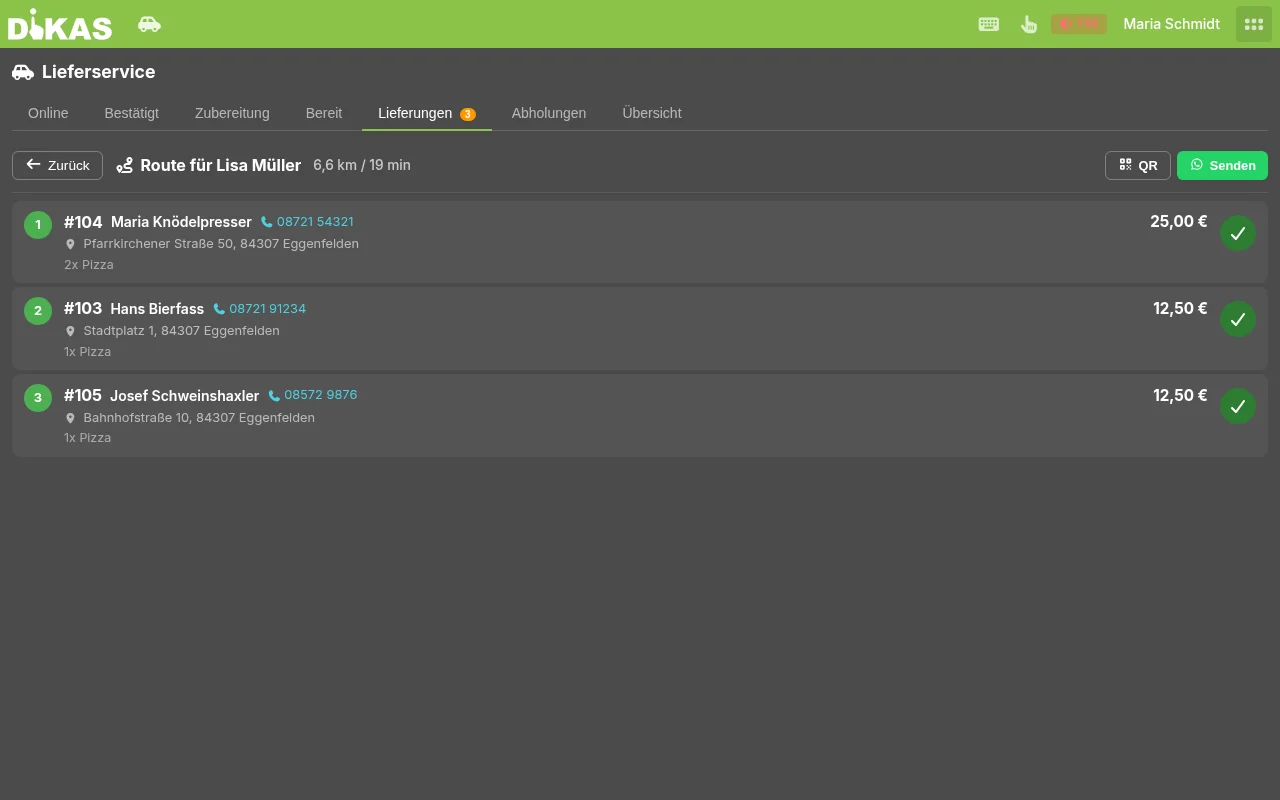
Quando più ordini sono pronti, DiKAS può calcolare il percorso ottimale:
- Selezionare gli ordini (caselle di spunta)
- Cliccare su "Ottimizza percorso"
- DiKAS calcola il giro più breve attraverso tutti gli indirizzi (algoritmo del commesso viaggiatore tramite Valhalla)
- Risultato: ordine ottimizzato con distanza totale e tempo di percorrenza stimato
Optimierte Route:
  Start: Restaurant (Marktplatz 1)
  1. #101 – Müller, Hauptstr. 12      (1,2 km, 4 Min.)
  2. #104 – Weber, Gartenweg 5        (2,8 km, 7 Min.)
  3. #103 – Schmidt, Berliner Str. 22  (4,1 km, 10 Min.)
  → Zurück zum Restaurant             (3,5 km, 8 Min.)

  Gesamtstrecke: 11,6 km
  Geschätzte Fahrzeit: 29 Min.
Inviare il percorso al fattorino
Il percorso ottimizzato può essere trasmesso direttamente al fattorino:
| Metodo | Descrizione |
|---|---|
| Inviare il percorso come link di Google Maps via WhatsApp | |
| Codice QR | Mostrare un codice QR con l'URL di Google Maps (il fattorino lo scansiona con lo smartphone) |
| Stampa | Stampare il percorso su uno scontrino |
Configurare l'ottimizzazione del percorso
Admin → Impostazioni → Servizio consegna → Ottimizzazione percorso
| Campo | Descrizione |
|---|---|
| Attivato | Attivare/disattivare l'ottimizzazione del percorso |
| Coordinate di partenza | Posizione GPS del ristorante (latitudine/longitudine) |
| URL server di routing (Valhalla) | URL del server di routing Valhalla. Lasciare vuoto per utilizzare il server predefinito |
Dispatch (invio collettivo)
La procedura di Dispatch raggruppa più ordini per un fattorino:
- Selezionare gli ordini pronti
- Assegnare il fattorino
- Cliccare su "Dispatch"
- DiKAS esegue automaticamente i seguenti passaggi:
| Passaggio | Descrizione |
|---|---|
| Assegnare il fattorino | Assegnare tutti gli ordini selezionati al fattorino |
| Fatturare gli ordini non pagati | Per ogni ordine non pagato viene creato uno scontrino di cassa |
| Aggiornare lo stato | Tutti gli ordini → "In viaggio" |
| Completare il giro precedente | Se il fattorino ha ancora un giro in corso, gli ordini precedenti vengono automaticamente contrassegnati come "Completati" |
💡 Completare manualmente: I singoli ordini possono essere impostati su "Completato" in qualsiasi momento nella scheda "Panoramica" tramite il pulsante di completamento (segno di spunta) — ad es. quando il fattorino è di ritorno e non avvia un nuovo giro. I ritiri pagati vengono completati automaticamente al momento del pagamento.
Pagamento
Gli ordini del servizio consegna possono essere pagati in due modi:
Pagamento prima della consegna (pagamento anticipato)
- Accettare l'ordine
- "Pagare" → scegliere il metodo di pagamento (contanti, carta, online)
- Viene creato lo scontrino di cassa
- L'ordine è pagato → viene inviato alla cucina
Pagamento alla consegna (contrassegno)
- Accettare l'ordine (senza pagamento)
- L'ordine viene inviato alla cucina
- Il fattorino consegna e incassa dal cliente
- Al Dispatch lo scontrino viene creato automaticamente
- Oppure: pagamento successivo tramite "Completa pagamento"
Cosa c'è sullo scontrino?
══════════════════════════════════════
  Lieferung #101
  12.03.2026  19:30
──────────────────────────────────────
  1× Pizza Salami              8,90 €
  2× Pasta Carbonara          17,80 €
  1× Tiramisu                  5,50 €
  ────────────────────────────────────
  Zwischensumme               32,20 €
  Liefergebühr                 4,00 €
  ════════════════════════════════════
  Gesamt                      36,20 €

  Bezahlt: Bar
──────────────────────────────────────
  Müller, Hauptstr. 12
  80331 München
  Tel: 089 12345678
══════════════════════════════════════
La tariffa di consegna compare come voce a sé (articolo di sistema art_liefergebuehr, IVA 19 %). Se è dovuto un supplemento per valore minimo d'ordine, anche questo compare come voce.
🌐 Ordini online
Integrazione GloriaFood
DiKAS può importare automaticamente gli ordini da GloriaFood (e piattaforme simili):
Configurazione:
1. Admin → Impostazioni → Servizio consegna → GloriaFood
2. Far puntare il webhook GloriaFood a DiKAS: https://[Server]/rest/extren/globalfood
3. Opzionale: registrare la chiave API in DiKAS
Procedura: 1. Il cliente ordina tramite il sito/l'app GloriaFood 2. GloriaFood invia un webhook a DiKAS 3. DiKAS crea automaticamente un ordine del servizio consegna: - Gli articoli vengono assegnati per nome, codice articolo o codice a barre - L'indirizzo viene analizzato e geocodificato - Tipo di ordine: consegna (con indirizzo) o ritiro (senza indirizzo) - Fonte: "GloriaFood" 4. L'ordine compare nella scheda online del servizio consegna 5. Il dipendente conferma → l'ordine entra nel flusso di lavoro
Conferma automatica: Se è attivata l'opzione "Confermare automaticamente gli ordini online", gli ordini GloriaFood vengono inviati direttamente alla cucina senza intervento manuale.
Piattaforme di consegna: Lieferando, Wolt e Uber Eats
DiKAS collega direttamente le tre grandi piattaforme di consegna: gli ordini arrivano come ordini di consegna, l'accettazione/il rifiuto e i cambi di stato (preparazione, pronto, storno) vengono comunicati automaticamente alla piattaforma.
Configurazione (per piattaforma):
- Admin → Impostazioni → Servizio consegna → Piattaforme di consegna
- Attivare la piattaforma e inserire le credenziali di accesso dal rispettivo portale partner:
| Piattaforma | Credenziali di accesso | URL webhook |
|---|---|---|
| Lieferando | Token Bearer (API POS), ID ristorante, Webhook-Secret a scelta | https://[Server]/api/v1/webhooks/lieferando/[Webhook-Secret] |
| Wolt | Chiave API, Venue-ID, Webhook-Secret (HMAC) | https://[Server]/api/v1/webhooks/wolt |
| Uber Eats | Client-ID, Client-Secret, Store-ID | https://[Server]/api/v1/webhooks/ubereats |
- Copiare l'URL webhook visualizzato e registrarlo nel portale partner della piattaforma.
Accesso partner necessario
Le credenziali di accesso sono disponibili solo in qualità di partner contrattuale della rispettiva piattaforma (programma partner POS Lieferando, Wolt for Developers, Uber Eats Marketplace). I webhook sono protetti da Secret o da firma HMAC — senza una firma valida la richiesta viene rifiutata.
Procedura:
- Un ordine arriva sulla piattaforma → webhook a DiKAS
- DiKAS importa l'ordine come ordine di consegna:
- Gli articoli vengono assegnati per nome, codice articolo o codice a barre; le voci sconosciute entrano come voce manuale con nome e prezzo della piattaforma (nessuna voce va persa)
- La tariffa di consegna calcolata dalla piattaforma viene acquisita (nessuna doppia tariffa di zona, nessun supplemento per valore minimo d'ordine)
- La fonte e il numero d'ordine della piattaforma sono indicati sull'ordine (badge colorato nel POS)
- Il dipendente conferma nella scheda online → DiKAS comunica Accept alla piattaforma e genera gli scontrini per la cucina; il rifiuto comunica Reject
- Ulteriori cambi di stato vengono comunicati automaticamente (ad es. "Pronto" a Wolt/Uber Eats, storno a tutti)
- Se la piattaforma storna l'ordine (Wolt/Uber Eats), l'ordine locale viene stornato automaticamente
Accettare automaticamente: Con l'opzione "Accettare automaticamente" (per piattaforma) gli ordini in arrivo vengono confermati subito, comunicati alla piattaforma e inviati alla cucina — senza intervento manuale.
Corriere della piattaforma: Se la consegna è effettuata dal corriere della piattaforma (Wolt "homedelivery", Uber "Delivery by Uber"), l'ordine riporta l'indicazione "Consegna a cura del corriere della piattaforma" — non è necessario assegnare un fattorino proprio, l'ordine si considera evaso con "Pronto"/consegna.
Portale ordini online (REST API)
Per i propri webshop o app, DiKAS mette a disposizione una REST API:
| Metodo | Endpoint | Descrizione |
|---|---|---|
| GET | /rest/online/{key}/articels |
Articoli disponibili con gruppi |
| GET | /rest/online/{key}/tables |
Gruppi tavoli e tavoli |
| POST | /rest/online/{key}/order |
Inoltrare un ordine |
L'API richiede una chiave API, che viene creata in Admin → Impostazioni → Chiavi API.
Vista POS: schede
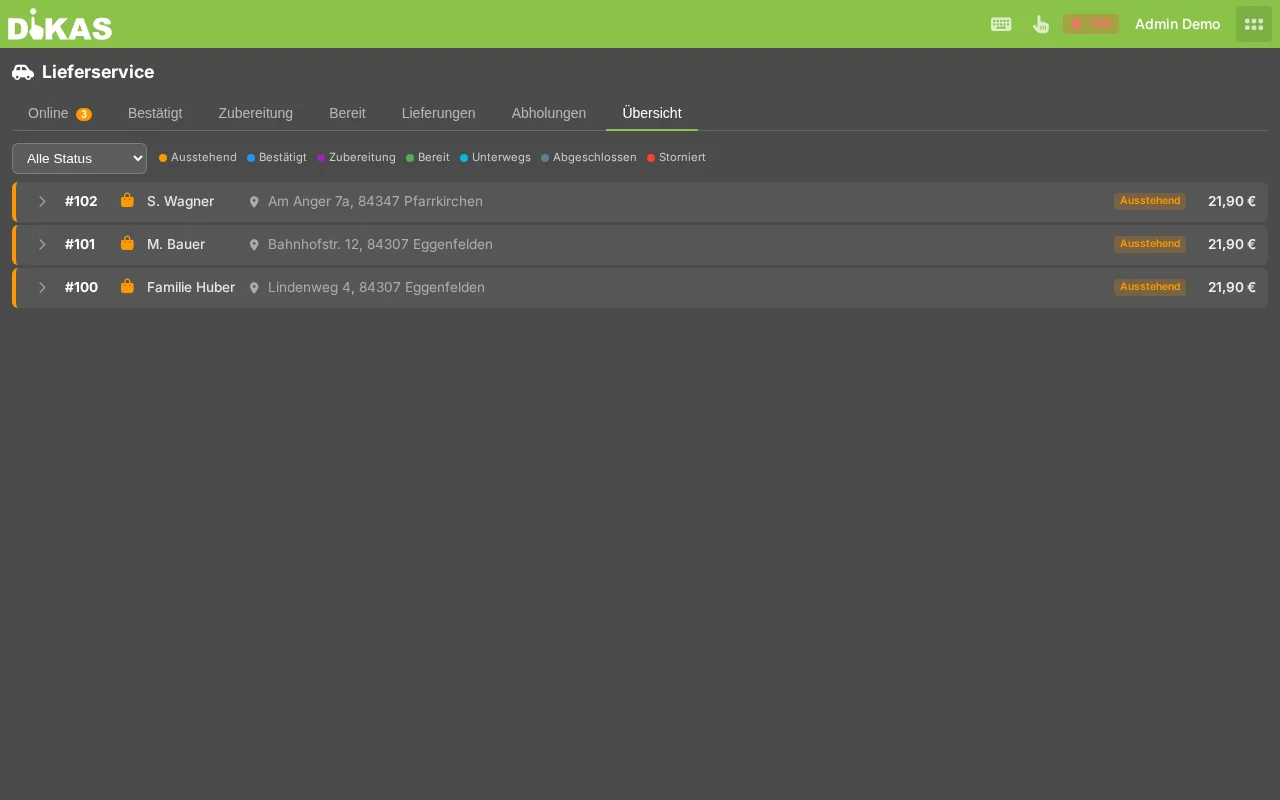
Il servizio consegna nel POS (Cassa → Servizio consegna) ha — a seconda dei passaggi del flusso di lavoro attivati — fino a otto schede:
Online · Confermato · Preparazione · Pronto · Consegne · Ritiri · Panoramica · Evaso
Le schede centrali (Confermato/Preparazione/Pronto) compaiono solo se il rispettivo passaggio del flusso di lavoro è attivo nelle impostazioni. Un badge contatore mostra il numero di ordini aperti per ciascuna scheda.
Scheda "Online"
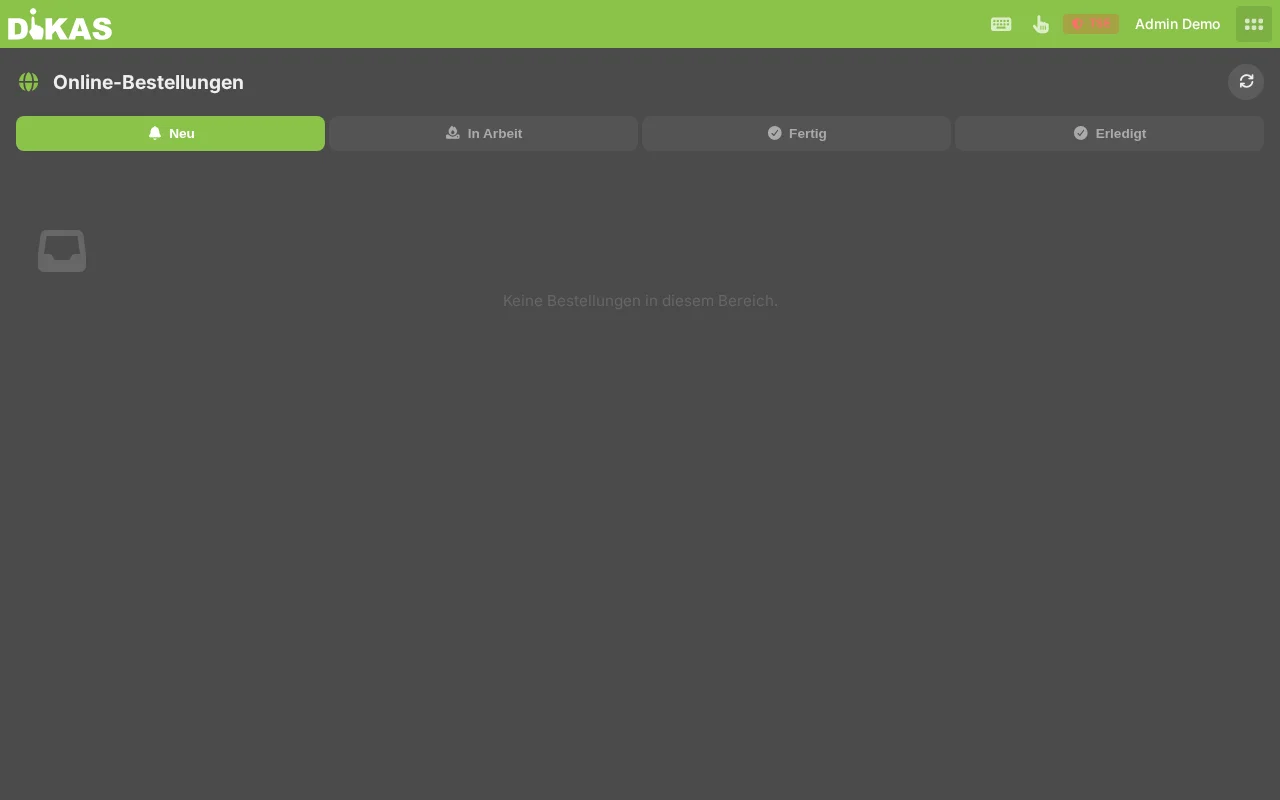
Mostra tutti gli ordini in arrivo non ancora accettati — dal proprio negozio online (ritiro/consegna, self-service), da GloriaFood nonché da Lieferando/Wolt/Uber Eats. Gli ordini dal proprio negozio compaiono qui immediatamente alla conferma (o dopo l'avvenuto pagamento online) — esattamente come gli ordini delle piattaforme:
| Colonna | Descrizione |
|---|---|
| N. | Numero d'ordine |
| Cliente | Nome + telefono |
| Tipo | Ritiro / Consegna |
| Articoli | Articoli ordinati |
| Importo | Importo totale |
| Fonte | GloriaFood, webshop, ecc. |
Azioni: Confermare (→ alla cucina) o stornare.
Scheda 2: Consegna (flusso di lavoro)
La scheda di lavoro principale con colonne di stato:
┌─────────────┬─────────────┬─────────────┬─────────────┬─────────────┐
│ Bestätigt   │ Zubereitung │   Bereit    │  Unterwegs  │ Abgeschl.   │
│     (1)     │     (2)     │     (3)     │     (4)     │     (5)     │
├─────────────┼─────────────┼─────────────┼─────────────┼─────────────┤
│ #101 Pizza  │ #100 Burger │ #098 Pasta  │ #095 Salat  │ #092        │
│ Müller      │ Weber       │ Schmidt     │ → Fahrer Tom│ ✓ 18:15     │
│ 19:30       │ 🔥 12 Min.  │ ✓ Bereit    │ 🚗 seit 5m  │             │
│             │             │             │             │             │
│ [→ Küche]   │             │ [Zuweisen]  │             │             │
└─────────────┴─────────────┴─────────────┴─────────────┴─────────────┘
Funzioni: - Cambio di stato con un clic o tramite drag & drop - Assegnare il fattorino (per "Pronto") - Ottimizzare il percorso (selezionare più ordini) - Dispatch (invio collettivo al fattorino)
Scheda 3: Panoramica
Tutti gli ordini raggruppati per direzione cardinale — per un rapido orientamento:
Nord (N)                    Ost (E)
  #101 Müller, Hauptstr.      #104 Weber, Gartenweg
  #103 Schmidt, Berliner      #107 Lang, Ostpark

Süd (S)                     West (W)
  #102 Fischer, Südring        #106 Braun, Weststr.
  #105 Meier, Schillerstr.
Scheda "Evaso"
Elenca gli ordini completati oggi — in ordine decrescente (l'ultimo completato in alto). Le schede sono di sola visualizzazione (nessun pulsante di flusso di lavoro). Un ordine finisce qui solo quando è stato impostato su "Completato" manualmente tramite il pulsante di completamento — nulla salta qui automaticamente.
Codifica cromatica basata sul tempo
Come nel monitor cucina, gli ordini vengono codificati a colori per evidenziare quelli in ritardo:
Cucina (tempo di preparazione)
| Tempo di attesa | Colore | Predefinito |
|---|---|---|
| Nei tempi | Verde | < 15 Min. |
| In ritardo imminente | Giallo | 15–30 Min. |
| In ritardo | Rosso | > 30 Min. |
Confezionamento/Pronto (tempo di attesa)
| Tempo di attesa | Colore | Predefinito |
|---|---|---|
| Nei tempi | Verde | < 15 Min. |
| In ritardo imminente | Giallo | 15–30 Min. |
| In ritardo | Rosso | > 45 Min. |
I valori soglia possono essere modificati in Admin → Impostazioni → Servizio consegna → Tempi cromatici.
Modificare gli ordini
Modificare gli articoli a posteriori
Finché un ordine non è pagato:
- Selezionare l'ordine → "Modifica"
- L'ordine viene aperto nel punto cassa (con tutte le voci)
- Aggiungere, rimuovere o modificare gli articoli
- Salvare → gli scontrini per la cucina vengono aggiornati
Stornare una singola voce
- Selezionare l'ordine → "Storna voce"
- Selezionare la voce + indicare il motivo dello storno
- Il relativo scontrino per la cucina viene stornato
- L'importo totale viene ricalcolato
Riassegnare il fattorino
Se un fattorino non è disponibile o il giro deve essere ripianificato:
- Selezionare l'ordine → "Riassegna fattorino"
- Scegliere il nuovo fattorino
- Impostare l'opzione "Contanti già incassati" o lasciarla vuota (vedi sotto)
- L'ordine viene assegnato al nuovo fattorino
Opzione "Contanti già incassati": Questa casella di spunta controlla cosa accade a uno scontrino in contanti già creato:
| Opzione | Comportamento | Quando utilizzare |
|---|---|---|
| Non spuntata (predefinito) | Lo scontrino in contanti viene trasferito al nuovo fattorino | Il nuovo fattorino consegna e incassa i contanti dal cliente |
| Spuntata | Il fattorino precedente conserva lo scontrino in contanti e lo rendiconta lui stesso (nessun trasferimento) | Il fattorino precedente ha già incassato il denaro |
⚠️ Attenzione al rendiconto: Nel caso standard lasciare l'opzione vuota se il nuovo fattorino incassa ancora il denaro dal cliente — lo scontrino conta quindi correttamente nel suo rendiconto. Spuntarla se il fattorino originale ha già i contanti — così lo scontrino rimane nel suo rendiconto e non viene contabilizzato due volte.
Configurazione (panoramica)
Admin → Impostazioni → Servizio consegna
Generale
| Impostazione | Descrizione | Predefinito |
|---|---|---|
| Servizio consegna attivato | Attivare/disattivare il modulo | Disattivato |
| Solo ritiro | Disattivare la consegna, consentire solo il ritiro | No |
| Tempo di consegna predefinito | Tempo di consegna previsto in minuti | 45 |
| Tempo di ritiro predefinito | Tempo di ritiro previsto in minuti | 15 |
| Consegna gratuita a partire da | Valore dell'ordine a partire dal quale non si applica la tariffa di consegna | 0 (disattivato) |
| IVA sulla tariffa di consegna | Classe fiscale della tariffa di consegna | 19 % |
Stampa
| Impostazione | Descrizione |
|---|---|
| Stampante consegne | Stampante predefinita per gli scontrini del servizio consegna |
| Stampante Dispatch | Stampante su cui all'invio (Dispatch) viene stampato lo scontrino del fattorino |
| Indirizzo sullo scontrino | Stampare l'indirizzo del cliente sullo scontrino per la cucina |
| Tempo di consegna sulla fattura | Tempo di consegna desiderato sullo scontrino |
| Codice a barre sullo scontrino | Stampare il codice a barre per la scansione |
Flusso di lavoro
| Impostazione | Descrizione | Predefinito |
|---|---|---|
| Usare conferma | Gli ordini devono prima essere accettati | Sì |
| Usare In preparazione | Passaggio cucina opzionale nel flusso di lavoro | No |
| Usare Pronto | Stato "Pronto" opzionale prima della consegna al fattorino | No |
Ordini online
| Impostazione | Descrizione |
|---|---|
| Confermare automaticamente | Ordini online direttamente alla cucina |
| GloriaFood senza chiave API | Accettare i webhook senza convalida della chiave |
| Verifica preliminare online | Verificare gli ordini prima della conferma |
Piattaforme di consegna
| Impostazione | Descrizione |
|---|---|
| Attivato (per piattaforma) | Attivare il collegamento Lieferando, Wolt o Uber Eats |
| Accettare automaticamente | Confermare subito gli ordini della piattaforma in arrivo (Accept + scontrini per la cucina) |
| Credenziali di accesso | Token/chiave API, ID ristorante/Venue/Store, Webhook-Secret dal portale partner |
Modalità CAP
| Impostazione | Descrizione |
|---|---|
| Usare il CAP | Assegnazione della zona principalmente tramite codice postale |
| Assegnare le zone per CAP | Assegnare direttamente a una zona l'indirizzo di consegna inserito in base agli elenchi CAP registrati |
Statistiche
Nella scheda del servizio consegna vengono mostrate statistiche in tempo reale:
| Indicatore | Descrizione |
|---|---|
| In attesa | Numero di ordini non confermati |
| Confermato | Numero di ordini confermati |
| In preparazione | Ordini in cucina |
| Pronto | Ordini terminati, in attesa del fattorino |
| In viaggio | Ordini presso il fattorino |
| Completato | Ordini completati oggi |
| Stornato | Ordini stornati oggi |
Esempi pratici
Pizzeria con servizio consegna
Situazione: Pizzeria "Napoli" con 3 fattorini, raggio di consegna 10 km.
Configurazione: - 3 zone di consegna: Centro città (3 km, 2 €), Area urbana (7 km, 4 €), Dintorni (10 km, 6 €) - Consegna gratuita a partire da 25 € - Valore minimo d'ordine: 12 € - GloriaFood collegato - Tempo di consegna predefinito: 40 Min.
Procedura tipica: 1. 18:30 — Arrivano 3 ordini online (GloriaFood) 2. 18:31 — Il dipendente conferma tutti e 3 → vengono stampati gli scontrini per la cucina 3. 18:45 — 2 ordini telefonici acquisiti al POS 4. 19:00 — La cucina segnala 4 ordini come "Pronti" 5. 19:02 — Viene assegnato il fattorino Tom → ottimizzare il percorso 6. 19:03 — Percorso ottimizzato: 4 tappe, 8,5 km, ~22 Min. 7. 19:03 — Percorso inviato a Tom via WhatsApp 8. 19:05 — Tom parte (stato: "In viaggio") 9. 19:25 — Tom consegna l'ultimo ordine → tutti "Completati"
Ristorante con ritiro
Situazione: Il ristorante offre solo ritiro (nessun servizio consegna proprio).
Configurazione: - Servizio consegna attivato, "Solo ritiro" attivo - Nessuna zona di consegna necessaria - Tempo di ritiro predefinito: 20 Min. - GloriaFood per gli ordini online
Procedura: 1. Il cliente ordina telefonicamente → POS: nuovo ordine → ritiro 2. Dipendente: "Il suo ordine #105 sarà pronto tra circa 20 minuti" 3. La cucina prepara → "Pronto" 4. Il cliente arriva → pagamento → "Completato"
Catering con prenotazione anticipata
Situazione: Il servizio catering accetta ordini per il giorno successivo.
- Accettare l'ordine con orario desiderato = domani 12:00
- L'ordine rimane come "Confermato" fino al giorno successivo
- La mattina successiva: la cucina inizia la preparazione
- 11:45: ordine "Pronto" → assegnare il fattorino → Dispatch
- 12:00: consegna al cliente
Endpoint API
| Metodo | Endpoint | Descrizione |
|---|---|---|
| GET | /api/v1/delivery |
Interrogare gli ordini (con filtri) |
| GET | /api/v1/delivery/{id} |
Singolo ordine |
| GET | /api/v1/delivery/by-number/{nr} |
Ordine per numero |
| GET | /api/v1/delivery/stats |
Statistiche (numero per stato) |
| POST | /api/v1/delivery |
Creare un nuovo ordine |
| PUT | /api/v1/delivery/{id}/status |
Aggiornare lo stato |
| PUT | /api/v1/delivery/assign |
Assegnare il fattorino |
| POST | /api/v1/delivery/{id}/pay |
Pagare l'ordine |
| POST | /api/v1/delivery/dispatch |
Invio collettivo (Dispatch) |
| POST | /api/v1/delivery/place |
Ordine con scontrini per la cucina |
| POST | /api/v1/delivery/optimize-route |
Ottimizzare il percorso |
| POST | /api/v1/delivery/send-route |
Inviare il percorso via WhatsApp |
| POST | /api/v1/delivery/{id}/load-for-edit |
Caricare per la modifica |
| POST | /api/v1/delivery/{id}/void-item |
Stornare una voce |
| PUT | /api/v1/delivery/{id}/reassign-driver |
Riassegnare il fattorino |
| DELETE | /api/v1/delivery/{id} |
Stornare l'ordine |
Domande frequenti
È possibile accettare ordini per un momento successivo? Sì. Indicare l'orario desiderato di consegna/ritiro. L'ordine rimane nel sistema e può essere inviato in cucina in tempo utile.
Cosa succede con un indirizzo al di fuori di tutte le zone di consegna? DiKAS mostra un avviso. L'ordine può comunque essere accettato — la tariffa di consegna deve quindi essere impostata manualmente.
Più fattorini possono essere in viaggio contemporaneamente? Sì. Ogni fattorino ha il proprio giro. L'ottimizzazione del percorso può essere eseguita separatamente per ogni fattorino.
Il servizio consegna funziona anche offline (app Android)? Sì, con limitazioni: gli ordini possono essere accettati e inviati alla cucina. L'ottimizzazione del percorso richiede una connessione Internet al server Valhalla.
Come vengono assegnati gli ordini online di GloriaFood? DiKAS cerca di assegnare automaticamente gli articoli ordinati tramite nome, codice articolo o codice a barre. Gli articoli non riconosciuti vengono inseriti come voce manuale.
Posso personalizzare i numeri d'ordine? I numeri iniziano ogni giorno da 100 e vengono assegnati in modo progressivo. Il numero iniziale viene azzerato automaticamente ogni giorno.
Passaggio successivo
→ Rilevazione presenze — Registrare gli orari di lavoro tramite timbratura