Lieferservice
Der Lieferservice ermöglicht es, Bestell- und Lieferaufträge direkt in der Kasse zu verwalten — von der Bestellannahme über die Küchenzubereitung bis zur Routenoptimierung und Fahrersteuerung. Online-Bestellungen aus dem eigenen Online-Shop und von Lieferplattformen (Lieferando, Wolt, Uber Eats, GloriaFood) werden automatisch importiert und in denselben Workflow eingespeist.
Funktionsübersicht
| Funktion | Beschreibung |
|---|---|
| Bestellannahme | Telefon, POS oder Online-Plattform |
| Abholung & Lieferung | Zwei Auftragstypen mit eigenem Workflow |
| Lieferzonen | PLZ- und entfernungsbasierte Gebührenberechnung |
| Küchen-Integration | Bestellungen erscheinen automatisch im Küchemonitor |
| Fahrersteuerung | Fahrer zuweisen, Routen optimieren, per WhatsApp senden |
| Online-Bestellungen | Online-Bestellportal, GloriaFood-Webhook |
| Lieferplattformen | Lieferando, Wolt & Uber Eats: Import, Annahme/Ablehnung, Status-Rückmeldung |
| Bezahlung | Vor oder nach Lieferung, Bar/Karte/Online |
| Routenoptimierung | Automatische Tourenplanung (Valhalla) |
Aktivierung
- Admin → Einstellungen → Betrieb → Lieferservice aktivieren
- Lieferzonen konfigurieren (siehe unten)
- Optional: GloriaFood-Anbindung einrichten
Nach Aktivierung erscheint der Lieferservice im POS-Menü.
Zwei Auftragstypen
| Typ | Beschreibung | Workflow |
|---|---|---|
| Abholung (Pickup) | Kunde bestellt und holt selbst ab | Bestätigt → Zubereitung → Bereit → Abgeschlossen |
| Lieferung (Delivery) | Bestellung wird zum Kunden geliefert | Bestätigt → Zubereitung → Bereit → Unterwegs → Abgeschlossen |
Bei Abholungen entfällt der Schritt „Unterwegs" — die Bestellung ist abgeschlossen, sobald der Kunde sie entgegengenommen hat.
Bestellung aufnehmen
Am Telefon (POS)
Die Bestellaufnahme erfolgt im Direktverkauf über den Kunden-Dialog:
- POS → Direktverkauf → „Kunde"-Button (Personen-Symbol in der Fußleiste)
- Im Reiter „Kundenauswahl" den Kunden suchen (Telefonnummer oder Name) oder über „Neuer Kunde" anlegen
- In den Reiter „Abholung / Lieferung" wechseln und die Bestellart wählen: Lokal, Abholung oder Lieferung
- Bei Lieferung: Lieferadresse prüfen/eingeben (wird aus den Kundenstammdaten vorbefüllt und automatisch geocodiert — die ermittelten Koordinaten werden unter der Adresse angezeigt)
- Optional Wunschzeit (Schnellwahl +15/+30/+45/+60 Minuten) und Notizen (z. B. „Klingel defekt — bitte anrufen") erfassen
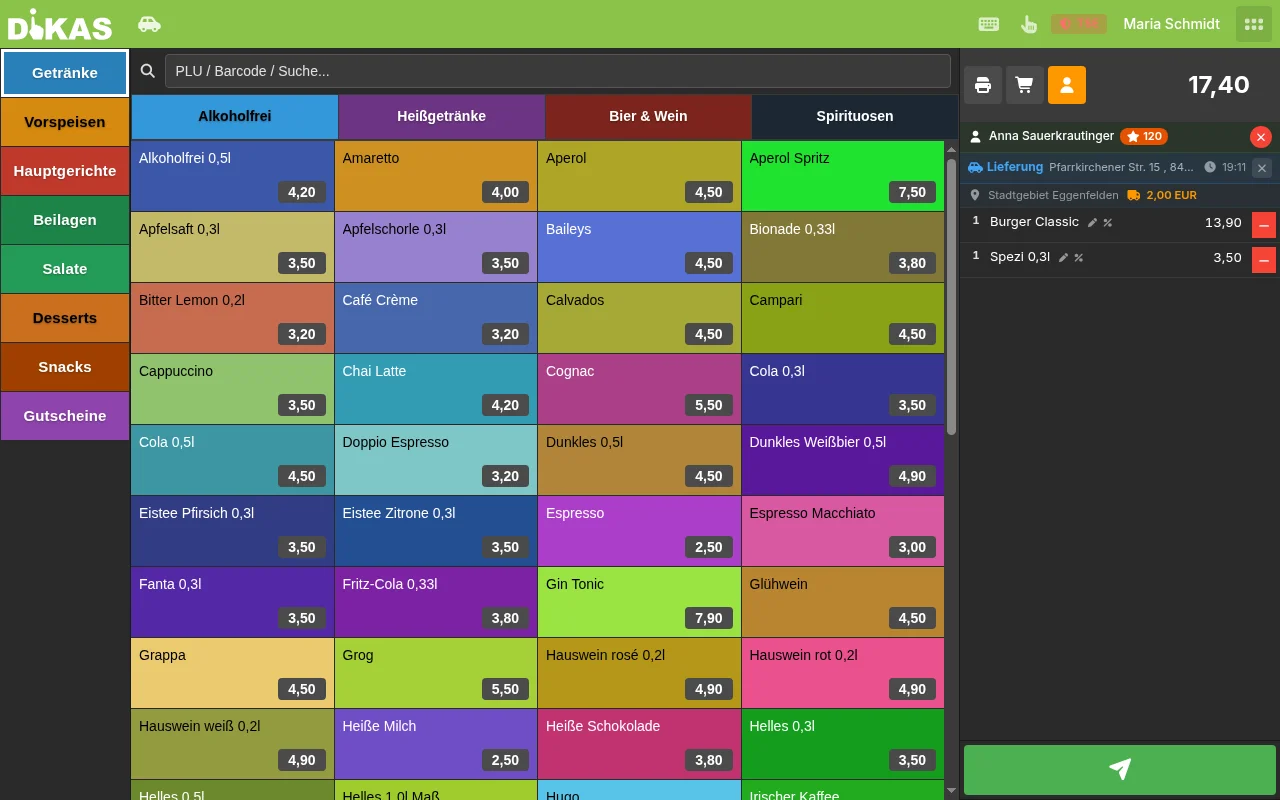
- Mit OK bestätigen — die Kasse zeigt nun ein Lieferungs-Banner mit Adresse, Wunschzeit und der ermittelten Lieferzone samt Liefergebühr
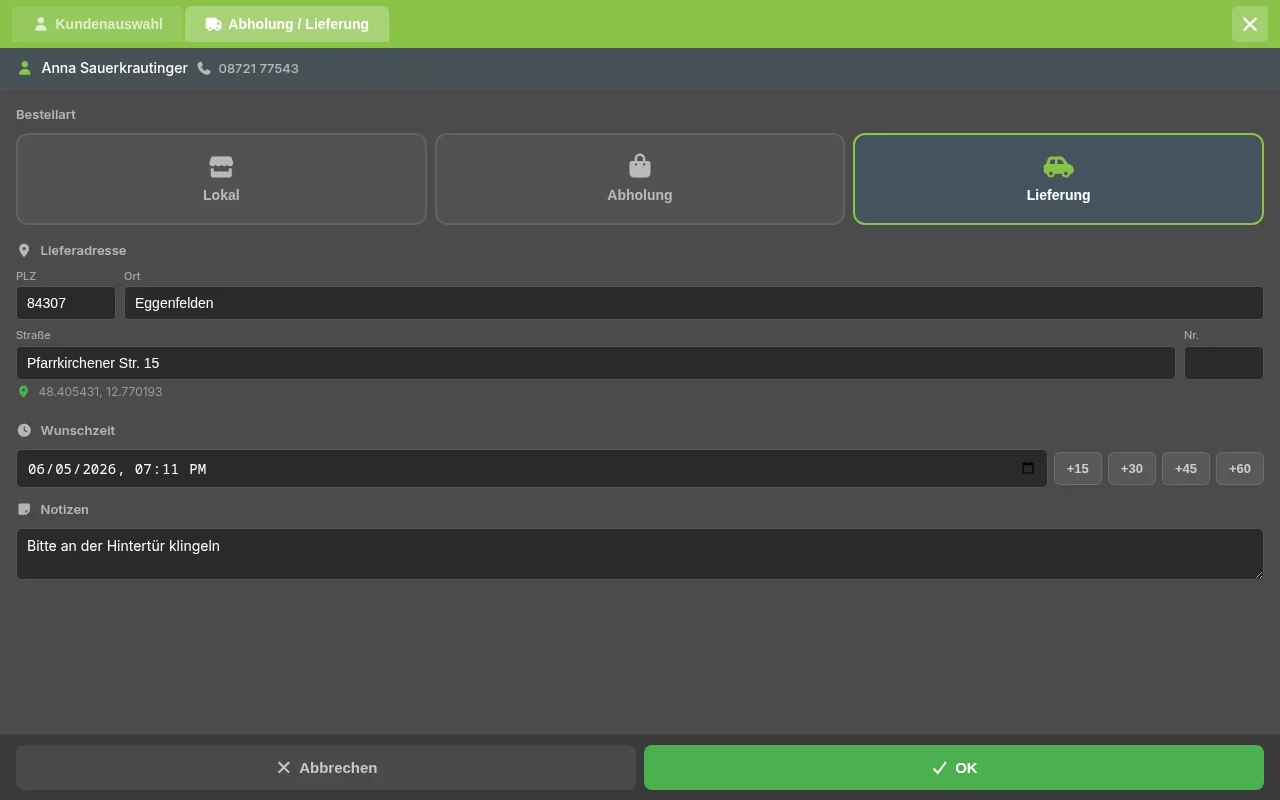
Kundendaten im Überblick:
| Feld | Beschreibung | Pflicht? |
|---|---|---|
| Name | Kundenname | Ja |
| Telefon | Telefonnummer | Empfohlen |
| Straße + Hausnr. | Lieferadresse | Nur bei Lieferung |
| PLZ / Ort | Postleitzahl und Stadt | Nur bei Lieferung |
| Gewünschte Zeit | Wunsch-Liefer-/Abholzeit | Nein |
| Bemerkung | Sonderwünsche (z. B. „3. OG links") | Nein |
- Artikel auswählen — wie im normalen Kassiervorgang
- Liefergebühr wird automatisch berechnet (aus Lieferzone) und zur Summe addiert
- Auf den Summen-Button unten rechts tippen → Bestellung wird angelegt, erhält ihre Bestellnummer (z. B. #100) und die Küchenbons werden erstellt. Die Bestellung erscheint im Lieferservice-Tab „Bestätigt".
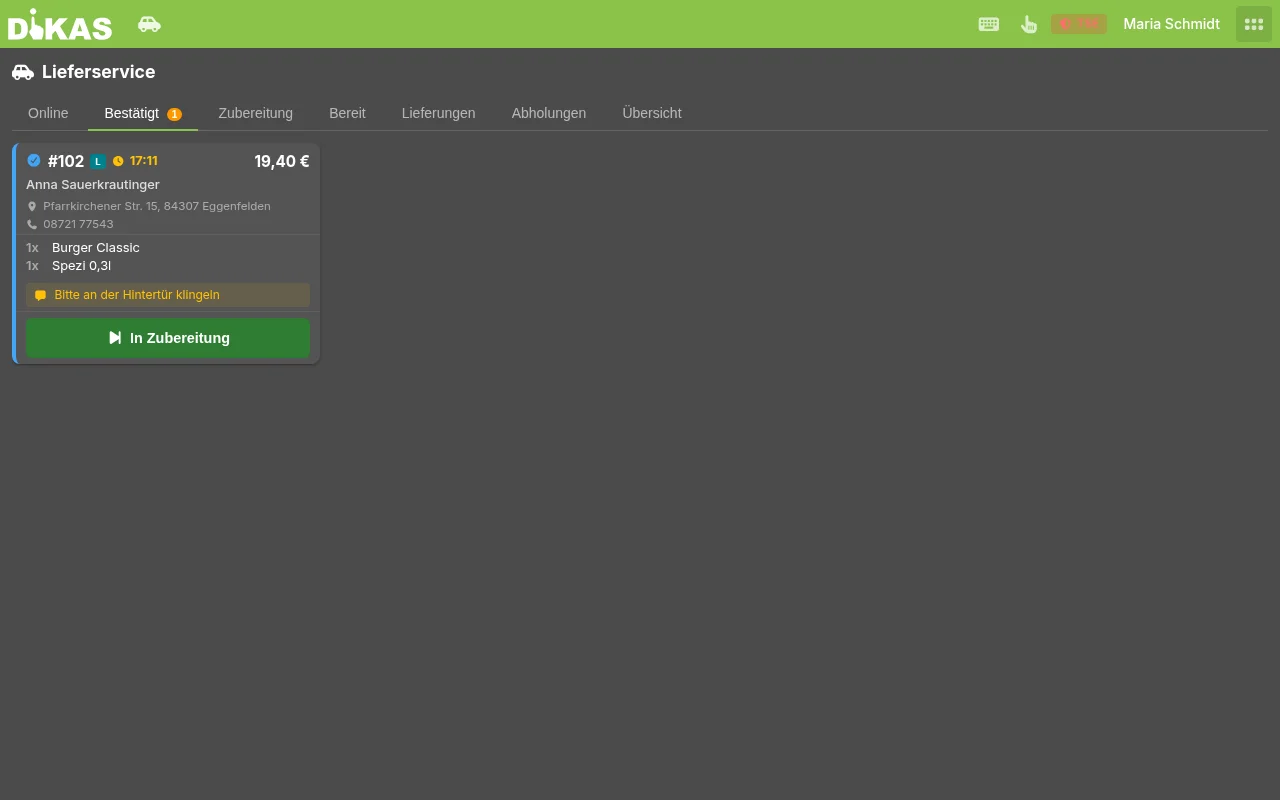
💡 Vorkasse: Soll der Kunde sofort zahlen (z. B. Abholung mit Kartenzahlung), stattdessen auf „Bezahlen" tippen und die Zahlungsart wählen — die Bestellung wird dann direkt als bezahlt angelegt.
Automatische Adressverarbeitung
Bei Eingabe der Lieferadresse passiert im Hintergrund:
- Geocodierung: Adresse wird in GPS-Koordinaten umgewandelt (OpenStreetMap/Nominatim)
- Zonenzuordnung: Passende Lieferzone wird ermittelt (PLZ oder Entfernung)
- Liefergebühr: Wird automatisch aus der Zone berechnet
- Himmelsrichtung: Wird für die Routengruppierung ermittelt (N, NE, E, SE, S, SW, W, NW)
⚠️ Adresse nicht geocodierbar: Kann eine eingegebene Lieferadresse nicht in Koordinaten umgewandelt werden, zeigt die Kasse einen Warnhinweis an. Liefergebühr nach Entfernung und Routenoptimierung sind für diese Adresse dann eventuell nicht verfügbar. Die Zuordnung über die PLZ-Zone funktioniert weiterhin — prüfen oder korrigieren Sie in diesem Fall die Adresse bzw. legen Sie die Liefergebühr manuell fest.
Bestellnummer
Jede Bestellung erhält eine tagesfortlaufende Nummer (ab 100), die täglich zurückgesetzt wird. So können Küche und Fahrer Bestellungen schnell identifizieren:
📍 Lieferzonen
Lieferzonen definieren, wohin geliefert wird, was es kostet und welcher Mindestbestellwert gilt.
Zone anlegen
Admin → Einstellungen → Lieferservice → Lieferzonen
| Feld | Beschreibung | Beispiel |
|---|---|---|
| Name | Bezeichnung der Zone | „Innenstadt" |
| PLZ-Liste | Postleitzahlen in dieser Zone | 80331, 80333, 80335 |
| Entfernung | Max. Entfernung in km (Fallback wenn keine PLZ passt) | 5,0 |
| Liefergebühr | Kosten für die Lieferung | 3,50 € |
| Mindestbestellwert | Minimum für die Bestellung | 15,00 € |
| Himmelsrichtung | Für Routengruppierung | NE |
Beispiel: 3 Lieferzonen
| Zone | PLZ | Entfernung | Gebühr | Mindestbestellwert |
|---|---|---|---|---|
| Innenstadt | 80331–80339 | 3 km | 2,00 € | 10,00 € |
| Stadtgebiet | 80469, 80538, 80634 | 7 km | 4,00 € | 20,00 € |
| Umland | 85521, 85622 | 15 km | 7,00 € | 30,00 € |
Zonenzuordnung (Zwei-Stufen-Logik)
DiKAS ermittelt die passende Lieferzone in zwei Schritten:
- PLZ-Abgleich (bevorzugt): Wenn die PLZ des Kunden in einer Zone hinterlegt ist, wird diese Zone verwendet
- Entfernungsberechnung (Fallback): Wenn keine PLZ-Übereinstimmung → Fahrtstrecke berechnen (Valhalla-Routing oder Luftlinie als Fallback) → erste Zone nehmen, deren Entfernung ausreicht
Kostenfreie Lieferung
Über das Feld „Kostenfreie Lieferung ab" (in den Lieferservice-Einstellungen) können Sie eine Schwelle definieren, ab der die Liefergebühr entfällt:
Bestellwert:    25,00 €
Liefergebühr:    4,00 €  (Zone: Stadtgebiet)
Schwelle:       30,00 €  (kostenfreie Lieferung ab)

→ Liefergebühr wird berechnet (25 € < 30 €)
→ Gesamtbetrag: 29,00 €

---

Bestellwert:    35,00 €
Schwelle:       30,00 €

→ Liefergebühr entfällt (35 € ≥ 30 €)
→ Gesamtbetrag: 35,00 €
Mindestbestellwert-Aufschlag
Wenn der Bestellwert unter dem Mindestbestellwert der Zone liegt, wird automatisch ein Aufschlag berechnet:
Bestellwert:          12,00 €
Mindestbestellwert:   15,00 €  (Zone: Innenstadt)

→ Aufschlag:           3,00 €  (Differenz)
→ Auf dem Beleg: „Mindestbestellwert-Aufschlag  3,00 €"
Der Aufschlag erscheint als eigene Position auf dem Beleg (System-Artikel art_mindestbestellwert).
💡 Alternativ blockieren: Mit der Einstellung „Unter Mindestbestellwert blockieren" (Einstellungen → Betrieb → Lieferservice) wird eine Bestellung unter dem Mindestbestellwert komplett abgelehnt (Fehlermeldung mit Zone und Differenz) statt mit einem Aufschlag aufgefüllt.
Workflow (Status-System)
Jede Bestellung durchläuft einen konfigurierbaren Workflow. Standardmäßig ist er bewusst schlank gehalten — die eigentliche Küchenarbeit bildet ohnehin der Küchenmonitor über die Bons ab:
Die Zwischenschritte „In Zubereitung" und „Bereit" sind optional und in den Einstellungen einzeln zuschaltbar (siehe Konfigurierbare Workflow-Schritte). Wer den vollen Ablauf möchte, aktiviert sie und erhält die folgenden Workflows:
Vollständiger Workflow (Lieferung)
Ausstehend → Bestätigt → In Zubereitung → Bereit → Unterwegs → Abgeschlossen
    (0)         (1)           (2)            (3)       (4)          (5)
Verkürzter Workflow (Abholung)
Status-Übersicht
| Status | Wert | Farbe | Beschreibung |
|---|---|---|---|
| Ausstehend | 0 | Grau | Bestellung eingegangen, noch nicht bestätigt |
| Bestätigt | 1 | Blau | Bestellung angenommen |
| In Zubereitung | 2 | Orange | Küche bereitet zu (im Küchemonitor sichtbar) |
| Bereit | 3 | Grün | Fertig zubereitet, wartet auf Abholung/Fahrer |
| Unterwegs | 4 | Lila | Fahrer ist unterwegs zum Kunden (nur Lieferung) |
| Abgeschlossen | 5 | Dunkelgrün | Zugestellt/Abgeholt |
| Storniert | 6 | Rot | Bestellung storniert |
Konfigurierbare Workflow-Schritte
Unter Admin → Einstellungen → Lieferservice → Workflow lassen sich die Zwischenschritte einzeln zu- oder abschalten:
| Einstellung | Standard | Beschreibung |
|---|---|---|
| Bestätigung verwenden | Ja | Bestellungen werden erst angenommen, bevor die Küchenbons entstehen (empfohlen) |
| In Zubereitung verwenden | Nein | Optionaler Zwischenschritt „In Zubereitung"; aus, wenn der Küchenmonitor den Arbeitsstand schon abbildet |
| Bereit verwenden | Nein | Optionaler Zwischenschritt „Bereit/Fertig" vor der Übergabe an den Fahrer |
Standard: Nur „Bestätigung" ist aktiv → Ausstehend → Bestätigt → Abgeschlossen. Aktiviert man „In Zubereitung" und „Bereit", erscheinen die zugehörigen Workflow-Tabs und Status wieder.
Stornierung
Eine Bestellung kann jederzeit storniert werden — außer wenn sie bereits als „Abgeschlossen" markiert ist. Stornierte Bestellungen werden mit Status 6 (Storniert) gekennzeichnet.
💡 Bereits abgerechnete Bestellung stornieren: Wurde beim Losschicken (Dispatch) bereits ein Bar-Beleg auf den Fahrer erstellt, wird dieser Kassenbeleg beim Stornieren automatisch storniert (Stornobeleg). Es bleibt kein verwaister Beleg in der Abrechnung zurück.
💡 Bezahlte Online-Bestellung stornieren: Wird eine über den Online-Shop bezahlte Bestellung (Stripe/PayPal) im Lieferservice storniert, erstattet DiKAS den Betrag automatisch zurück, sendet dem Gast eine Ablehnungs-E-Mail und setzt die Online-Bestellung auf „Abgelehnt".
🍳 Küchen-Integration
Für am POS aufgenommene Lieferbestellungen (Direktverkauf-Liefermodus) werden die Küchenbons (OpenBons) sofort beim Anlegen der Bestellung erstellt:
- DiKAS erstellt einen virtuellen Tisch für die Bestellung (z. B. „Lieferung #101")
- Für jeden bestellten Artikel wird ein OpenBon erstellt
- Die OpenBons erscheinen im Küchemonitor (Reiter „Lieferservice") — wie reguläre Tischbestellungen
- Die Küche markiert die Bestellung dort als „Fertig" (Bons abgearbeitet). Den Status „Bereit" setzt das Servicepersonal anschließend im Lieferservice-Tab „Zubereitung" über den Button „Bereit"
Bei Online-/GloriaFood-Bestellungen entstehen die Küchenbons beim Bestätigen (Annahme) im Online-Tab: Sobald ein Mitarbeiter die eingegangene Online-Bestellung bestätigt (oder die automatische Bestätigung aktiv ist), werden die Küchenbons erstellt und die Bestellung erscheint im Küchemonitor. Direktverkauf-Lieferungen aus der Kasse erzeugen die Bons dagegen sofort beim Anlegen.
Küchemonitor:
┌───────────────┐  ┌───────────────┐  ┌───────────────┐
│ Tisch 5       │  │ Lieferung #101│  │ Abholung #102 │
│ 18:45         │  │ 18:50         │  │ 18:52         │
│───────────────│  │───────────────│  │───────────────│
│ 2× Schnitzel  │  │ 1× Pizza Sal. │  │ 2× Burger     │
│ 1× Lasagne    │  │ 2× Pasta      │  │ 1× Pommes     │
│               │  │ 1× Tiramisu   │  │               │
│ [Fertig]      │  │ [Fertig]      │  │ [Fertig]      │
└───────────────┘  └───────────────┘  └───────────────┘
Adresse auf dem Küchenbon: Wenn in den Lieferservice-Einstellungen „Adresse auf Bon drucken" aktiviert ist, wird die Kundenadresse auf dem Küchenbon mit gedruckt.
🚗 Fahrersteuerung
Fahrer zuweisen
- Bestellung hat Status „Bereit" und erscheint im Tab „Lieferungen" (gruppiert nach Himmelsrichtung)
- Mitarbeiter mit dem Personal-Recht „Fahrer (Lieferservice)" erscheinen automatisch in der Fahrerliste; über „Fahrer" (oben) lassen sich zusätzlich beliebige Mitarbeiter ad hoc als Fahrer hinzufügen
- Bestellungen per Checkbox auswählen
- Auf „n an [Fahrer]" tippen (Dispatch) → Bestellungen werden dem Fahrer zugeordnet, unbezahlte automatisch als Bar-Beleg auf den Fahrer abgerechnet, Status wechselt zu „Unterwegs"
Einem Fahrer können mehrere Bestellungen gleichzeitig zugewiesen werden — ideal für Sammeltouren.
Routenoptimierung
Wenn mehrere Bestellungen bereit sind, kann DiKAS die optimale Route berechnen:
- Bestellungen auswählen (Checkboxen)
- „Route optimieren" klicken
- DiKAS berechnet die kürzeste Tour über alle Adressen (Traveling-Salesman-Algorithmus via Valhalla)
- Ergebnis: Optimierte Reihenfolge mit Gesamtstrecke und geschätzter Fahrzeit
Optimierte Route:
  Start: Restaurant (Marktplatz 1)
  1. #101 – Müller, Hauptstr. 12      (1,2 km, 4 Min.)
  2. #104 – Weber, Gartenweg 5        (2,8 km, 7 Min.)
  3. #103 – Schmidt, Berliner Str. 22  (4,1 km, 10 Min.)
  → Zurück zum Restaurant             (3,5 km, 8 Min.)

  Gesamtstrecke: 11,6 km
  Geschätzte Fahrzeit: 29 Min.
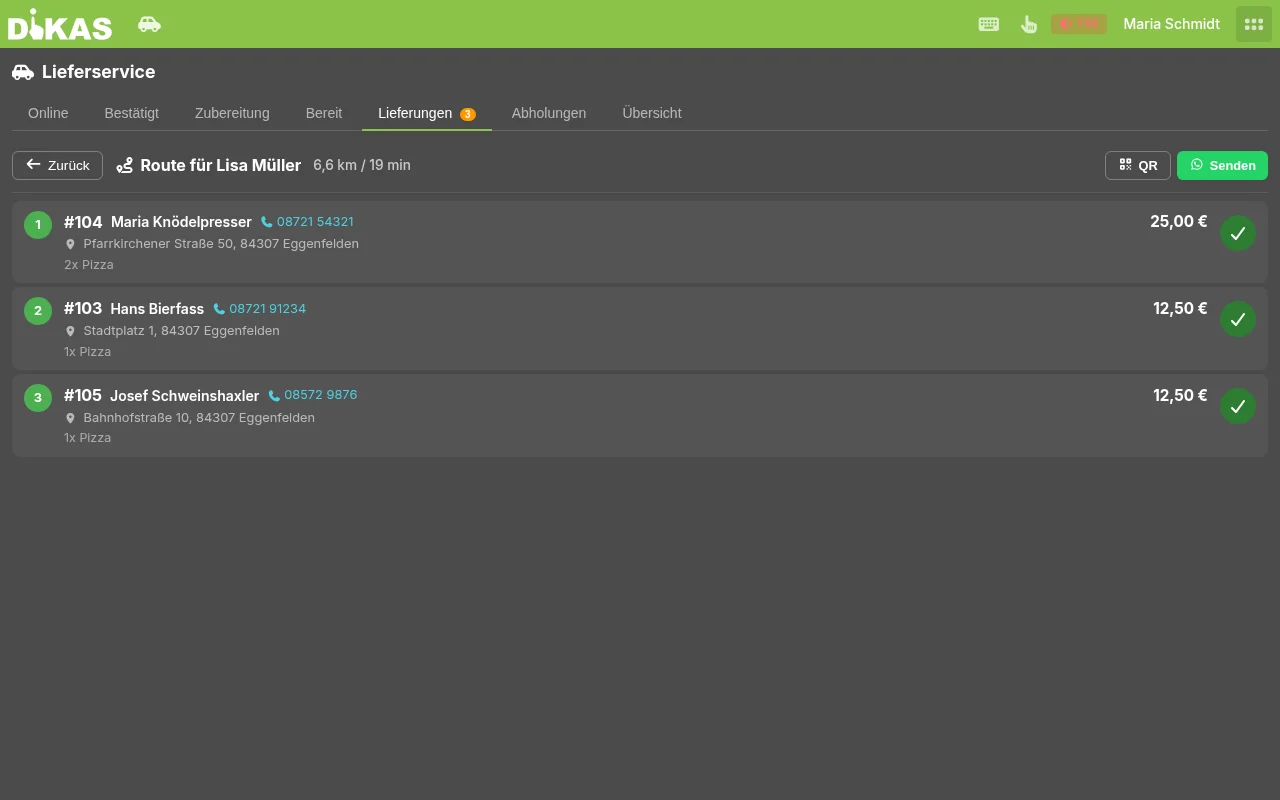
Route an Fahrer senden
Die optimierte Route kann direkt an den Fahrer übermittelt werden:
| Methode | Beschreibung |
|---|---|
| Route als Google-Maps-Link per WhatsApp senden | |
| QR-Code | QR-Code mit Google-Maps-URL anzeigen (Fahrer scannt mit Handy) |
| Route auf einem Bon ausdrucken |
Routenoptimierung konfigurieren
Admin → Einstellungen → Lieferservice → Routenoptimierung
| Feld | Beschreibung |
|---|---|
| Aktiviert | Routenoptimierung ein-/ausschalten |
| Start-Koordinaten | GPS-Position des Restaurants (Breitengrad/Längengrad) |
| Routing-Server URL (Valhalla) | URL des Valhalla-Routing-Servers. Leer lassen, um den Standard-Server zu verwenden |
Dispatch (Sammelversand)
Der Dispatch-Vorgang bündelt mehrere Bestellungen für einen Fahrer:
- Bestellungen auswählen, die bereit sind
- Fahrer zuweisen
- „Dispatch" klicken
- DiKAS führt automatisch folgende Schritte aus:
| Schritt | Beschreibung |
|---|---|
| Fahrer zuweisen | Alle ausgewählten Bestellungen dem Fahrer zuordnen |
| Unbezahlte Bestellungen abrechnen | Für jede unbezahlte Bestellung wird ein Kassenbeleg erstellt |
| Status aktualisieren | Alle Bestellungen → „Unterwegs" |
| Vorherige Tour abschließen | Falls der Fahrer noch eine laufende Tour hat, werden die vorherigen Bestellungen automatisch als „Abgeschlossen" markiert |
💡 Manuell abschließen: Einzelne Bestellungen lassen sich jederzeit im Tab „Übersicht" über den Abschließen-Button (Haken) auf „Abgeschlossen" setzen — z. B. wenn der Fahrer zurück ist und keine neue Tour startet. Bezahlte Abholungen werden beim Kassieren automatisch abgeschlossen.
Bezahlung
Lieferservice-Bestellungen können auf zwei Wegen bezahlt werden:
Bezahlung vor Lieferung (Vorkasse)
- Bestellung aufnehmen
- „Bezahlen" → Zahlungsart wählen (Bar, Karte, Online)
- Kassenbeleg wird erstellt
- Bestellung ist bezahlt → wird an die Küche gesendet
Bezahlung bei Lieferung (Nachnahme)
- Bestellung aufnehmen (ohne Bezahlung)
- Bestellung wird an die Küche gesendet
- Fahrer liefert und kassiert beim Kunden
- Bei Dispatch wird der Beleg automatisch erstellt
- Oder: Nachträgliche Bezahlung über „Zahlung abschließen"
Was steht auf dem Beleg?
══════════════════════════════════════
  Lieferung #101
  12.03.2026  19:30
──────────────────────────────────────
  1× Pizza Salami              8,90 €
  2× Pasta Carbonara          17,80 €
  1× Tiramisu                  5,50 €
  ────────────────────────────────────
  Zwischensumme               32,20 €
  Liefergebühr                 4,00 €
  ════════════════════════════════════
  Gesamt                      36,20 €

  Bezahlt: Bar
──────────────────────────────────────
  Müller, Hauptstr. 12
  80331 München
  Tel: 089 12345678
══════════════════════════════════════
Die Liefergebühr erscheint als eigene Position (System-Artikel art_liefergebuehr, 19 % MwSt). Falls ein Mindestbestellwert-Aufschlag anfällt, erscheint dieser ebenfalls als Position.
🌐 Online-Bestellungen
GloriaFood-Integration
DiKAS kann Bestellungen von GloriaFood (und ähnlichen Plattformen) automatisch importieren:
Einrichtung:
1. Admin → Einstellungen → Lieferservice → GloriaFood
2. GloriaFood-Webhook auf DiKAS zeigen: https://[Server]/rest/extren/globalfood
3. Optional: API-Key in DiKAS hinterlegen
Ablauf: 1. Kunde bestellt über GloriaFood-Website/App 2. GloriaFood sendet Webhook an DiKAS 3. DiKAS erstellt automatisch eine Lieferservice-Bestellung: - Artikel werden per Name, Artikelnummer oder Barcode zugeordnet - Adresse wird geparst und geocodiert - Auftragstyp: Lieferung (mit Adresse) oder Abholung (ohne Adresse) - Quelle: „GloriaFood" 4. Bestellung erscheint im Online-Tab des Lieferservice 5. Mitarbeiter bestätigt → Bestellung geht in den Workflow
Automatische Bestätigung: Wenn „Online-Bestellungen automatisch bestätigen" aktiviert ist, werden GloriaFood-Bestellungen ohne manuellen Eingriff direkt an die Küche gesendet.
Lieferplattformen: Lieferando, Wolt & Uber Eats
DiKAS bindet die drei großen Lieferplattformen direkt an: Bestellungen laufen als Lieferaufträge ein, Annahme/Ablehnung und Statuswechsel (Zubereitung, Bereit, Storno) werden automatisch an die Plattform zurückgemeldet.
Einrichtung (je Plattform):
- Admin → Einstellungen → Lieferdienst → Lieferplattformen
- Plattform aktivieren und Zugangsdaten aus dem jeweiligen Partner-Portal eintragen:
| Plattform | Zugangsdaten | Webhook-URL |
|---|---|---|
| Lieferando | Bearer-Token (POS-API), Restaurant-ID, frei wählbares Webhook-Secret | https://[Server]/api/v1/webhooks/lieferando/[Webhook-Secret] |
| Wolt | API-Key, Venue-ID, Webhook-Secret (HMAC) | https://[Server]/api/v1/webhooks/wolt |
| Uber Eats | Client-ID, Client-Secret, Store-ID | https://[Server]/api/v1/webhooks/ubereats |
- Die angezeigte Webhook-URL kopieren und im Partner-Portal der Plattform hinterlegen.
Partner-Zugang erforderlich
Die Zugangsdaten gibt es nur als Vertragspartner der jeweiligen Plattform (Lieferando-POS-Partnerprogramm, Wolt for Developers, Uber Eats Marketplace). Webhooks sind per Secret bzw. HMAC-Signatur abgesichert — ohne gültige Signatur wird die Anfrage abgelehnt.
Ablauf:
- Bestellung geht auf der Plattform ein → Webhook an DiKAS
- DiKAS importiert die Bestellung als Lieferauftrag:
- Artikel werden per Name, Artikelnummer oder Barcode zugeordnet; unbekannte Positionen laufen mit Plattform-Namen und -Preis als manuelle Position ein (keine Position geht verloren)
- Die von der Plattform berechnete Liefergebühr wird übernommen (keine doppelte Zonen-Gebühr, kein Mindestbestellwert-Aufschlag)
- Quelle und Plattform-Bestellnummer stehen auf dem Auftrag (farbiges Badge im POS)
- Mitarbeiter bestätigt im Online-Tab → DiKAS meldet Accept an die Plattform und erzeugt die Küchenbons; Ablehnen meldet Reject
- Weitere Statuswechsel werden automatisch gemeldet (z. B. „Bereit" an Wolt/Uber Eats, Storno an alle)
- Storniert die Plattform die Bestellung (Wolt/Uber Eats), wird der lokale Auftrag automatisch storniert
Automatisch annehmen: Mit der Option „Automatisch annehmen" (je Plattform) werden eingehende Bestellungen sofort bestätigt, an die Plattform gemeldet und an die Küche gesendet — ohne manuellen Eingriff.
Plattform-Kurier: Liefert der Kurier der Plattform (Wolt „homedelivery", Uber „Delivery by Uber"), trägt der Auftrag den Hinweis „Plattform-Kurier liefert" — es muss kein eigener Fahrer zugewiesen werden, der Auftrag gilt mit „Bereit"/Übergabe als erledigt.
Online-Bestellportal (REST API)
Für eigene Webshops oder Apps stellt DiKAS eine REST API bereit:
| Methode | Endpoint | Beschreibung |
|---|---|---|
| GET | /rest/online/{key}/articels |
Verfügbare Artikel mit Gruppen |
| GET | /rest/online/{key}/tables |
Tischgruppen und Tische |
| POST | /rest/online/{key}/order |
Bestellung aufgeben |
Die API erfordert einen API-Key, der unter Admin → Einstellungen → API-Keys angelegt wird.
POS-Ansicht: Tabs
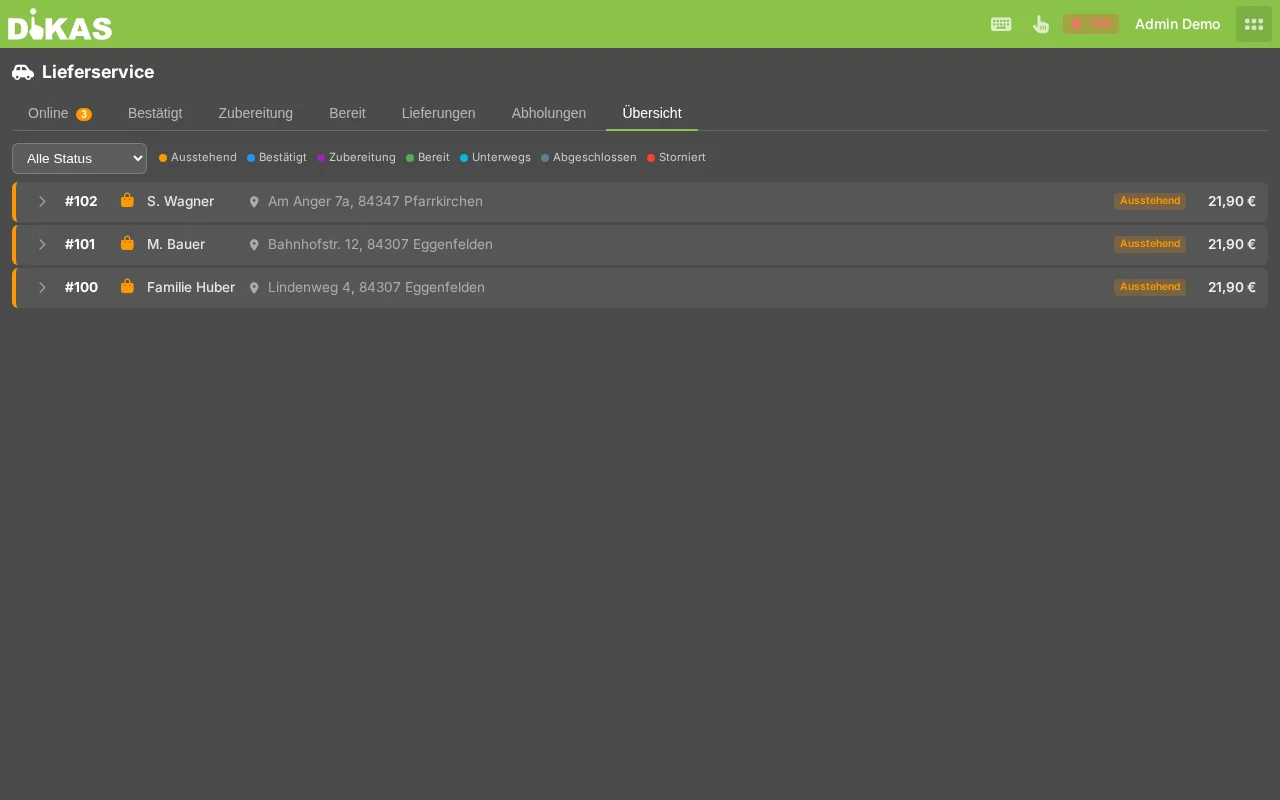
Der Lieferservice im POS (Kasse → Lieferservice) hat — je nach aktivierten Workflow-Schritten — bis zu acht Tabs:
Online · Bestätigt · Zubereitung · Bereit · Lieferungen · Abholungen · Übersicht · Erledigt
Die mittleren Tabs (Bestätigt/Zubereitung/Bereit) erscheinen nur, wenn der jeweilige Workflow-Schritt in den Einstellungen aktiv ist. Ein Zähler-Badge zeigt die Anzahl offener Aufträge je Tab.
Tab „Online"
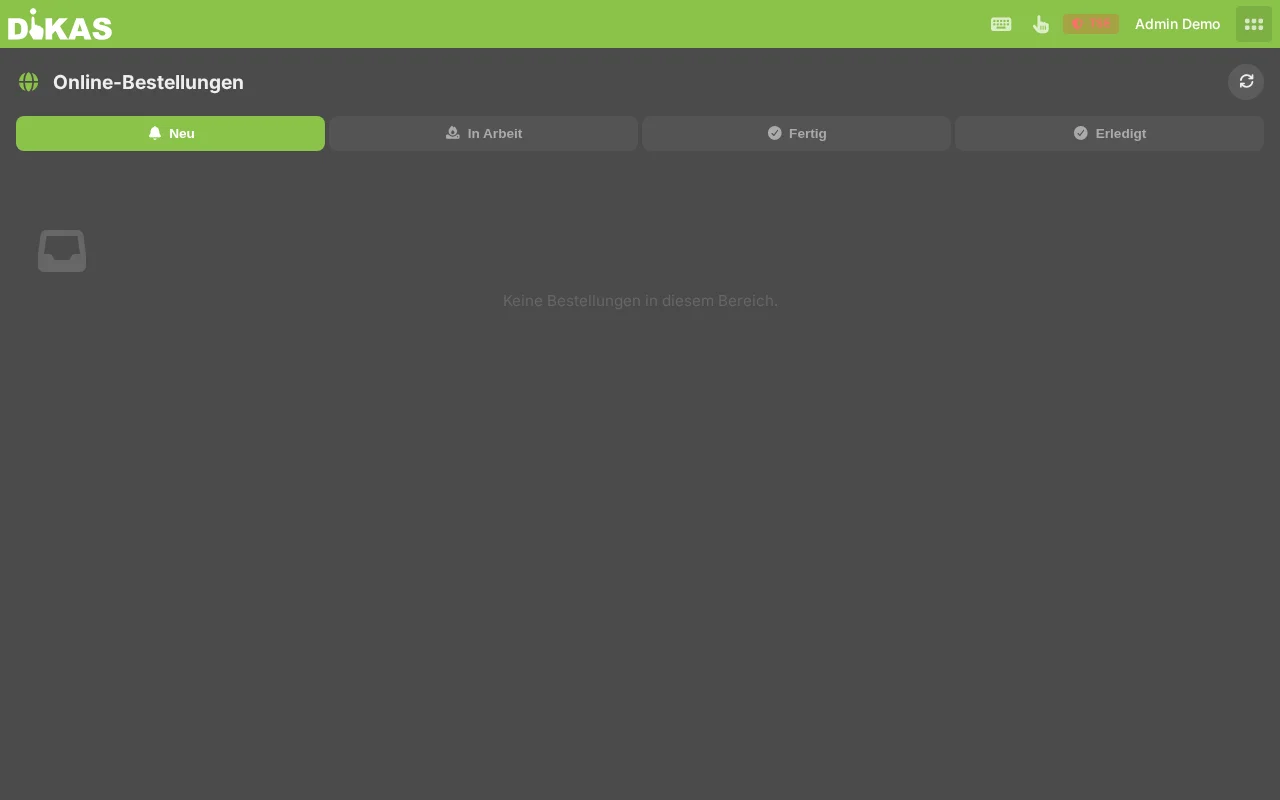
Zeigt alle eingehenden Bestellungen, die noch nicht angenommen wurden — aus dem eigenen Online-Shop (Abholung/Lieferung, Self-Service), von GloriaFood sowie von Lieferando/Wolt/Uber Eats. Bestellungen aus dem eigenen Shop erscheinen hier sofort bei Abgabe (bzw. nach erfolgter Online-Zahlung) — genau wie Plattform-Bestellungen:
| Spalte | Beschreibung |
|---|---|
| Nr. | Bestellnummer |
| Kunde | Name + Telefon |
| Typ | Abholung / Lieferung |
| Artikel | Bestellte Artikel |
| Betrag | Gesamtbetrag |
| Quelle | GloriaFood, Webshop, etc. |
Aktionen: Bestätigen (→ an die Küche) oder Stornieren.
Tab 2: Lieferung (Workflow)
Der Haupt-Arbeitstab mit Status-Spalten:
┌─────────────┬─────────────┬─────────────┬─────────────┬─────────────┐
│ Bestätigt   │ Zubereitung │   Bereit    │  Unterwegs  │ Abgeschl.   │
│     (1)     │     (2)     │     (3)     │     (4)     │     (5)     │
├─────────────┼─────────────┼─────────────┼─────────────┼─────────────┤
│ #101 Pizza  │ #100 Burger │ #098 Pasta  │ #095 Salat  │ #092        │
│ Müller      │ Weber       │ Schmidt     │ → Fahrer Tom│ ✓ 18:15     │
│ 19:30       │ 🔥 12 Min.  │ ✓ Bereit    │ 🚗 seit 5m  │             │
│             │             │             │             │             │
│ [→ Küche]   │             │ [Zuweisen]  │             │             │
└─────────────┴─────────────┴─────────────┴─────────────┴─────────────┘
Funktionen: - Status-Wechsel per Klick oder Drag & Drop - Fahrer zuweisen (bei „Bereit") - Route optimieren (mehrere Bestellungen auswählen) - Dispatch (Sammelversand an Fahrer)
Tab 3: Übersicht
Alle Bestellungen nach Himmelsrichtung gruppiert — für die schnelle Orientierung:
Nord (N)                    Ost (E)
  #101 Müller, Hauptstr.      #104 Weber, Gartenweg
  #103 Schmidt, Berliner      #107 Lang, Ostpark

Süd (S)                     West (W)
  #102 Fischer, Südring        #106 Braun, Weststr.
  #105 Meier, Schillerstr.
Tab „Erledigt"
Listet die heute abgeschlossenen Bestellungen — absteigend sortiert (die zuletzt abgeschlossene oben). Die Karten sind reine Anzeige (kein Workflow-Button mehr). Eine Bestellung landet hier erst, wenn sie manuell über den Abschließen-Button auf „Abgeschlossen" gesetzt wurde — nichts springt automatisch hierher.
Zeitbasierte Farbcodierung
Wie im Küchemonitor werden Bestellungen farbcodiert, um überfällige Aufträge hervorzuheben:
Küche (Zubereitungszeit)
| Wartezeit | Farbe | Standard |
|---|---|---|
| Im Zeitplan | Grün | < 15 Min. |
| Wird knapp | Gelb | 15–30 Min. |
| Überfällig | Rot | > 30 Min. |
Verpackung/Bereit (Wartezeit)
| Wartezeit | Farbe | Standard |
|---|---|---|
| Im Zeitplan | Grün | < 15 Min. |
| Wird knapp | Gelb | 15–30 Min. |
| Überfällig | Rot | > 45 Min. |
Die Schwellenwerte können unter Admin → Einstellungen → Lieferservice → Farbzeiten angepasst werden.
Bestellungen bearbeiten
Artikel nachträglich ändern
Solange eine Bestellung nicht bezahlt ist:
- Bestellung auswählen → „Bearbeiten"
- Bestellung wird in der Kasse geöffnet (mit allen Positionen)
- Artikel hinzufügen, entfernen oder ändern
- Speichern → Küchenbons werden aktualisiert
Einzelne Position stornieren
- Bestellung auswählen → „Position stornieren"
- Position auswählen + Storno-Grund eingeben
- Der zugehörige Küchenbon wird storniert
- Gesamtbetrag wird neu berechnet
Fahrer umzuweisen
Wenn ein Fahrer ausfällt oder die Tour umgeplant werden muss:
- Bestellung auswählen → „Fahrer umzuweisen"
- Neuen Fahrer wählen
- Option „Bargeld bereits kassiert" setzen oder leer lassen (siehe unten)
- Die Bestellung wird dem neuen Fahrer zugeordnet
Option „Bargeld bereits kassiert": Diese Checkbox steuert, was mit einem bereits erstellten Bar-Beleg passiert:
| Option | Verhalten | Wann verwenden |
|---|---|---|
| Nicht angehakt (Standard) | Der Bar-Beleg wird auf den neuen Fahrer umgebucht | Der neue Fahrer liefert und kassiert das Bargeld beim Kunden |
| Angehakt | Der bisherige Fahrer behält den Bar-Beleg und rechnet ihn selbst ab (kein Umbuchen) | Der bisherige Fahrer hat das Geld bereits eingenommen |
⚠️ Abrechnung beachten: Lassen Sie die Option im Standardfall leer, wenn der neue Fahrer das Geld noch beim Kunden einsammelt — der Beleg zählt dann korrekt in seiner Abrechnung. Haken Sie sie an, wenn der ursprüngliche Fahrer das Bargeld schon hat — so bleibt der Beleg in dessen Abrechnung und wird nicht doppelt verbucht.
Konfiguration (Übersicht)
Admin → Einstellungen → Lieferservice
Allgemein
| Einstellung | Beschreibung | Standard |
|---|---|---|
| Lieferservice aktiviert | Modul ein-/ausschalten | Aus |
| Nur Abholung | Lieferung deaktivieren, nur Abholung erlauben | Nein |
| Standard-Lieferzeit | Voraussichtliche Lieferzeit in Minuten | 45 |
| Standard-Abholzeit | Voraussichtliche Abholzeit in Minuten | 15 |
| Kostenfreie Lieferung ab | Bestellwert, ab dem keine Liefergebühr anfällt | 0 (deaktiviert) |
| MwSt auf Liefergebühr | Steuerklasse der Liefergebühr | 19 % |
Druck
| Einstellung | Beschreibung |
|---|---|
| Lieferdrucker | Standard-Drucker für Lieferservice-Bons |
| Dispatch-Drucker | Drucker, auf dem beim Losschicken (Dispatch) der Fahrer-Beleg gedruckt wird |
| Adresse auf Bon | Kundenadresse auf dem Küchenbon drucken |
| Lieferzeit auf Rechnung | Gewünschte Lieferzeit auf dem Beleg |
| Barcode auf Bon | Barcode für Scannung drucken |
Workflow
| Einstellung | Beschreibung | Standard |
|---|---|---|
| Bestätigung verwenden | Bestellungen müssen erst angenommen werden | Ja |
| In Zubereitung verwenden | Optionaler Küchenschritt im Workflow | Nein |
| Bereit verwenden | Optionaler „Bereit"-Status vor Übergabe an Fahrer | Nein |
Online-Bestellungen
| Einstellung | Beschreibung |
|---|---|
| Automatisch bestätigen | Online-Bestellungen direkt an die Küche |
| GloriaFood ohne API-Key | Webhooks ohne Key-Validierung akzeptieren |
| Online-Vorprüfung | Bestellungen vor Bestätigung prüfen |
Lieferplattformen
| Einstellung | Beschreibung |
|---|---|
| Aktiviert (je Plattform) | Lieferando-, Wolt- bzw. Uber-Eats-Anbindung einschalten |
| Automatisch annehmen | Eingehende Plattform-Bestellungen sofort bestätigen (Accept + Küchenbons) |
| Zugangsdaten | Token/API-Key, Restaurant-/Venue-/Store-ID, Webhook-Secret aus dem Partner-Portal |
PLZ-Modus
| Einstellung | Beschreibung |
|---|---|
| PLZ verwenden | Zonenzuordnung primär über Postleitzahl |
| Zonen per PLZ zuordnen | Eingegebene Lieferadresse anhand der hinterlegten PLZ-Listen direkt einer Zone zuordnen |
Statistiken
Im Lieferservice-Tab werden Live-Statistiken angezeigt:
| Kennzahl | Beschreibung |
|---|---|
| Ausstehend | Anzahl unbestätigter Bestellungen |
| Bestätigt | Anzahl bestätigter Bestellungen |
| In Zubereitung | Bestellungen in der Küche |
| Bereit | Fertige Bestellungen, warten auf Fahrer |
| Unterwegs | Bestellungen beim Fahrer |
| Abgeschlossen | Heute abgeschlossene Bestellungen |
| Storniert | Heute stornierte Bestellungen |
Praxisbeispiele
Pizzeria mit Lieferservice
Situation: Pizzeria „Napoli" mit 3 Fahrern, Lieferradius 10 km.
Einrichtung: - 3 Lieferzonen: Innenstadt (3 km, 2 €), Stadtgebiet (7 km, 4 €), Umland (10 km, 6 €) - Kostenfreie Lieferung ab 25 € - Mindestbestellwert: 12 € - GloriaFood angebunden - Standard-Lieferzeit: 40 Min.
Typischer Ablauf: 1. 18:30 — 3 Online-Bestellungen kommen rein (GloriaFood) 2. 18:31 — Mitarbeiter bestätigt alle 3 → Küchenbons werden gedruckt 3. 18:45 — 2 telefonische Bestellungen im POS aufgenommen 4. 19:00 — Küche meldet 4 Bestellungen als „Bereit" 5. 19:02 — Fahrer Tom wird zugewiesen → Route optimieren 6. 19:03 — Optimierte Route: 4 Stops, 8,5 km, ~22 Min. 7. 19:03 — Route per WhatsApp an Tom gesendet 8. 19:05 — Tom fährt los (Status: „Unterwegs") 9. 19:25 — Tom liefert letzte Bestellung → alle „Abgeschlossen"
Restaurant mit Abholung
Situation: Restaurant bietet nur Abholung an (kein eigener Lieferdienst).
Einrichtung: - Lieferservice aktiviert, „Nur Abholung" an - Keine Lieferzonen nötig - Standard-Abholzeit: 20 Min. - GloriaFood für Online-Bestellungen
Ablauf: 1. Kunde bestellt telefonisch → POS: Neue Bestellung → Abholung 2. Mitarbeiter: „Ihre Bestellung #105 ist in ca. 20 Minuten fertig" 3. Küche bereitet zu → „Bereit" 4. Kunde kommt → Bezahlung → „Abgeschlossen"
Catering mit Vorbestellung
Situation: Catering-Service nimmt Bestellungen für den nächsten Tag entgegen.
- Bestellung aufnehmen mit gewünschter Zeit = morgen 12:00
- Bestellung bleibt bis zum nächsten Tag als „Bestätigt" stehen
- Am nächsten Morgen: Küche beginnt mit Zubereitung
- 11:45: Bestellung „Bereit" → Fahrer zuweisen → Dispatch
- 12:00: Lieferung beim Kunden
API-Endpunkte
| Methode | Endpoint | Beschreibung |
|---|---|---|
| GET | /api/v1/delivery |
Bestellungen abfragen (mit Filtern) |
| GET | /api/v1/delivery/{id} |
Einzelne Bestellung |
| GET | /api/v1/delivery/by-number/{nr} |
Bestellung nach Nummer |
| GET | /api/v1/delivery/stats |
Statistiken (Anzahl pro Status) |
| POST | /api/v1/delivery |
Neue Bestellung erstellen |
| PUT | /api/v1/delivery/{id}/status |
Status aktualisieren |
| PUT | /api/v1/delivery/assign |
Fahrer zuweisen |
| POST | /api/v1/delivery/{id}/pay |
Bestellung bezahlen |
| POST | /api/v1/delivery/dispatch |
Sammelversand (Dispatch) |
| POST | /api/v1/delivery/place |
Bestellung mit Küchenbons |
| POST | /api/v1/delivery/optimize-route |
Route optimieren |
| POST | /api/v1/delivery/send-route |
Route per WhatsApp senden |
| POST | /api/v1/delivery/{id}/load-for-edit |
Zum Bearbeiten laden |
| POST | /api/v1/delivery/{id}/void-item |
Position stornieren |
| PUT | /api/v1/delivery/{id}/reassign-driver |
Fahrer umzuweisen |
| DELETE | /api/v1/delivery/{id} |
Bestellung stornieren |
Häufige Fragen
Können Bestellungen für einen späteren Zeitpunkt aufgenommen werden? Ja. Tragen Sie die gewünschte Liefer-/Abholzeit ein. Die Bestellung bleibt im System und kann rechtzeitig in die Küche gegeben werden.
Was passiert bei einer Adresse außerhalb aller Lieferzonen? DiKAS zeigt eine Warnung an. Die Bestellung kann trotzdem aufgenommen werden — die Liefergebühr muss dann manuell festgelegt werden.
Können mehrere Fahrer gleichzeitig unterwegs sein? Ja. Jeder Fahrer hat seine eigene Tour. Die Routenoptimierung kann für jeden Fahrer separat durchgeführt werden.
Funktioniert der Lieferservice auch offline (Android-App)? Ja, mit Einschränkungen: Bestellungen können aufgenommen und an die Küche gesendet werden. Die Routenoptimierung erfordert eine Internetverbindung zum Valhalla-Server.
Wie werden Online-Bestellungen von GloriaFood zugeordnet? DiKAS versucht, die bestellten Artikel automatisch über Name, Artikelnummer oder Barcode zuzuordnen. Nicht erkannte Artikel werden als manuelle Position eingefügt.
Kann ich die Bestellnummern anpassen? Die Nummern beginnen täglich bei 100 und werden fortlaufend vergeben. Die Startnummer wird automatisch täglich zurückgesetzt.
Nächster Schritt
→ Zeiterfassung — Arbeitszeiten per Stempeluhr erfassen